Administrador de perfiles: añadir o eliminar usuarios
Añadir usuarios
Pulsa el botón «Añadir usuario»  para acceder a la siguiente pantalla:
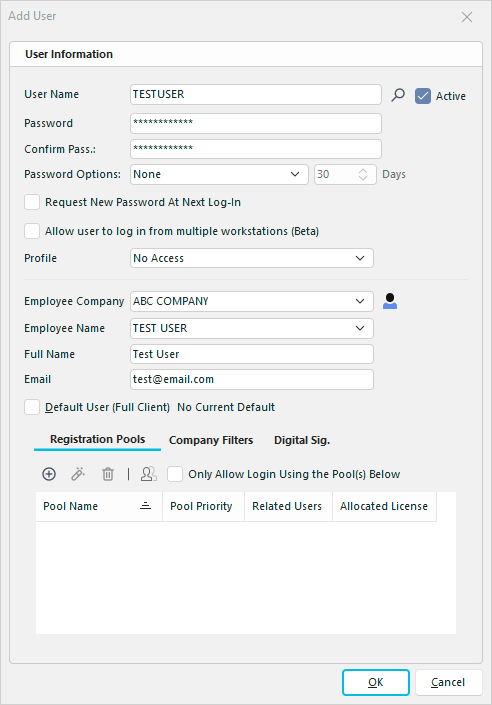
Cuadro de diálogo «Añadir usuario»
Nombre de usuario: el nombre del usuario. Este será el nombre de usuario que se utilizará en IndySoft. También puedes configurar los Ajustes de usuario y ubicación pulsando el botón Ajustes de usuario y ubicación.
Contraseña: la contraseña asociada al nombre de usuario indicado anteriormente.
Confirmar contraseña: debe introducir la contraseña correctamente (igual que la que ha escrito en el campo «Contraseña» anterior) antes de añadir un nuevo nombre de usuario.
Opciones de contraseña: especifique con qué frecuencia debe cambiar el usuario la contraseña, si es que debe hacerlo.
Solicitar nueva contraseña en el próximo inicio de sesión: si esta casilla está marcada, el usuario deberá cambiar a una nueva contraseña la próxima vez que inicie sesión
Permitir a los usuarios iniciar sesión desde varias estaciones de trabajo (Beta)
Perfil: el perfil predeterminado del usuario. Esto se puede personalizar aún más más adelante.
Empresa / N.º de identificación del empleado - Se utiliza para identificar al empleado concreto que utiliza este inicio de sesión. Por ejemplo, si en el ejemplo anterior hubieras iniciado sesión como «JDOE» y hubieras realizado un evento de calibración, aparecería «JOHN DOE» en el campo «Realizado por» de dicho evento. Puedes pulsar el botón «Añadir/Editar empleado»  para añadir a un empleado al configurarlo como usuario. Consulte Empleados frente a usuarios para obtener más información.
Nombre completo: en este campo se puede indicar el nombre completo del usuario. Este nombre completo aparecerá en los informes, etc., cuando sea necesario.
Correo electrónico: dirección de correo electrónico asociada a este usuario/empleado
Activo: indica si este usuario está activo. Esto determina si el usuario tiene permiso para acceder a IndySoft. Nota : Si un usuario supera el número especificado de intentos fallidos de inicio de sesión, su cuenta se desactivará automáticamente. A continuación, un administrador del sistema debe volver a activar la cuenta del usuario a través del Gestor de perfiles.
Usuario predeterminado: al configurar un usuario con un conjunto estándar de preferencias y marcar esta casilla, te ahorrarás mucho trabajo a la hora de crear nuevos usuarios. Asegúrate también de configurar los ajustes de usuario y ubicación.
Grupos de registro: consulte el tema «Grupos de licencias» para obtener más información. Utilice esta tabla para configurar los grupos de licencias que se deben priorizar para este usuario al iniciar sesión. Para cada grupo, introduce una prioridad: los números más bajos indican una prioridad mayor.Importante: marque la casilla «Permitir el inicio de sesión únicamente mediante los grupos que se indican a continuación» si desea que este nombre de usuario solo pueda acceder a través de uno de los grupos especificados.
Filtros de empresa: esta configuración se utiliza para especificar un filtro de empresa predeterminado que se aplicará cuando el administrador del sistema cree nuevos usuarios en el Gestor de perfiles. Esta configuración solo puede ser establecida por otro administrador del sistema que no tenga configurado un filtro de empresa para su nombre de usuario.
Cuando haya introducido toda la información, pulse «Aceptar».
Firma digital. - Esta configuración permite aplicar una firma digital al usuario de IndySoft mediante un archivo de certificado .PFX. Para utilizar esta función correctamente, es necesario haber obtenido previamente certificados de confianza o verificados y haberlos vinculado al ordenador del usuario correspondiente. - antes de la configuración en el Administrador de perfiles. El objetivo principal de esta configuración sería permitir que los documentos incluyan este tipo concreto de firma electrónica (que es, en esencia, la huella digital del usuario), la cual registra la transacción de firma y muestra información adicional en el PDF, como por ejemplo si la identidad del firmante es válida, si el documento ha sido modificado desde que se aplicó la firma, etc.
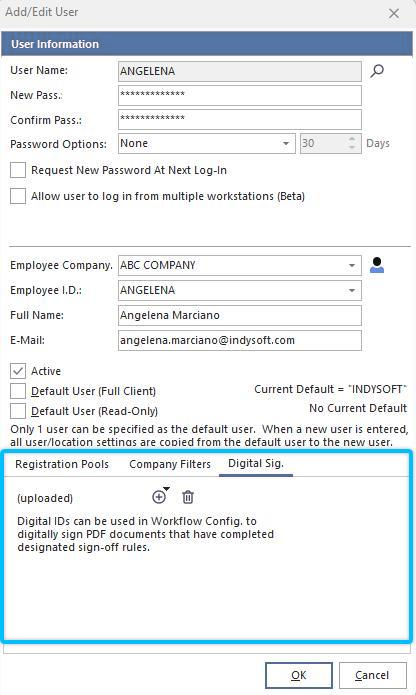
Añadir/editar nuevo usuario - Firma digital.
Para añadir una nueva firma digital mediante un archivo .PFX, haz clic en el botón «+» y selecciona «Importar identificación digital (desde un archivo PFX existente)»:
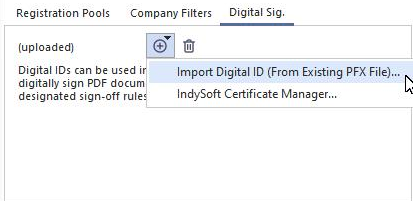
Importar identificación digital (desde PFX)
Nota : El visor de PDF de Google Chrome no permite actualmente visualizar firmas digitales. Debes abrir el documento PDF en Adobe para poder ver correctamente la firma digital.
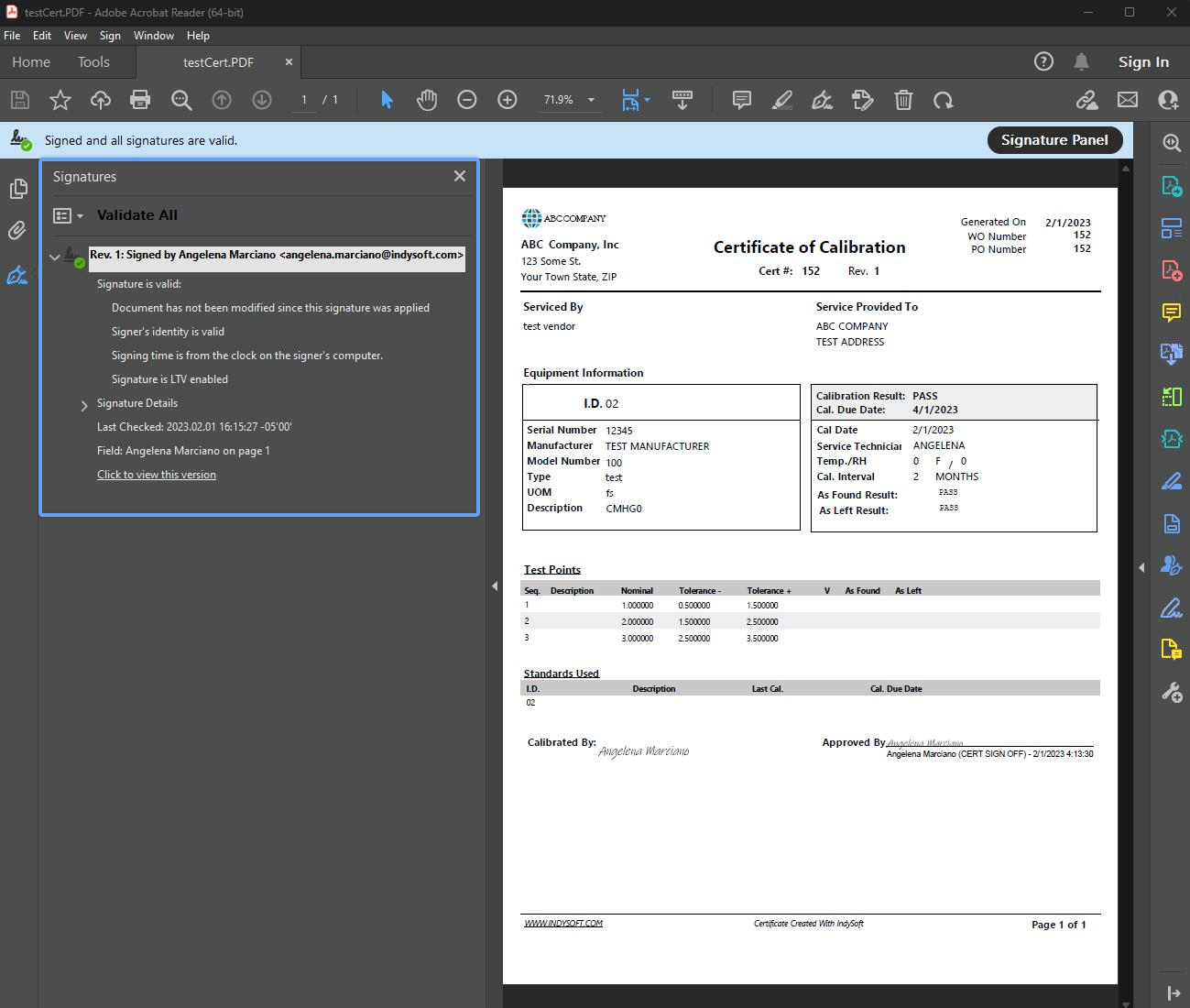
Ejemplo: firmas electrónicas validadas por Adobe Acrobat
 *Versión 13.0.12 ||*Keycloak 2.0 (clientes de la nube): se han añadido comprobaciones de seguridad en el campo de correo electrónico de los registros de usuarios y empleados para garantizar que cada uno sea único; si el correo electrónico ya existe, se le avisa al usuario para que
Eliminar usuarios
Pulsa el botón «Eliminar usuario»  para eliminar al usuario resaltado. Aparecerá el siguiente mensaje de confirmación:
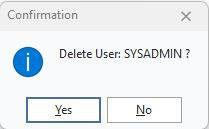
Eliminar confirmación de usuario |