Configuración de usuario y ubicación: descripción general
Muchos ajustes y preferencias de IndySoft se guardan y se recuperan en función del usuario que haya iniciado sesión y de su ubicación. Esta combinación de usuario y ubicación para el inicio de sesión actual se puede consultar fácilmente en el encabezado superior de la pantalla principal del panel de control pulsando el texto del hipervínculo que muestra la ubicación actual («DEFAULT» en este ejemplo). Ten en cuenta que también hay una pequeña imagen a la derecha en la que puedes hacer clic para abrir el cuadro de diálogo «Configuración de usuario/ubicación» y modificar cualquiera de los ajustes (siempre que lo permitan los ajustes de seguridad del perfil de usuario):
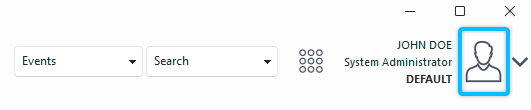
Usuario/Ubicación en el encabezado del panel de control
Así pues, en el ejemplo anterior, el empleado JOHN DOE ha iniciado sesión actualmente con el nombre de usuario INDYSOFT y el perfil de «administrador del sistema» en su ubicación predeterminada. Todos los ajustes se guardan en la base de datos asociada al usuario «INDYSOFT» en la ubicación «DEFAULT». Esto permite a «JOHN DOE» crear otras ubicaciones en las que también pueda visitar y utilizar IndySoft con una configuración ligeramente diferente. Para cambiar rápidamente entre las configuraciones de ubicación del usuario que ha iniciado sesión, haz clic en el hipervínculo de la ubicación actual que aparece en el encabezado («DEFAULT» en la captura de pantalla anterior). Aparecerá el siguiente cuadro de diálogo, que permite cambiar rápidamente de ubicación:

Cuadro de diálogo «Cambiar ubicación del usuario»
Solo estarán disponibles las ubicaciones que el usuario que ha iniciado sesión haya configurado previamente. Si cambia la ubicación, todos los ajustes (tal y como se han configurado en el cuadro de diálogo «Configuración de usuario/ubicación» para esta combinación de usuario y ubicación) se cargarán y aplicarán de inmediato.Importante: en la versión 10 y posteriores, muchos de los ajustes que antes se configuraban en el cuadro de diálogo «Configuración de la estación de trabajo» ahora se guardan en el cuadro de diálogo «Configuración de usuario/ubicación». Al iniciar sesión por primera vez en un cliente de la versión 10, esta configuración específica de la estación de trabajo se copia automáticamente en la base de datos en una ubicación «predeterminada» para el usuario. Todos los ajustes se guardan y se recuperan de la base de datos a través del cuadro de diálogo «Ajustes de usuario y ubicación».
Al cerrar la pantalla principal, la ubicación de inicio de sesión del usuario también se guarda en la base de datos para poder recuperarla rápidamente en el siguiente inicio de sesión. Por lo tanto, si el usuario se encuentra en su ubicación «predeterminada», esto seguirá siendo así en todos los inicios de sesión hasta que cambie la ubicación. Si cambian a su ubicación «REMOTE», esta configuración se mantendrá en todas las sesiones de inicio de sesión hasta que se modifique. La única excepción a esta ubicación «fija» se da si el campo «Ubicación predeterminada de la estación de trabajo» se configura en DatabaseSettings.exe:
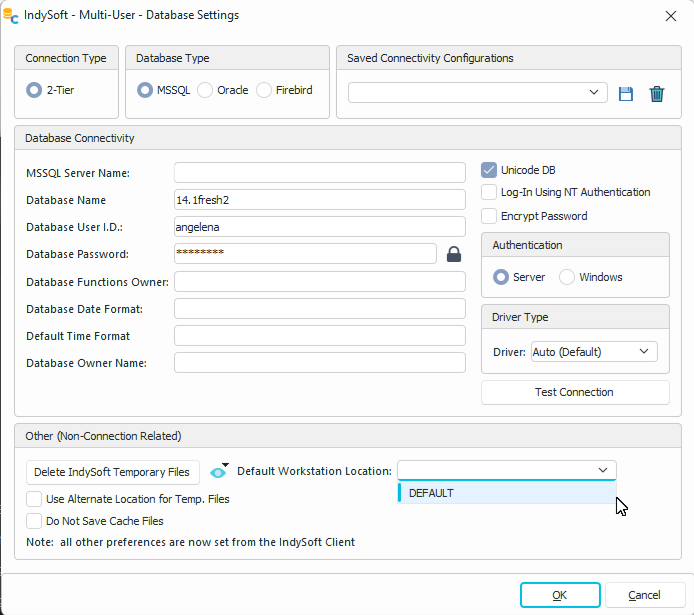
Ubicación predeterminada de la estación de trabajo
Si se marca esta casilla, se utilizará esta ubicación (si ya está configurada para el usuario que inicia sesión) al iniciar sesión. El usuario puede cambiar su ubicación después de iniciar sesión si lo necesita. Si este campo no está configurado en DatabaseSettings.exe y el usuario aún no ha iniciado sesión en el cliente de IndySoft (para haber guardado una ubicación anterior), se utilizará la ubicación «DEFAULT». IndySoft SIEMPRE crea una ubicación PREDETERMINADA para cada usuario. Muchos usuarios de IndySoft se conforman con utilizar esta ubicación PREDETERMINADA cada vez que inician sesión, por lo que solo se mantendrá un conjunto de preferencias por usuario.
Se puede acceder al cuadro de diálogo «Configuración de usuario/ubicación» desde tres lugares:
- En el Administrador de perfiles... Haz clic con el botón derecho del ratón en un usuario... Editar configuración de usuario/ubicación
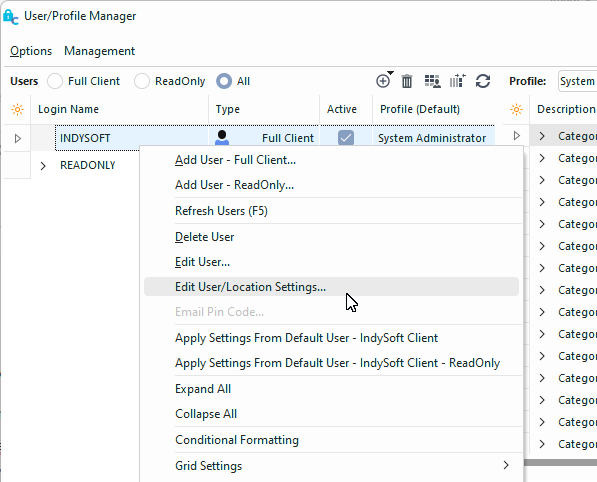
Abrir la opción «Editar configuración de usuario/ubicación» desde el Administrador de perfiles
- Desde la página de inicio, en la esquina superior derecha:
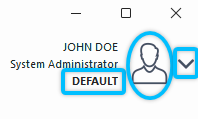
Abrir la opción «Editar configuración de usuario/ubicación» desde la vista de inicio
- Desde la página de inicio > Enlaces... > Preferencias... > Por ubicación del usuario...
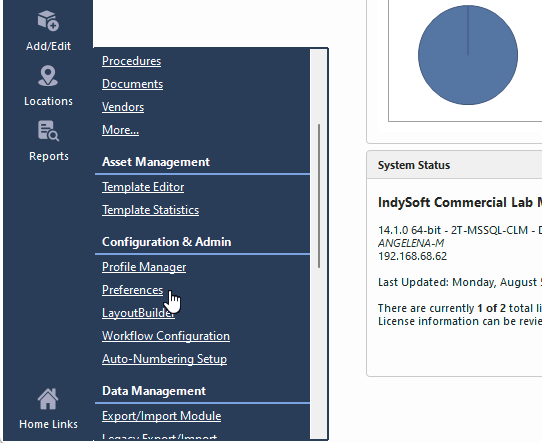
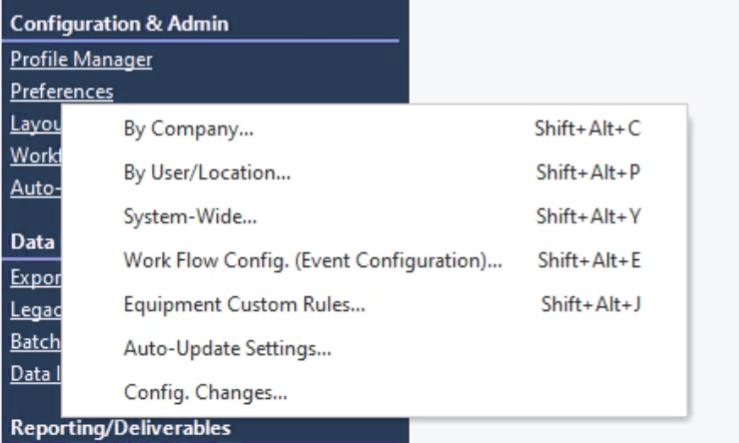
Acceder a los ajustes de usuario y ubicación desde la pantalla principal
El cuadro de diálogo «Configuración de usuario/ubicación» cuenta con varias pestañas: General, Visualización de eventos, Empresas predeterminadas y Equipos maestros. Lista, variables, identificadores de estación de trabajo, ubicaciones de documentos, configuración de aplicaciones, rutas de impresora, dispositivos externos, configuración de correo electrónico, diseños predeterminados, Tech Sync, MetConnect e interfaz. Consulte cada una de las secciones siguientes para obtener más detalles:
- Configuración de usuario/ubicación - General
- Configuración de usuario/ubicación - Visualización de eventos
- Configuración de usuario/ubicación - Empresas predeterminadas
- Configuración de usuario/ubicación - Master Equip. Lista
- Configuración de usuario/ubicación - Variables
- Configuración de usuario/ubicación - WoIdentificadores de estación de trabajo
- Configuración de usuario/ubicación - DUbicaciones de documentos
- Configuración de usuario/ubicación - AConfiguración de la aplicación
- Configuración de usuario/ubicación - Dispositivos externos
- Configuración de usuario/ubicación - PRutas de impresión
- Configuración de usuario/ubicación - Configuración del correo electrónico
- Configuración de usuario/ubicación - DDiseños predeterminados
- Configuración de usuario/ubicación - Tech Sync
- Configuración de usuario/ubicación - MetConnect
- Configuración de usuario/ubicación - IInterfaz