Configuración de usuario/ubicación - General

Configuración de usuario y ubicación - General
Nota: si ves algún ajuste en el cuadro de diálogo «Configuración de usuario/ubicación» que tenga este botón visible a la derecha:

Entonces, ese ajuste está configurado como una preferencia global y los usuarios individuales NO PUEDEN modificarlo en la configuración de usuario/ubicación. Pide a tu administrador que modifique esta configuración en Configuración de preferencias globales dentro del Gestor de perfiles según sea necesario. Resaltar selección actual
Esta opción no es relevante para la pantalla principal del panel de control en la versión 9x. Cuando esta opción esté activada (solo en pantallas específicas), el campo actualmente seleccionado (donde se encuentra el foco de entrada) se resaltará en amarillo para facilitar su visualización:
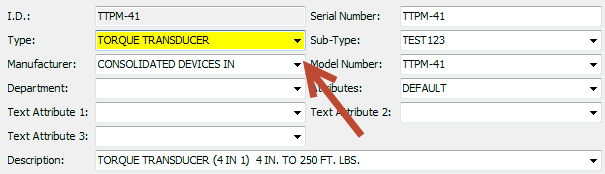
Resaltar la selección actual
Mostrar elementos coincidentes a medida que se escribe
Esta acción se aplica a los cuadros desplegables de texto, concretamente a los relacionados con los campos de equipamiento de la pantalla principal y a la configuración de campos en los eventos. Si esta opción está activada (valor predeterminado), los valores del menú desplegable se seleccionan automáticamente a medida que el usuario escribe en el campo de edición:

Ejemplo de búsqueda incremental (Mostrar elementos coincidentes a medida que se escribe)
Al mostrar por primera vez las listas de «Buscar por», mostrar todos los elementos
Esta opción se aplica a los cuadros de diálogo de búsqueda: cuando está activada, el cuadro de diálogo de búsqueda muestra automáticamente todos los elementos tan pronto como se abre. Esto resulta útil si el usuario se desplaza por los recursos para localizar el equipo adecuado. Esta configuración no resulta práctica si tienes miles de activos.
Ocultar equipos inactivos en las listas de «Buscar por»
Esta opción se aplica a los cuadros de diálogo de búsqueda: cuando está activada, todos los equipos inactivos (cuya casilla «Activo» esté desmarcada) quedarán ocultos en la búsqueda.
Usar tolerancias nuevas y utilizadas
Cuando esta opción esté activada, se pedirá al usuario que introduzca las tolerancias predeterminadas nuevas y utilizadas en el cuadro de diálogo o la pestaña «Puntos de prueba». Los campos «Tolerancia utilizada -» y «Tolerancia utilizada +» se pueden personalizar para que aparezcan en la tabla:

Con la opción de configuración «Usar tolerancias nuevas y usadas» activada
Cuando se utilizan estos dos conjuntos de tolerancias, solo uno de ellos está activo para un activo en cada momento. En estos casos, la casilla de verificación «Equipo nuevo» controla el conjunto de tolerancias aplicables, que se pueden asignar para su visualización o edición en la vista de equipos (!NEW_GAGE!).
Ocultar certificados y documentos archivados
Cuando se marca un evento como «Incompleto» (mediante el botón situado encima de la tabla «Historial»), los certificados y documentos creados durante el evento se archivan en la base de datos. Si esta opción no está marcada, los certificados y documentos archivados seguirán apareciendo entre los iconos de documentos del evento que se muestran a la derecha de la cuadrícula del historial; se mostrarán como iconos desactivados:

Ejemplo: certificado archivado
Si se marca esta opción, estos certificados y documentos archivados no aparecerán entre los iconos de documentos del historial.
Optimizar las búsquedas en la red de área amplia
Esta opción se aplica a los cuadros de diálogo de búsqueda: al activarla, se indica a todos los cuadros de diálogo de búsqueda con función de búsqueda incremental (véase la configuración «Mostrar elementos coincidentes a medida que se escribe» más arriba) que no realicen la búsqueda hasta que el usuario pulse la tecla Intro. Esto garantiza que solo se ejecute una consulta SQL de búsqueda y que dicha búsqueda solo devuelva el menor número posible de activos. Nota: Dado que la tecla Intro es imprescindible para esta función, no se puede utilizar para cerrar el cuadro de diálogo de búsqueda (como suele ser habitual). En su lugar, utiliza «Ctrl+Intro». La opción «Intervalo de escalonamiento para las búsquedas» (que se describe a continuación) no es relevante cuando esta opción está activada.
Omitir todos los informes de inicio automático al iniciar sesión
Al iniciar sesión, se puede configurar el inicio automático de los informes a través del cuadro de diálogo Configurar búsquedas personalizadas / Informes / Diseños. Esta configuración desactivará esta función para la sesión actual del usuario.
Intervalo de escalonamiento para los criterios de búsqueda: en milisegundos
Esta opción se aplica a los cuadros de diálogo de criterios de búsqueda, pero este ajuste no tiene relevancia si se utiliza la opción «Optimizar criterios de búsqueda para redes de área amplia». Por defecto, cada vez que se introduce un carácter en el cuadro de búsqueda, los resultados de la búsqueda se actualizan automáticamente. Por ejemplo, si el texto de búsqueda final es «CLAMP», al escribir la «C» aparecerán inmediatamente todos los elementos que empiezan por «C». Una vez que escribas «CL», verás todos los elementos que empiezan por «CL». Una vez que escribas «CLA», verás todos los elementos que empiezan por «CLA», etc. Esta función ofrece información inmediata durante la búsqueda, pero genera una instrucción SQL por cada carácter. Si se activa la opción «Intervalo de espera para búsquedas», los comandos SQL solo se ejecutarán tras un número fijo de milisegundos de inactividad en el teclado. Así pues, siguiendo con el ejemplo anterior, si el usuario escribe «CLA» y luego espera el número de milisegundos especificado, solo entonces se actualizarán los resultados de la búsqueda. Así que, en lugar de tres comandos SQL, solo se ejecutará uno, lo que dará como resultado menos resultados o resultados más específicos.
Número máximo de registros a recuperar (0 = ilimitado)
Esta opción se aplica a los cuadros de diálogo de búsqueda: especifica el número máximo de registros que debe recuperar una búsqueda. Si se detecta que el filtro SQL actual devuelve más resultados de los definidos, la consulta SQL se bloqueará antes de su ejecución. Esta funcionalidad se consigue ejecutando una consulta SQL del tipo «SELECT COUNT(*)» antes de cada actualización de la tabla de resultados de búsqueda.
Número mínimo de caracteres para las búsquedas por
Esta opción se aplica a los cuadros de diálogo de búsqueda, de forma similar al «Intervalo de escalonamiento» descrito anteriormente. No obstante, en este caso, la consulta SQL solo se ejecuta si se ha introducido un número mínimo de caracteres de búsqueda. |