Configuración del flujo de trabajo
Descripción general de «
» La utilidad de configuración de flujos de trabajo (eventos) es una de las funciones más interesantes y exclusivas de IndySoft, y está disponible en todas las ediciones CORE. Esta herramienta te permite añadir, editar y eliminar eventos personalizados para modelar el flujo de tu empresa. Al crear tus propios eventos, IndySoft se adapta a tus necesidades sin necesidad de programación personalizada. Debido a la potencia de la configuración del flujo de trabajo, también puede resultar algo compleja, así que prepárate para dedicarle algo de tiempo y experimentar con esta parte de IndySoft. Si acaba de empezar a utilizar el módulo de configuración de flujos de trabajo, le recomendamos que consulte el archivo de ayuda o el manual para hacerse una idea general de cada una de las funciones del módulo. A continuación, toma un ejemplo real de cómo te gustaría que funcionara tu equipo e intenta montarlo. Una vez que hayas organizado unos cuantos eventos, creemos que te sorprenderá el potencial que este sistema puede aportar a tu empresa.
Una cosa que debes tener en cuenta en todas las pantallas del Asistente de configuración del flujo de trabajo (evento) es que siempre hay una interfaz principal.
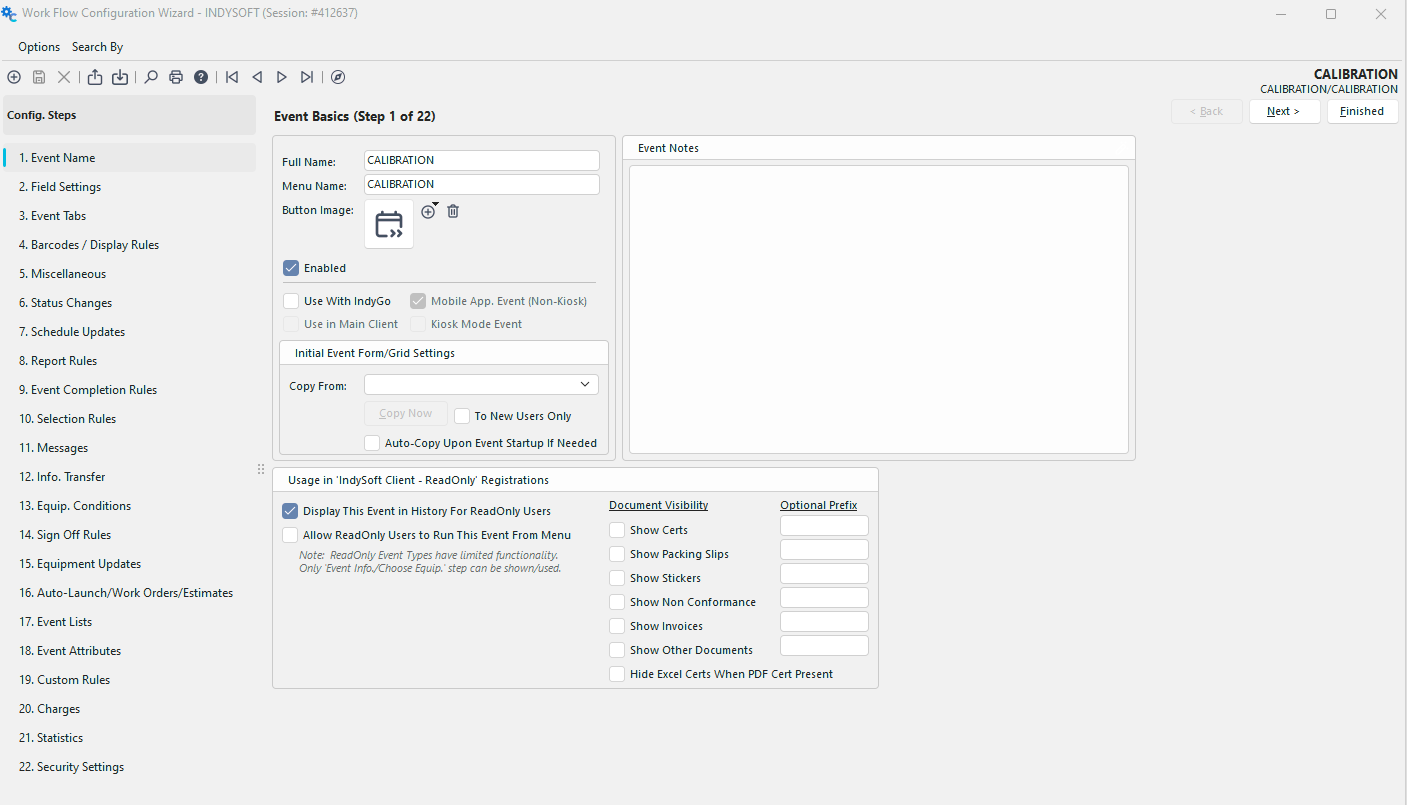
 Nuevo evento
Esto creará un nuevo evento. Cada tipo de evento debe tener un nombre único. Además, puedes optar por clonar la configuración de tu evento a partir del evento actual o, mediante el menú desplegable «Clonar desde», de cualquier otro evento del sistema.

Cuadro de diálogo «Nuevo evento»
 Guardar evento
Esto guardará los cambios que hayas realizado en el evento actual.
 Cancelar modificaciones del equipo
Esto cancelará cualquier cambio realizado en los pasos 1 a 6 que no desees guardar.
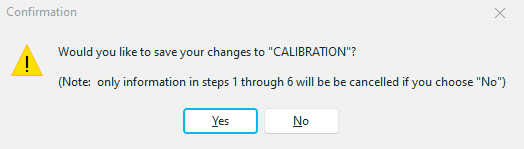
Cancelar confirmación de modificaciones del equipo
 Exportar configuración de eventos
Esto te permitirá seleccionar cualquiera de los eventos del sistema para exportarlos a un archivo. Consulte Configuración del flujo de trabajo - Exportar/Importar
 Importar configuración de eventos
Esto le permitirá importar eventos desde un archivo exportado previamente. Consulte Configuración del flujo de trabajo: Exportación/Importación
 Buscar por: Tipo de evento
Esta opción le permite seleccionar rápidamente un evento de una lista desplegable sobre el que trabajar.
 Imprimir códigos de barras de eventos
Esto abre un cuadro de diálogo que te permite seleccionar eventos e imprimir sus códigos de barras. Los códigos de barras permiten programar otros sistemas para la facturación automática o para llevar a cabo diferentes tipos de registros. Resalta los eventos de la izquierda y pulsa la flecha azul de la derecha para que estén listos para imprimir.
Los códigos de barras de eventos sirven para iniciar rápidamente el evento desde la pantalla principal sin necesidad de utilizar el teclado ni el ratón. Estos códigos de barras utilizarán el carácter de terminación tal y como se haya configurado en los ajustes de usuario/ubicación.
 Ayuda de IndySoft
Esta opción te permite abrir rápidamente la documentación de ayuda de IndySoft.
 Botones de navegación
Estos botones te permitirán avanzar o retroceder rápidamente a otro evento.
 Navegador
Esto abre el Navegador de tipos de eventos, lo que te permite seleccionar un evento rápidamente y activar o desactivar eventos.
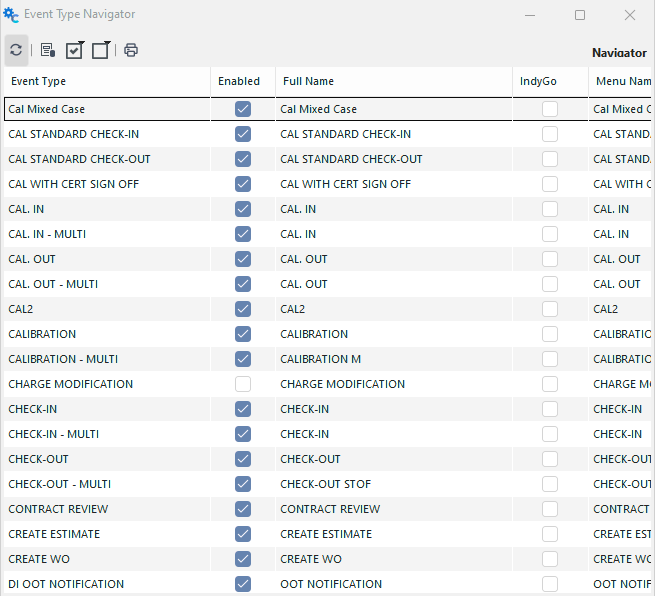 ../Storage/indysoft-help-publication/98762295.png
La ventana «Navegador de tipos de eventos» permite desplazarse: al desplazarse hacia la derecha se muestran más campos de columna, mientras que al desplazarse hacia abajo se muestran más tipos de eventos en la lista (si procede).
Botones de navegación de la pantalla

Cada botón sirve para desplazarse por las pantallas del Asistente de configuración del flujo de trabajo. «Atrás» y «Siguiente» te llevan a la pantalla anterior o a la siguiente. La opción «Finalizar» aparece en el Asistente de configuración del flujo de trabajo y te permite guardar los cambios.
Pasos de configuración
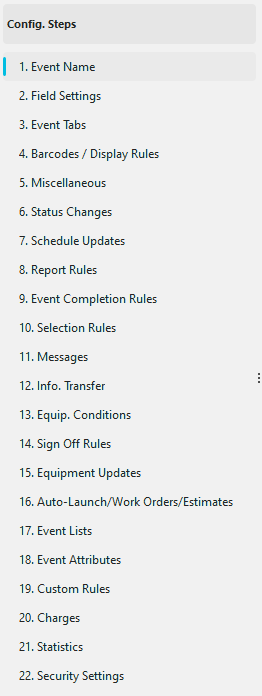 ../Storage/indysoft-help-publication/98762348.png
Este panel muestra todas las pantallas disponibles en el Asistente de configuración, lo que permite acceder rápidamente a cualquier pantalla haciendo clic en el texto.
Configuración del flujo de trabajo
- Configuración del flujo de trabajo - Exportar/Importar
- Configuración del flujo de trabajo: nombre del evento
- Configuración del flujo de trabajo: Ajustes de campos
- Configuración del flujo de trabajo: pestañas de eventos
- Configuración del flujo de trabajo - Varios
- Configuración del flujo de trabajo: códigos de barras/reglas de visualización
- Configuración del flujo de trabajo: cambios de estado
- Configuración del flujo de trabajo: actualizaciones de la programación
- Configuración del flujo de trabajo: Reglas de informes
- Configuración del flujo de trabajo: Reglas de finalización de eventos
- Configuración del flujo de trabajo: reglas de selección
- Configuración del flujo de trabajo: mensajes
- Configuración del flujo de trabajo: Información Transferencia de la configuración del flujo de trabajo de «
- » - Equip. Condiciones
- Configuración del flujo de trabajo: reglas de aprobación
- Configuración del flujo de trabajo: actualizaciones de equipos
- Configuración del flujo de trabajo: inicio automático/órdenes de trabajo/presupuestos
- Configuración del flujo de trabajo: listas de eventos
- Configuración del flujo de trabajo: atributos de eventos
- Configuración del flujo de trabajo: reglas personalizadas
- Configuración del flujo de trabajo: cargos
- Configuración del flujo de trabajo: estadísticas
- Configuración del flujo de trabajo: ajustes de seguridad