Configuración del flujo de trabajo - Ajustes de campos
Asistente de configuración - Ajustes de campo (Paso 2 de 22)
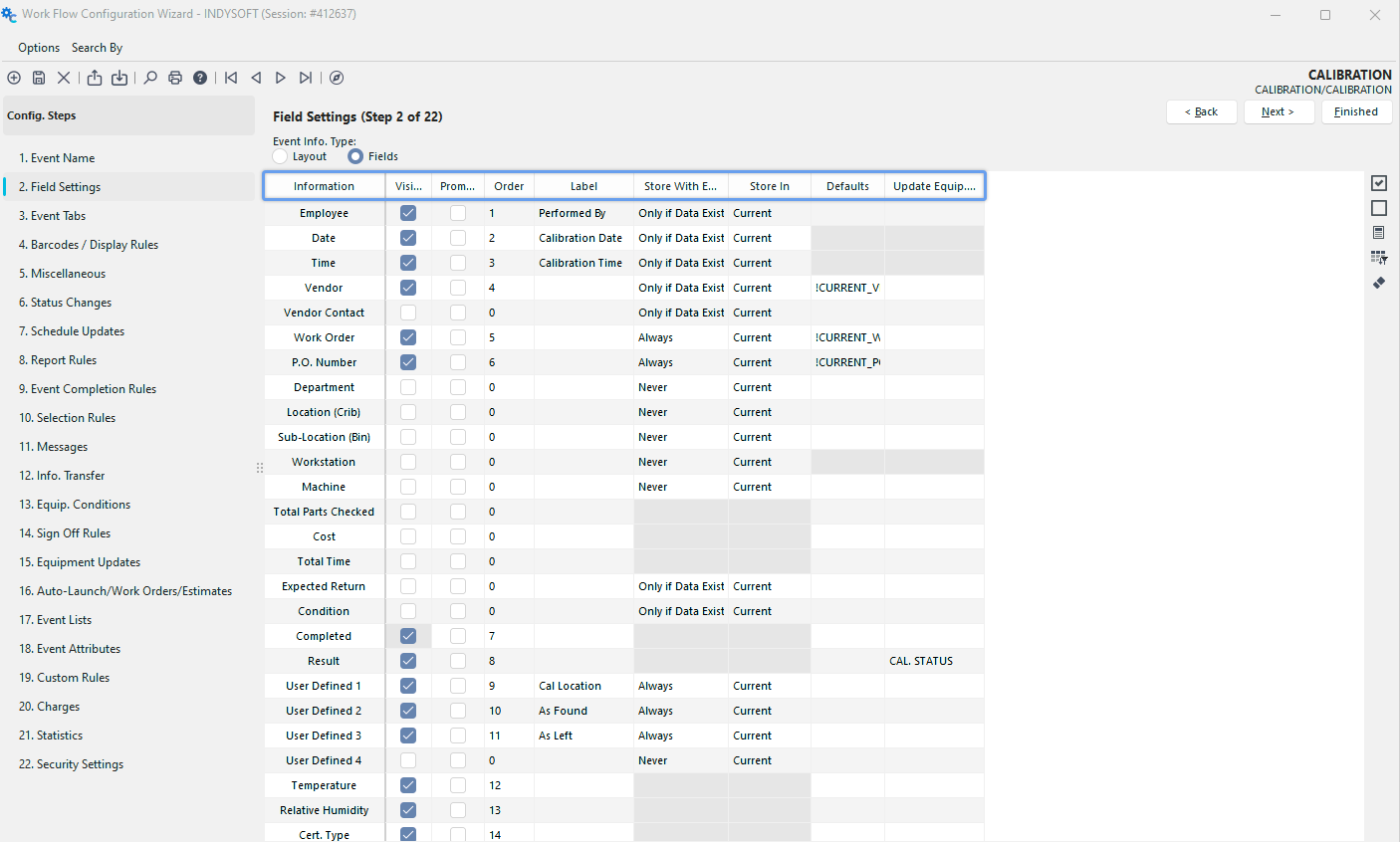 Asistente de configuración de
: Paso 2 de 22 - Ajustes de campos
Utilice este paso de configuración para seleccionar los campos que se muestran en el paso «Información del evento» del evento (suponiendo que el paso «Información del evento» esté visible en el paso de configuración «Pestañas del evento»).
Tipo de información del evento
Lo primero que hay que decidir es si los campos se mostrarán en un «Diseño de evento» o en el formato anterior de «Campos» (tal y como se utilizaba en la versión 8 y anteriores, y de nuevo en la última versión 13):
 Información sobre el evento «
». Tipo
Si se utiliza la opción «Diseño», los campos visibles y el resto de diseños se controlan mediante el botón «Diseñar» situado a la derecha. Nota: Una vez seleccionada esta opción de diseño, los campos «Visible», «Orden» y «Etiqueta» de este paso de configuración no están operativos; solo se aplican al tipo «Campos». Se conservan en la interfaz únicamente para dar soporte a los ajustes que se deben utilizar si se pulsa el botón «Volver a crear el diseño basándose en los ajustes de campo».
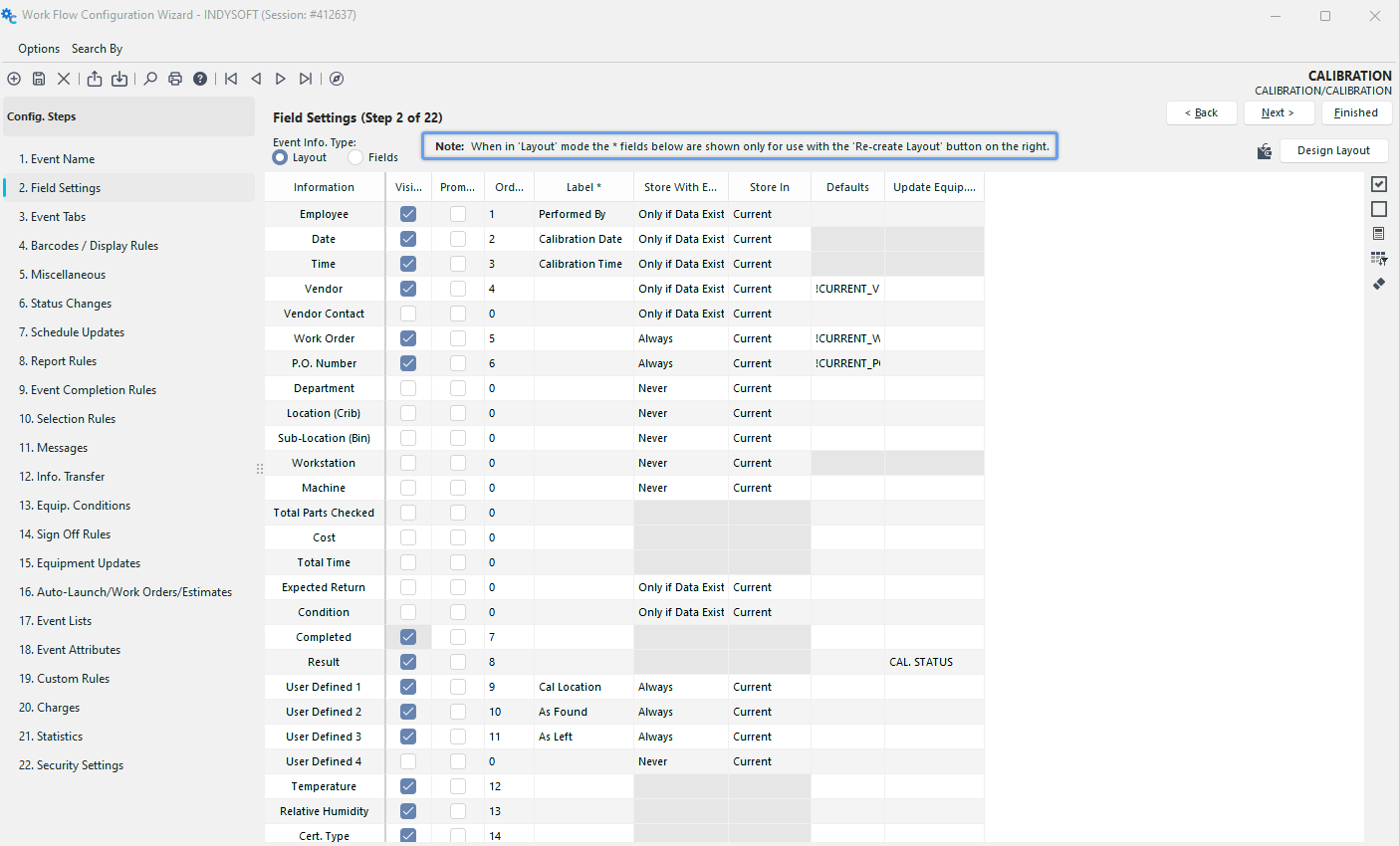
 Volver a crear el diseño según la configuración de los campos
Utiliza esta opción para volver a crear el diseño de un evento según la configuración de los campos que aparece en pantalla. Los campos visibles se incluirán en el orden especificado, con las etiquetas personalizadas indicadas. Este nuevo diseño se mostrará en vista previa como si el usuario hubiera pulsado «Diseñar diseño». Esta opción no aparece si se ha marcado la opción «Campos».

Este botón abrirá el diseño del evento para su edición en el Editor de diseños. Esta opción no aparece si se ha marcado la opción «Campos». Para obtener más información sobre cómo editar diseños de eventos, consulta Diseños de eventos.
Iconos
 Mostrar todos los campos
 Ocultar todos los campos
 Renumerar los campos visibles
 Borrar opciones
 Restablecer TODOS los ajustes
Campos/Columnas
Columna de información «
». Esta columna muestra el nombre del campo de toda la información especificada durante un evento.
Casilla «Visible»
: marca la casilla «Visible» situada junto al nombre del campo correspondiente para que dicho campo aparezca en un evento. Si marcas un campo como visible, configura el orden del campo (consulta más abajo).
Columna «Solicitar»
Si prefiere que se le solicite información para cada campo (en lugar de una introducción de datos de formato libre), marque la columna «Solicitar» en los campos para los que desee recopilar datos. Si marcas una columna como «prompt», configura el orden del campo (consulta más abajo).
Columna de ordenación
. La columna de ordenación determina el orden en el que se muestran los campos del evento. Si duplica accidentalmente un número de pedido al guardar el equipo, se le avisará.
Columna «Etiqueta»
La columna «Etiqueta» se utiliza cuando se desea una etiqueta de campo personalizada diferente a la de la columna «Información».
Guardar con la columna «Equip»
Esta columna tiene tres opciones diferentes: Siempre, Nunca o Solo si hay datos. Estas opciones indican si los datos del evento especificado deben copiarse en el medidor como información de estado, y en qué momento debe hacerse. Si seleccionas «Siempre», los datos del evento se copiarán en el campo correspondiente del equipo, incluso si dicho campo se ha dejado en blanco. Si seleccionas «Nunca», la información sobre el estado del equipo se mantendrá tal cual. La opción «Solo si hay datos» copiará la información a los campos de estado del equipo únicamente si el campo de información del evento contiene datos.
Almacenar en la columna «
» Cada medidor puede tener almacenados dos tipos de campos de estado actual. Casi toda la información sobre los eventos se puede almacenar junto con el equipo una vez finalizado el evento, lo que facilita filtrar el equipo según su estado actual y el de los envíos en curso. Hay dos tipos diferentes de estado: información sobre el estado actual e información sobre el estado del tránsito.
Cuando un equipo participa en una transacción de un solo paso (una transacción que solo implica un evento), es recomendable basarse en la información del «Estado actual» para almacenar los datos actuales sobre el medidor. Un ejemplo de transacción de un solo paso es la «entrega» de un equipo al taller. El estado del equipo es ahora «Retirado»; el registro indicará quién lo ha retirado.
Si el equipo forma parte de una transacción en dos fases (una transacción que consta de dos eventos), deberás basarte en la información de «En tránsito» para el primer evento y, a continuación, en la información de «Estado actual» para el segundo evento. Un ejemplo de transacción en dos pasos es «Transferencia al laboratorio» / «Recepción en el laboratorio». Durante el evento inicial «Traslado al laboratorio», se cambiaría el estado de la información relevante del evento a «En tránsito», ya que el equipo se va a enviar al laboratorio; sin embargo, hasta que el laboratorio lo reciba, su estado real es desconocido. Solo cuando el laboratorio reciba el equipo podrás dar por hecho que los datos del evento son ahora la información del «estado actual».
Además, es posible que haya cierta información que desees guardar en ambos estados. En ese caso, selecciona «Ambos» en la opción de dónde guardar la información.
Columna «Valores predeterminados»
La columna «Valores predeterminados» se puede utilizar para especificar valores predeterminados para los campos de eventos. Por ejemplo, si quieres que el campo «Proveedor» se rellene automáticamente con «GAGES R US», basta con escribir este valor en la columna «Predeterminado» de la fila «Proveedor» para que el campo se rellene automáticamente con este proveedor. Si introduces un «!» y el nombre de un campo de equipo en esta columna, puedes establecer como valor predeterminado del campo «Evento» la información de equipo existente. Por ejemplo, si quisieras trasladar el campo «Departamento» predeterminado del equipo al campo «Departamento» del evento, podrías introducir !DEPARTMENT en la columna «Valores predeterminados».
Actualizar la columna «Gage Field»
Esta columna se puede utilizar para especificar los campos de los equipos que se deben rellenar con la información del evento una vez que este haya finalizado. Por ejemplo, para trasladar el campo «Departamento del evento» al campo «Departamento de equipamiento», se debe introducir «!DEPARTMENT» en la columna «Actualizar campo de calibración». |