Configuración del flujo de trabajo: reglas de aprobación
Asistente de configuración: Reglas de aprobación (Paso 14 de 22)
Las reglas de aprobación le permiten exigir la aprobación de otros usuarios de IndySoft antes de que se pueda completar un evento.
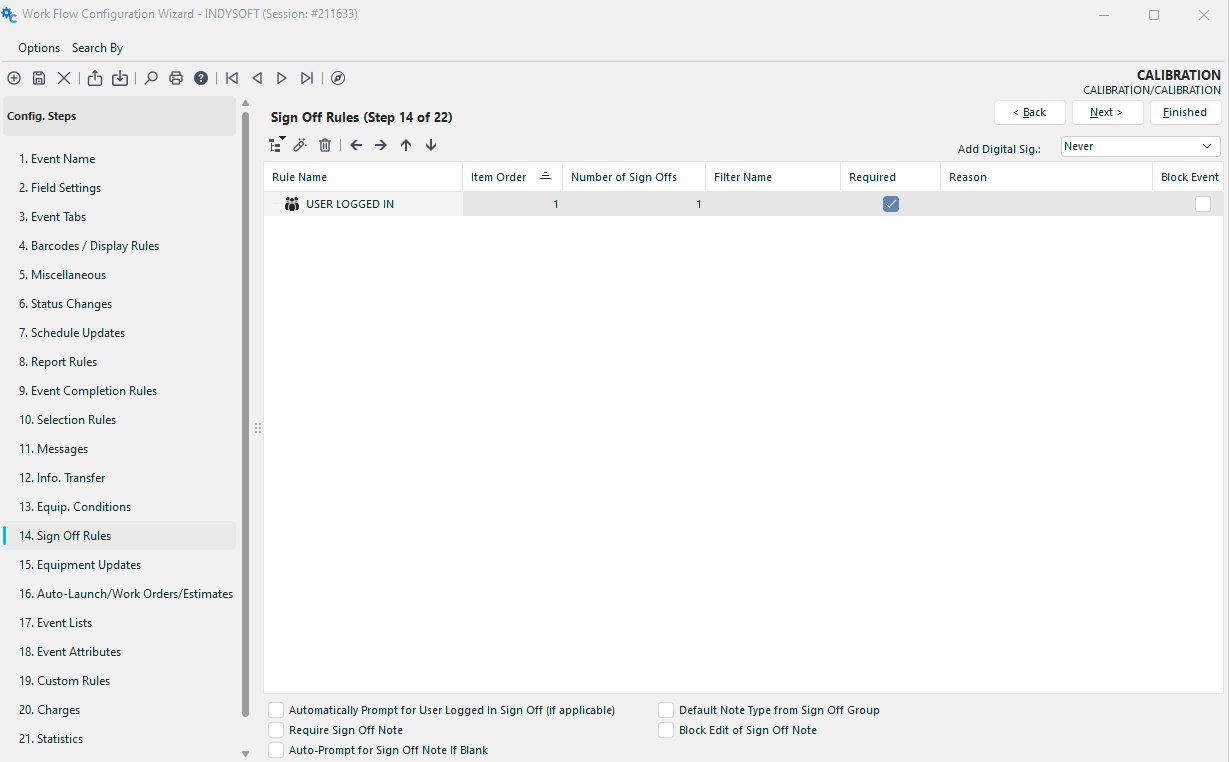 Asistente de configuración de
: paso 14 de 22 - Reglas de cierre de sesión
Si un evento finaliza sin que se hayan completado todas las aprobaciones correspondientes, se genera una lista de todos los usuarios de la base de datos que podrían cumplir los requisitos de aprobación pendientes para dicho evento. Estos usuarios aparecen en la tabla Trabajo pendiente...Firmaciones de eventos de la pantalla principal. Cada vez que un evento se marca como «incompleto», esta lista se actualiza.
Reglas de aprobación - Estructura
Se pueden utilizar dos métodos para organizar las reglas de aprobación: 1) Nivel de árbol y 2) Orden de elementos.Estas dos herramientas de organización también se pueden utilizar conjuntamente. Ambos métodos te permiten establecer qué aprobaciones deben realizarse antes que otras. Al organizar las reglas en forma de árbol, todas las aprobaciones de los niveles superiores deben completarse antes de las aprobaciones de los niveles inferiores del árbol. Al organizar las reglas en función del orden de los elementos, todas las aprobaciones de orden inferior deben realizarse antes que las de los elementos de orden superior. Si hay varios elementos de aprobación en el mismo nivel del árbol (por ejemplo, en todos los niveles de raíz), el orden de los elementos determinará la prioridad de las aprobaciones. Las entradas múltiples se pueden ejecutar en cualquier orden si tienen el mismo nivel en el árbol y el mismo orden de entradas.
Veamos este sencillo ejemplo: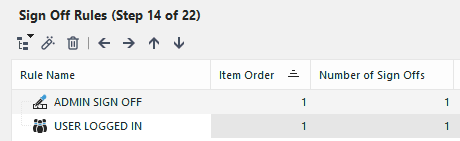
Ambas entradas se encuentran en el nivel raíz, pero «ADMIN SIGN OFF» tiene un orden de elemento de 1, mientras que «USER LOGGED IN» tiene un orden de elemento de 2. Por lo tanto, el «CIERRE DE SESIÓN DEL ADMINISTRADOR» debe producirse antes del «INICIO DE SESIÓN DEL USUARIO». Se podría lograr la misma funcionalidad organizando estos dos elementos:
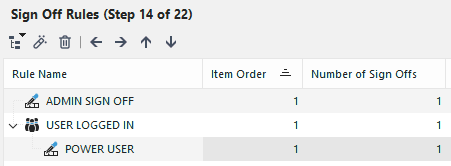
Por lo tanto, se puede utilizar cualquiera de los dos métodos para poner orden, o bien se pueden combinar. Ten en cuenta que hay cuatro botones con flechas disponibles encima del árbol que se pueden utilizar para reorganizarlo rápidamente:

Al pulsar el botón «izquierda», la regla seleccionada se desplazará una posición de sangría hacia la izquierda, y al pulsar el botón «derecha», se desplazará una posición de sangría hacia la derecha. El botón «arriba» bajará el orden del elemento un puesto, y el botón «abajo» lo subirá un puesto.
Reglas de aprobación de eventos: nuevas reglas
Hay cinco opciones diferentes a la hora de añadir una nueva regla de aprobación: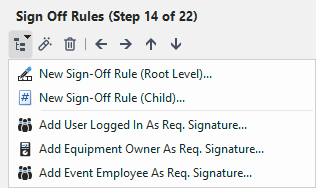
Reglas de aprobación de eventos: opciones
Nueva norma de aprobación (nivel raíz)...
Esta opción añade una nueva regla de cierre al nivel raíz (el más a la izquierda del árbol). Las aprobaciones a nivel raíz deben realizarse antes de cualquier elemento secundario (o terciario, etc.) nodos. Si existen varias reglas de aprobación en el nivel raíz, el orden de aprobación se establecerá según el «Orden de elementos». Si varias operaciones de cierre en el nivel raíz (o en cualquier otro nivel) tienen el mismo «orden de elementos», pueden realizarse en cualquier orden.
Nueva norma de aprobación (infantil)...
Esta opción añade una nueva regla de aprobación como subregla de la aprobación seleccionada actualmente. Las reglas secundarias siempre deben ejecutarse DESPUÉS de las principales.
Añadir el usuario que ha iniciado sesión como solicitante. Firma...
Esta opción especial requerirá que el usuario que haya iniciado sesión en IndySoft cierre la sesión antes de que finalice el evento.
Añadir al propietario del equipo como solicitante. Firma...
Esta opción especial requerirá que el usuario asociado al propietario del equipo del activo del evento dé su visto bueno antes de que finalice el evento. Ten en cuenta que este usuario puede ser distinto del que haya iniciado sesión actualmente en IndySoft (por lo que a este usuario le resultará más cómodo realizar el cierre más tarde desde la tabla «Trabajo pendiente»... «Cierres de eventos»).
Añadir evento: Empleado como requerido. Firma...
Esta opción especial requerirá que el usuario asociado al empleado en el campo «Realizado por» del evento dé su visto bueno antes de que se dé por finalizado el evento. Ten en cuenta que este usuario puede ser distinto del que haya iniciado sesión actualmente en IndySoft (por lo que a este usuario le resultará más cómodo realizar el cierre más tarde desde la tabla «Trabajo pendiente»... «Cierres de eventos»).
Añadir/editar reglas de aprobación de eventos
Los requisitos de aprobación de eventos se basan en un filtro de usuarios; este filtro puede ser tan genérico o específico como sea necesario.
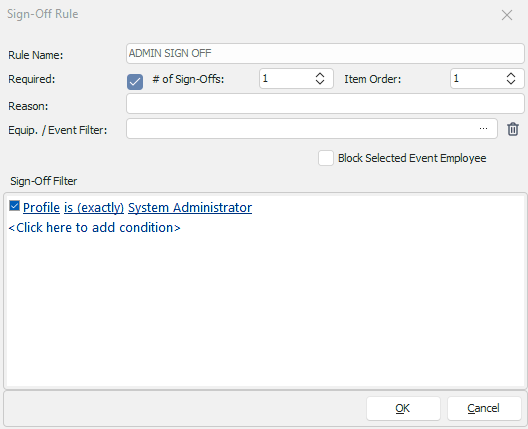
Añadir/editar evento Aceptar
Nombre de la regla: un nombre único para esta regla.
Obligatorio: indique si esta norma es solo una sugerencia que figura debajo de la tabla de firmas del evento o si es obligatorio cumplirla antes de que finalice el evento.
N.º de aprobaciones: el número de aprobaciones equivalentes (todas ellas conformes a los requisitos del cuadro de filtro introducidos en este cuadro de diálogo) que deben realizarse antes de que se cumpla el requisito de aprobación.
Orden del elemento: el orden de la regla con respecto a otras reglas del mismo nivel del árbol
Motivo: una explicación opcional de la regla. Si este campo está vacío, se utilizará el «Nombre de la regla» en la firma final.
Equipo. / Filtro de eventos: se puede asociar un filtro opcional de equipos o eventos a cada regla. Pulsa el botón... botón para añadir o modificar estos filtros.
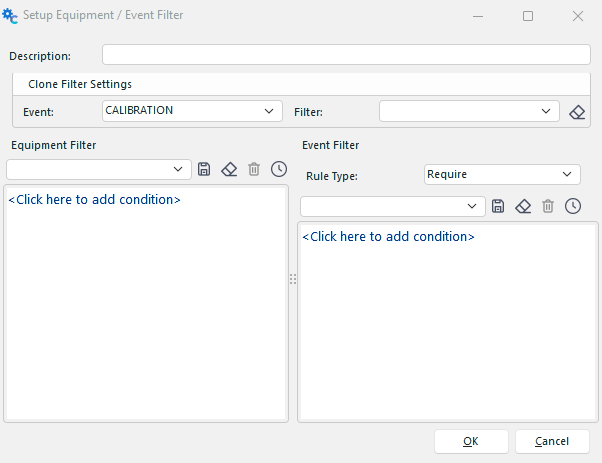
Utiliza el cuadro de diálogo anterior para añadir un filtro opcional de equipamiento y eventos. El filtro de equipos se introduce a la izquierda y el filtro de eventos, a la derecha. El filtro de eventos puede ser una regla de tipo «require» o «forbid». Ten en cuenta que los filtros de equipos o eventos creados anteriormente se pueden seleccionar en el cuadro de grupo «Clonar configuración de filtro». Una vez seleccionado un filtro creado anteriormente, pulsa el botón  para clonarlo. Esto NO significa que el filtro sea compartido, sino que se clona rápidamente con este nuevo nombre, lo que te ahorra el tiempo de crear una regla similar.
Bloquear al empleado del evento seleccionado: si se selecciona esta opción, independientemente del filtro de aprobación, el usuario asociado al empleado indicado en el campo «Realizado por» del evento no podrá realizar esta aprobación.
Filtro de cierre de sesión: el filtro para los usuarios disponibles. Los campos de filtro disponibles incluyen campos basados en el usuario y campos de empleados vinculados. (Cada inicio de sesión de usuario en IndySoft se asocia a un único registro de empleado de Añadir/Editar...Empleado...Empleados. Esta asociación se realiza desde Administrador de perfiles: añadir/eliminar usuarios.
Opciones adicionales de aprobación

Opciones adicionales de cierre
Solicitar automáticamente al usuario conectado que cierre sesión
Al marcar esta opción, IndySoft solicitará al usuario que cierre sesión si así lo exige la opción «Añadir usuario conectado como requisito». Opción de firma, si se selecciona como regla actual.
Requerir nota de aprobación
Al marcar esta opción, será necesario introducir una nota de aprobación con cada aprobación del evento.
Solicitar automáticamente la nota de aprobación si está en blanco
Marque esta opción para que se abra automáticamente el cuadro de diálogo «Añadir desde tipos de nota» si la nota está en blanco; normalmente, esta opción se activa haciendo clic con el botón derecho del ratón sobre la nota.
Tipo de nota predeterminado del grupo de aprobación
: marque esta casilla si desea que la nota de aprobación se rellene automáticamente a partir de un tipo de nota que coincida.
Bloquear la edición de la nota de aprobación
Marque esta opción si desea bloquear cualquier modificación de la nota de aprobación; esto solo sería adecuado si la opción «Tipo de nota predeterminado del grupo de aprobación» también está activada; de lo contrario, no se podría rellenar ninguna nota.
Reglas de aprobación: tal y como se utilizan en el asistente de eventos
. Las aprobaciones se realizan en una pestaña específica del asistente de eventos. A medida que se seleccionan los recursos para el evento, se revisan todas las normas de aprobación del evento para garantizar que se respeten los filtros de equipamiento y del evento. Si no se cumplen estos filtros, se excluyen las reglas correspondientes. Las aprobaciones pendientes se enumeran en el evento que aparece en la parte superior de la página de aprobaciones:
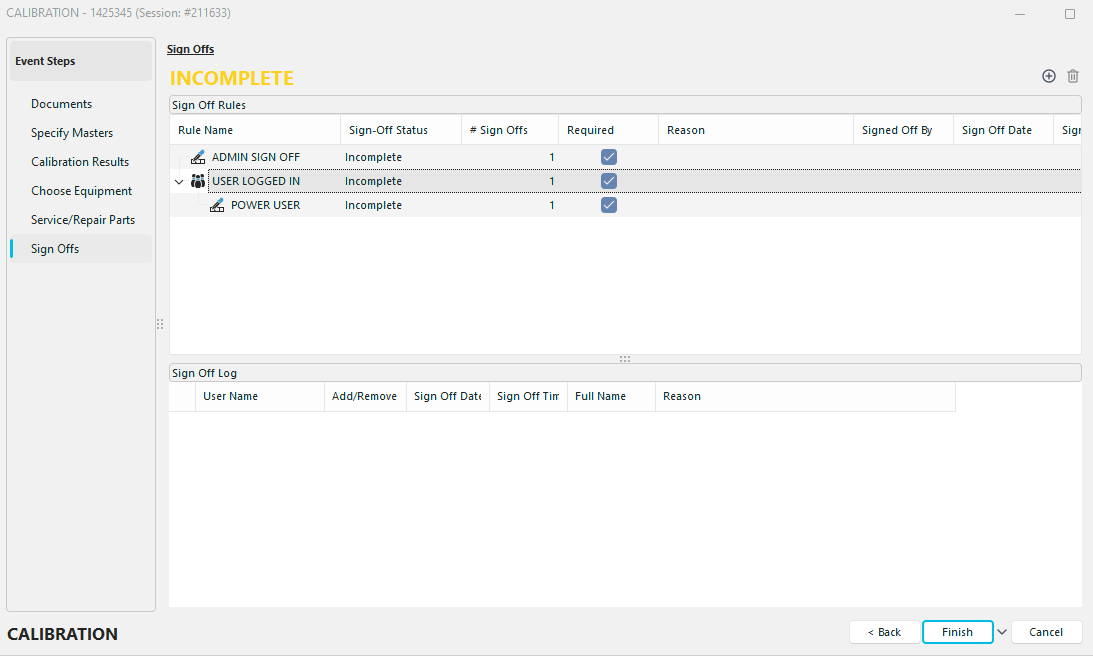
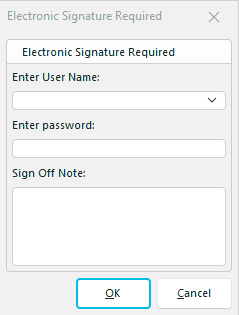
Para realizar una aprobación, haz doble clic en la regla de la cuadrícula superior. En algunos casos, solo un nombre de usuario puede cumplir el requisito (por ejemplo, el usuario que ha iniciado sesión, el usuario asociado al empleado del evento, etc.). En este caso, el nombre de usuario ya aparecerá introducido en el cuadro de diálogo de cierre de sesión. Rellene el cuadro de diálogo de aprobación introduciendo la contraseña correspondiente y, si lo desea, una nota de aprobación para completar el proceso.
Una vez completadas las aprobaciones, se muestran en el «Registro de aprobaciones», situado en la parte inferior de la pestaña de aprobación del evento. En esta tabla se indican el usuario, la fecha y la hora, el nombre completo, el motivo y si este registro corresponde a una nueva firma o a la eliminación de una firma introducida anteriormente. Una vez que se hayan completado todas las aprobaciones, el estado del evento pasará a ser «COMPLETADO».
Si se sale del evento (mediante el botón «Finalizar») antes de que se hayan completado todas las firmas, las firmas restantes se registran en la tabla «Trabajo pendiente... Firmas del evento» de la pantalla principal. Al finalizar el evento, todos los usuarios que puedan completar cada uno de los trámites pendientes quedan registrados como posibles firmantes en estos registros de la red. Por ejemplo, si tienes tres «administradores del sistema» configurados en tu base de datos y una de las reglas de aprobación de eventos requiere la aprobación de un «administrador del sistema», y dicha aprobación no se ha completado al finalizar el evento, se añadirán tres registros a la tabla de aprobaciones de eventos «Trabajo pendiente», uno por cada administrador. Ten en cuenta que uno o varios de estos registros podrían omitirse si ese mismo inicio de sesión ya se ha utilizado para un cierre de sesión anterior, o si se requiere para realizar otro cierre de sesión «especial», como el de «Empleado de evento según requerimiento». «Firma».
Para completar la aprobación de un evento de la lista «Tareas pendientes... Aprobaciones de eventos», haz doble clic en el elemento para abrir el evento correspondiente. Revisa los detalles del evento desde el asistente y, a continuación, ve a la página de aprobación y completa el proceso de aprobación como de costumbre. |