Configuración del flujo de trabajo: actualizaciones de equipos
Asistente de configuración - Actualizaciones de equipos (Paso 15 de 22)
La pestaña «Actualizaciones de equipos» te permite actualizar cualquier campo de «Equipos» con información procedente de un evento o de una pregunta formulada al usuario.
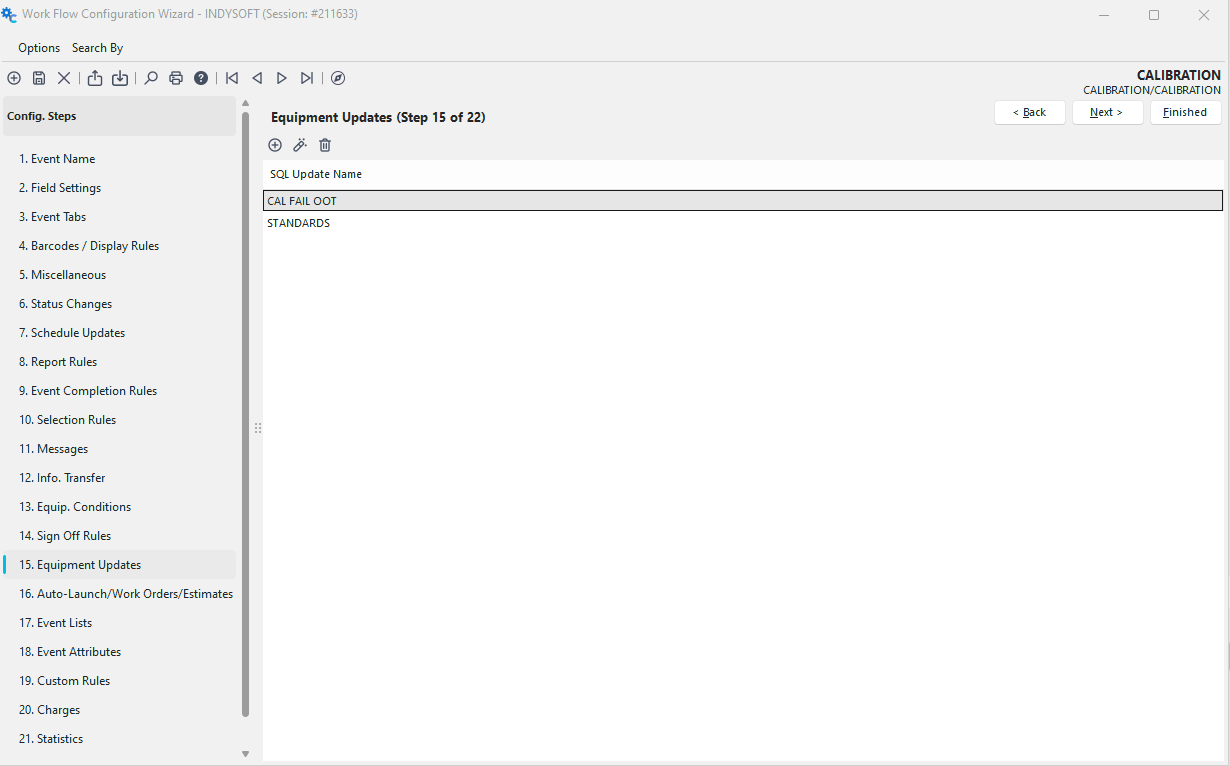 Asistente de configuración de
: paso 15 de 22 - Actualizaciones de equipos
 Haz clic en el botón «Añadir regla SQL de equipo» para añadir una nueva regla o
  para verla o editarla.
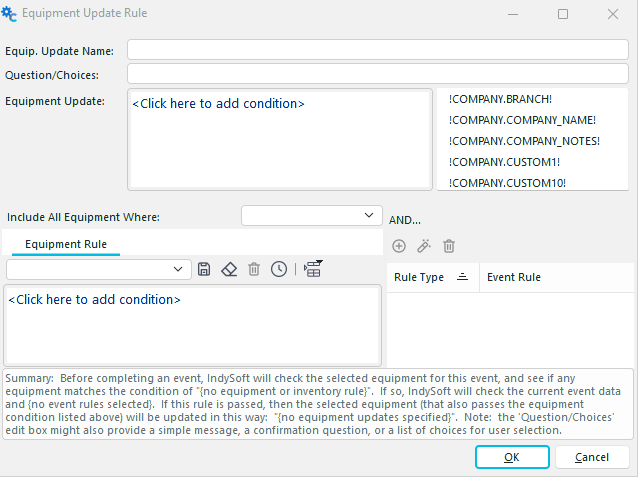
Ejemplo de regla de actualización SQL
Sigue el «proceso» que se muestra en la captura de pantalla anterior para comprender mejor cómo funciona este paso.
Equipo. Nombre de la actualización
: este campo es el nombre único de la regla de actualización de equipos. Este nombre debe ser único para cada tipo de evento que configures.
1. Si el equipo seleccionado cumple esta condición...
Si añade condiciones de equipo en el paso 13, dichas condiciones aparecerán en el menú desplegable. Puedes elegir una de esas condiciones o dejar el campo en blanco. Antes de finalizar un evento, IndySoft comprobará el equipo seleccionado para dicho evento y verificará si alguno de ellos cumple las condiciones de los pasos 1 y 2.
2. Regla de equipamiento
Utilice este cuadro de diálogo para seleccionar (filtrar) el tipo de equipamiento que desea que se tenga en cuenta en la actualización del equipamiento. Si quieres que se incluyan todos los equipos que cumplen los requisitos para la actualización, deja el filtro en blanco.
3. Tipo de regla
: aquí se puede crear, consultar o eliminar una regla de eventos. IndySoft comprobará los datos del evento actual. Si se aprueba esta norma, el equipo seleccionado (que también cumpla las condiciones de estado del equipo indicadas anteriormente) se actualizará con la información creada en el paso 5, «Actualización del equipo».Nota: el cuadro de edición «Pregunta/Opciones» (paso 4) también puede mostrar un mensaje sencillo, una pregunta de confirmación o una lista de opciones para que el usuario elija.
4. Pregunta/Opciones
Esta es la pregunta opcional que se mostrará. Para formular una pregunta de sí o no que muestre dos botones, «Sí» y «No» (en lugar de simplemente «Aceptar»), escribe la pregunta y, a continuación, introduce el carácter de barra vertical: | seguido de YESNO. Ejemplo: «¿Se debe borrar la fecha de devolución?|SÍNO».
 Selección de actualización de equipos de
: ejemplo 1
O bien, si quieres enumerar varias opciones, añade el símbolo de barra vertical antes de cada elemento. Las opciones aparecerán en un cuadro de lista situado a la derecha de la pregunta, tal y como se muestra en el ejemplo siguiente. Deja este campo en blanco si no quieres hacer ninguna pregunta y deseas que la actualización del equipo se realice siempre.
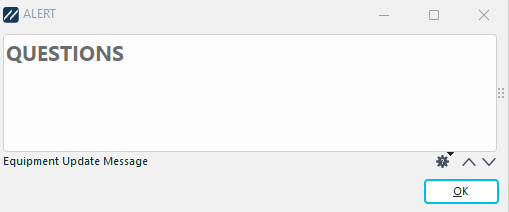 Selección de actualización de equipos de
: ejemplo 2
- Actualización de equipos
Esta opción te permite seleccionar los campos de equipos que deseas actualizar. Utilice las variables de texto de la derecha para seleccionar la información que desee utilizar para actualizar el campo de equipo especificado. Puedes seleccionar tantos campos de equipamiento como desees para actualizarlos. Una opción que puedes utilizar es, si la pregunta incluye una lista de opciones (como en el ejemplo anterior), transferir la opción seleccionada a un campo a nivel de equipo. En primer lugar, selecciona el campo que quieras rellenar con la respuesta y, a continuación, añade la variable !QUESTIONRESULT!. (Por ejemplo: «¿Se debe borrar la fecha de devolución?|SÍ|NO»; la palabra que se seleccione se trasladará a ese campo). Así pues, el filtro «Actualización de equipos», tal y como se ha configurado en la configuración del flujo de trabajo, tendría este aspecto:
 Ejemplo de filtro de actualización de equipos de
|