Configuración del flujo de trabajo: cambios de estado
Asistente de configuración - Cambios de estado (Paso 6 de 22)
La pestaña «Cambios de estado» permite actualizar el estado de los equipos una vez finalizado un evento.
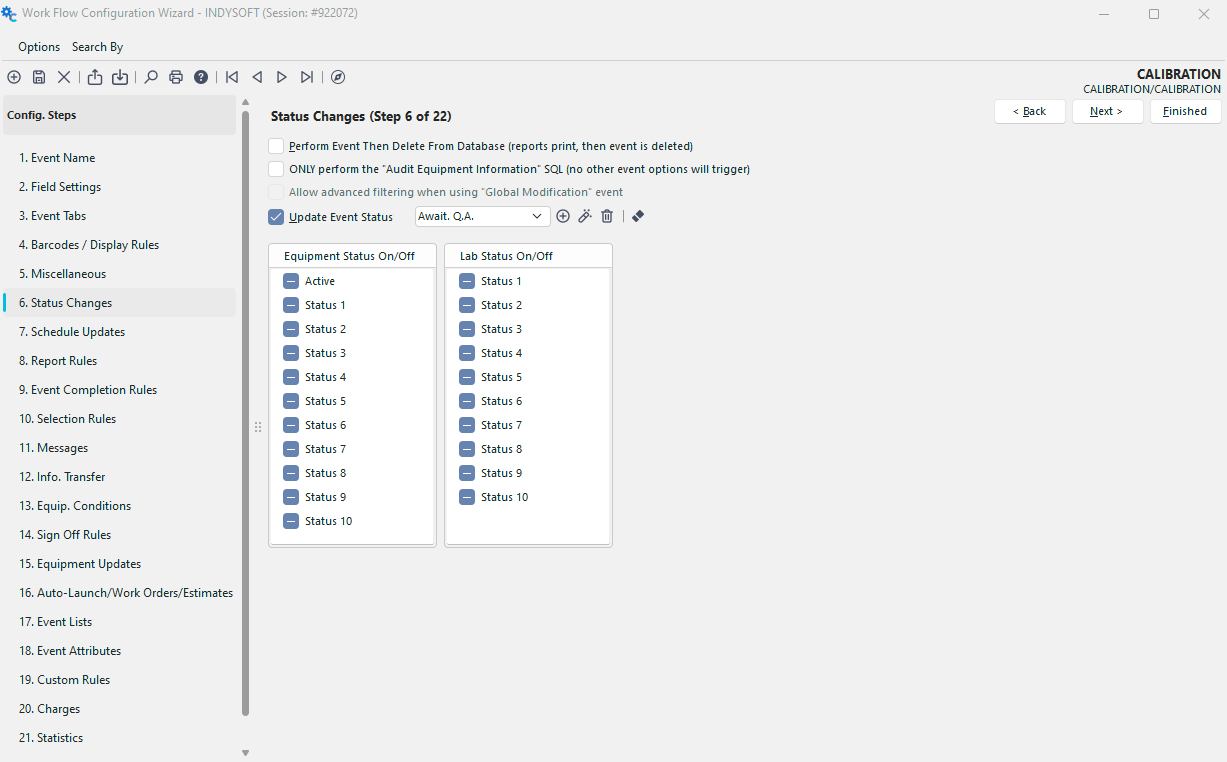 Asistente de configuración de
: paso 6 de 22 - Cambios de estado
Realizar evento y, a continuación, eliminarlo de la base de datos
Al marcar esta opción, podrás realizar un evento sin asociarlo a un equipo. Esta opción resulta útil para los informes que se desean imprimir pero no conservar, como una hoja de calibración o una etiqueta adhesiva. Una vez impreso el informe, el evento se elimina de la base de datos.
EJECUTE ÚNICAMENTE la consulta SQL «Auditar información del equipo» (no se activarán otras opciones de eventos)
Esta opción solo afectará a los eventos en los que se haya seleccionado la opción «Auditar información del equipo» en la sección «Pestañas de eventos». Si marcas esta casilla, solo se actualizará la información especificada. No se llevarán a cabo ninguna otra parte de la configuración del evento (impresión, reglas de selección, reglas de finalización del evento, etc.). Sin embargo, al marcar esta casilla se acelerará considerablemente el proceso de actualizaciones globales.
Permitir el filtrado avanzado al utilizar el evento «Modificación global»
. Al marcar esta opción, podrás seleccionar los equipos que se actualizarán globalmente únicamente a través de una interfaz de filtrado. Esta opción eliminará la posibilidad de seleccionar un solo equipo para actualizarlo, pero será aún más rápida que la opción anterior (Nota: para que esta opción esté disponible, también debes activar la opción anterior).
Actualizar el estado del evento: consulta Añadir/editar estado de seguimiento
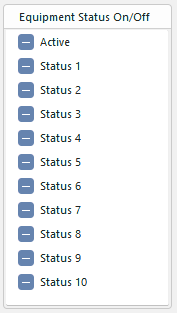
Activar/desactivar el estado del equipo
Cada evento puede activar o desactivar el estado del equipo una vez finalizado. Haz clic en las casillas para cambiar el estado. Para activar un estado, marca la casilla correspondiente. Para desactivar un cuadro, ponlo en blanco. Para dejar un estado tal cual, déjalo relleno de negro. El siguiente cuadro de diálogo es un ejemplo en el que el estado 1 estaría activado y el estado 7 estaría desactivado. El resto de estados no se modificarían.
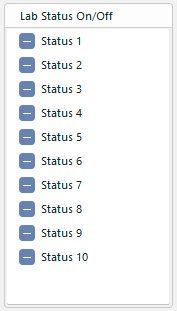
Estado de la pestaña «Laboratorio» (activado/desactivado)
Cada evento puede activar o desactivar el estado de la pestaña «Laboratorio» del equipo una vez finalizado el evento. Para activar el estado de una pestaña de laboratorio, marca la casilla correspondiente. Para desactivar un cuadro, ponlo en blanco. Para mantener el estado de una pestaña de laboratorio sin cambios, déjala rellena de negro.
 |
|