Configuration du flux de travail - Changements de statut
Assistant de configuration - Modifications d'état (Étape 6 sur 22)
L'onglet « Modifications d'état » permet de mettre à jour l'état des équipements une fois qu'un événement est terminé.
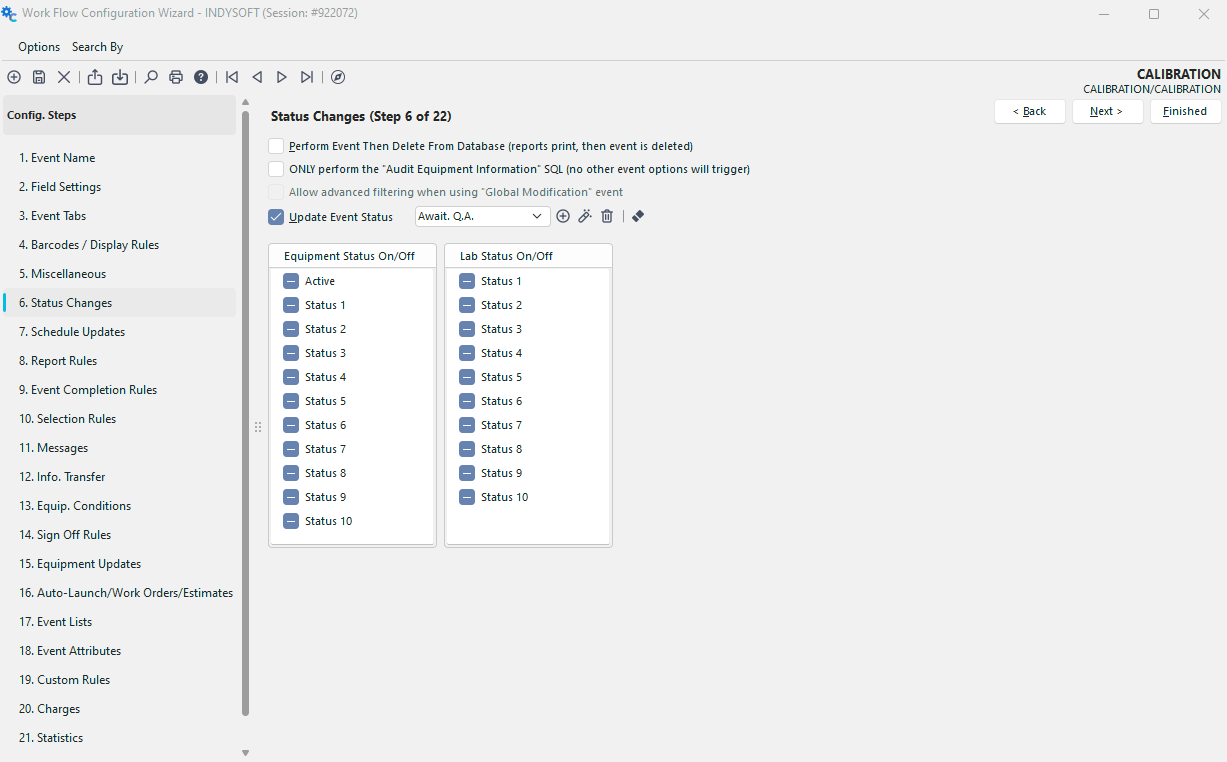 Assistant de configuration d'
- Étape 6 sur 22 - Changements d'état
Exécuter l'événement, puis le supprimer de la base de données
. En cochant cette option, vous pourrez exécuter un événement sans l'enregistrer dans la fiche d'un équipement. Cette option est idéale pour les rapports que vous souhaitez imprimer sans les conserver, comme une fiche d'étalonnage ou un autocollant. Une fois le rapport imprimé, l'événement est supprimé de la base de données.
Exécute UNIQUEMENT la requête SQL « Audit Equipment Information » (aucune autre option d'événement ne sera déclenchée)
Cette option ne s'applique qu'aux événements pour lesquels l'option « Audit Equipment Information » est sélectionnée dans la section « Onglets d'événements ». Si vous cochez cette case, seules les informations indiquées seront mises à jour. Aucune autre partie de la configuration de l'événement ne sera effectuée (impression, règles de sélection, règles de clôture de l'événement, etc.). Cochez cette case pour accélérer considérablement le processus de mise à jour globale.
Activer le filtrage avancé lors de l'utilisation de l'événement « Modification globale »
. En cochant cette option, vous pourrez sélectionner les équipements à mettre à jour globalement uniquement via une interface de type filtre. Cette option supprime la possibilité de sélectionner un seul équipement à mettre à jour, mais elle est encore plus rapide que l'option ci-dessus (Remarque : pour que cette option soit active, vous devez également activer l'option ci-dessus).
Mettre à jour le statut d'un événement - Voir Ajouter/modifier le statut de suivi
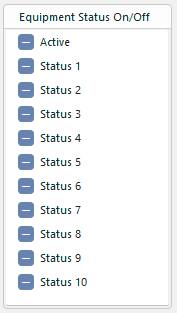
Activer/désactiver le statut de l'équipement
Une fois l'événement terminé, il est possible d'activer ou de désactiver le statut de l'équipement pour chaque événement. Cliquez sur les cases pour modifier le statut. Pour activer un statut, cochez la case correspondante. Pour désactiver une case, mettez-la en blanc. Pour ne pas modifier un statut, laissez-le en noir. La boîte de dialogue suivante illustre un cas où l'état 1 serait activé et l'état 7 désactivé. Tous les autres statuts resteraient inchangés.
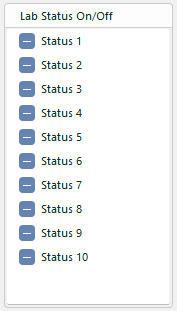
Activation/désactivation de l'état du laboratoire
Chaque événement permet d'activer ou de désactiver l'état de l'onglet « Laboratoire » d'un équipement une fois l'événement terminé. Pour activer l'état d'un onglet de laboratoire, cochez la case correspondante. Pour désactiver une case, mettez-la en blanc. Pour ne pas modifier l'état d'un onglet de laboratoire, laissez-le noir.
 |
|