Configuration du flux de travail - Équipement Conditions
Assistant de configuration - Équipement Conditions (Étape 13 sur 22)
Les conditions relatives aux équipements peuvent être définies lors d'opérations telles que la réception, ce qui vous permet de saisir rapidement des conditions communes pour chaque équipement.
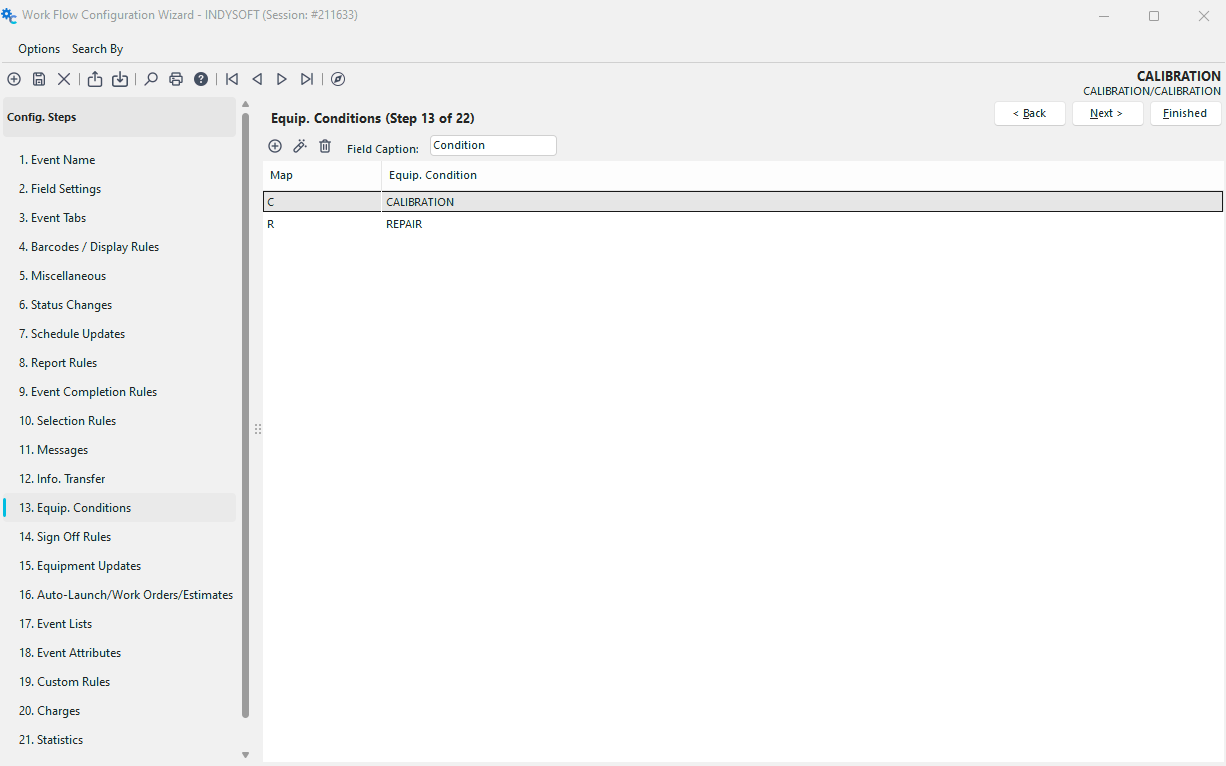 Assistant de configuration d'
- Étape 13 sur 22 - Équipement. Conditions
Légende du champ
Saisissez le nom de l'étiquette de colonne sous laquelle les conditions seront placées. Consultez l'exemple dans la boîte de dialogue « Choisir l'équipement » ci-dessous.
 Cliquez sur le bouton « Ajouter un message d'équipement » pour ajouter une nouvelle règle ou
  pour consulter/modifier.
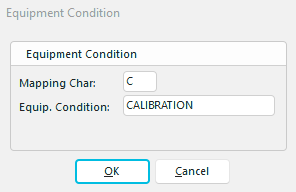
Exemple d'ajout/modification de l'état d'un équipement
Mise en correspondance des caractères avec l
Chaque condition doit être associée à un seul caractère alphabétique – généralement, ceux-ci vont de A à Z, etc. – cette mise en correspondance permet d'associer plusieurs conditions à un élément via un seul champ dans la base de données.
Équipement.
de condition Saisissez un nouveau nom de condition dans ce champ.
Utilisation des conditions d'équipement
Les conditions d'équipement ne seront disponibles lors de la réalisation d'un événement que si vous les avez activées comme décrit ci-dessus. Une fois activée, l'icône verte ci-dessous apparaîtra dans la section « Choisir l'équipement » de l'événement auquel vous participez.
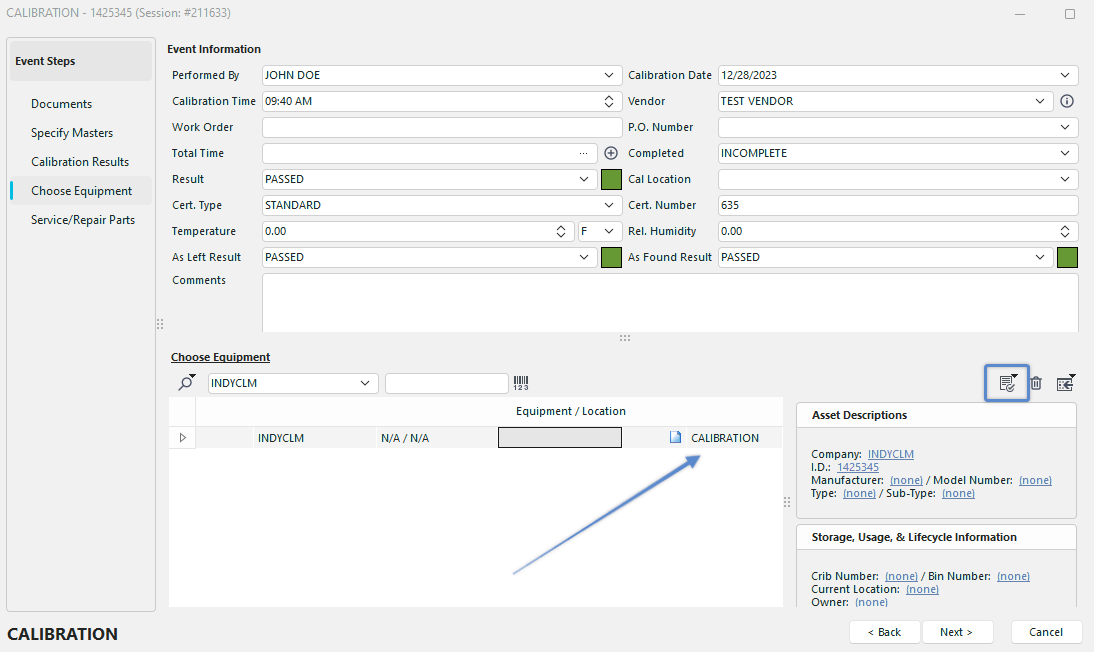
Organisation d'un événement - Choisir le terrain - Conditions
Il se peut que vous deviez ajouter le libellé « Field Caption » que vous avez créé précédemment à la grille à l'aide de l'option « Customize Grid ».
 Une fois l'équipement sélectionné, cliquez sur cette icône pour accéder au menu déroulant « État de l'équipement ». Sélectionnez une condition qui apparaîtra sous « Intitulé du champ » (« Condition » dans cet exemple). Vous pouvez ajouter plusieurs conditions en cliquant sur « Plus » dans le menu de ce champ. |