Configuration du flux de travail - Planification des mises à jour
Assistant de configuration - Planification des mises à jour (Étape 7 sur 22)
L'onglet « Planification des mises à jour » permet de définir si et comment un événement met à jour les plannings des équipements.
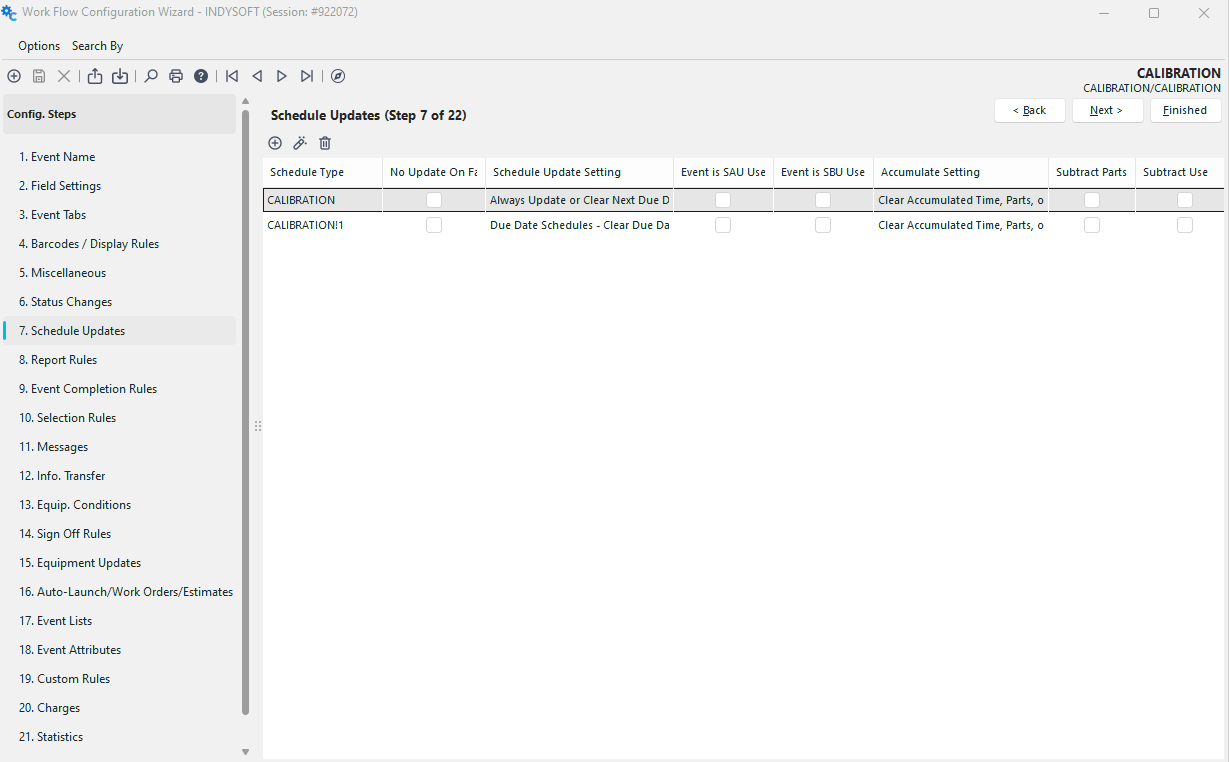 Assistant de configuration d'
- Étape 7 sur 22 - Planifier les mises à jour
 Pour ajouter une nouvelle mise à jour de planning, cliquez sur le bouton « Ajouter un nouveau planning » ; la boîte de dialogue suivante s'affichera :
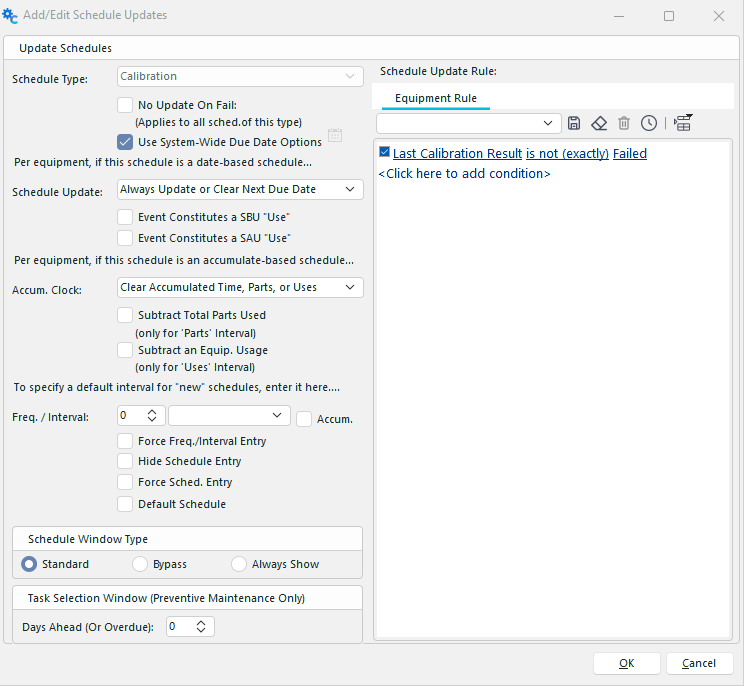
Ajouter/modifier les mises à jour du calendrier
Type de planification
Choisissez dans cette liste de types de planification la planification du matériel que vous souhaitez mettre à jour une fois l'événement en cours terminé.
Pas de mise à jour en cas d'échec
Cochez cette option pour que le calendrier spécifié ne soit pas mis à jour si l'événement a un type de résultat « statut » et que ce statut a été marqué comme « Échec ».
Utiliser les options de date d'échéance à l'échelle du système
Par équipement, si ce calendrier est basé sur des dates. Ces options s'appliquent uniquement aux calendriers basés sur des dates.
Mise à jour du calendrier
Toujours mettre à jour ou effacer la prochaine date d'échéance
Choisissez cette option si vous souhaitez qu'un calendrier basé sur les dates d'échéance soit toujours mis à jour. La prochaine date d'échéance sera effacée si l'équipement ne dispose pas d'un intervalle de planification valide (c'est-à-dire six mois).
Effacer la date d'échéance si l'intervalle est de type SAU/SBU
Sélectionnez cette option si vous souhaitez que la date d'échéance d'un intervalle de type SAU/SBU soit effacée une fois l'événement en cours terminé. Remarque : SAU signifie « Planification après utilisation » et SBU signifie « Planification avant utilisation ».
Date d'échéance de mise à jour uniquement si l'intervalle n'est pas SAU/SBU
Sélectionnez cette option si vous souhaitez mettre à jour la date d'échéance uniquement pour les planifications qui ne sont pas basées sur SAU ou SBU. Remarque : SAU signifie « Planifier après utilisation » et SBU signifie « Planifier avant utilisation ».
Ne rien faire
Choisissez cette option si vous ne souhaitez aucune modification d'un calendrier basé sur les dates d'échéance.
Calendriers des échéances - Effacer la dernière date d'exécution Uniquement «
» : sélectionnez cette option pour effacer la dernière date à laquelle ce type de planification a été exécuté.
Calendriers des échéances - Effacer uniquement la date d'échéance
Sélectionnez cette option si vous souhaitez effacer la date d'échéance pour ce type de calendrier.
Calendriers des échéances - Effacer la dernière date d'exécution & Date d'échéance
Sélectionnez cette option si vous souhaitez effacer la dernière date à laquelle le type de planification a été exécuté ainsi que la date d'échéance de ce type de planification.
Calendriers des échéances - Supprimer le calendrier
Sélectionnez cette option si vous souhaitez supprimer l'intégralité du type de calendrier s'il existe pour l'équipement spécifié.
Augmenter/réduire le programme en fonction de la fréquence/de l'intensité
Sélectionnez cette option si vous souhaitez modifier le calendrier existant en y ajoutant ou en retirant un nombre défini de jours, tel qu'indiqué dans le champ « Fréquence ». champ (Remarque : avec cette option, le champ « Intervalle » est ignoré. Cette option est toujours exprimée en jours. De plus, on peut reculer une date en indiquant un nombre négatif dans le champ « Fréquence ».
Augmenter/Diminuer le calendrier de 1 (valeur définie par l'utilisateur)
Sélectionnez cette option pour augmenter le calendrier existant d'un nombre spécifié dans le champ « Définie par l'utilisateur ». Cette valeur est toujours exprimée en jours et peut être réduite d'un certain nombre de jours en indiquant un nombre négatif.
Régler la fréquence & Intervalle entre l'utilisateur 1 et l'utilisateur 2 sans calculer le planning.
Sélectionnez cette option si vous souhaitez définir l'intervalle ou la fréquence du calendrier en fonction des champs « Définis par l'utilisateur » 1 et 2, sans calculer de calendrier.
Régler la fréquence & Intervalle entre l'utilisateur 1 et l'utilisateur 2 - Calculer le calendrier à partir de la date de l'événement
Sélectionnez cette option si vous souhaitez définir l'intervalle/la fréquence du calendrier en fonction des champs personnalisés 1 et 2, puis calculer le calendrier à partir de la date de l'événement.
Régler la fréquence & Intervalle entre l'utilisateur 1 et l'utilisateur 2 - Calculer le calendrier à partir du dernier calendrier Date
Sélectionnez cette option si vous souhaitez définir l'intervalle ou la fréquence de la planification en fonction des champs personnalisés 1 et 2, et calculer la planification à partir de la date de la dernière opération. Date prévue
Fréquence de réglage & Intervalle entre l'utilisateur 1 et l'utilisateur 2 - Calculer le calendrier à partir des prévisions Date de retour
Sélectionnez cette option si vous souhaitez définir l'intervalle ou la fréquence du calendrier en fonction des champs « Définis par l'utilisateur » 1 et 2, et calculer le calendrier à partir de la date de retour prévue.
Définir la date d'échéance sur la date de retour prévue
Sélectionnez cette option si vous souhaitez définir la date d'échéance en utilisant la date de retour prévue de l'événement.
Définir la date d'échéance en fonction de la date de l'événement
Sélectionnez cette option pour définir la date d'échéance en fonction de la date de l'événement.
Définir sur « Non-accumulation du temps » - Conserver la fréquence, l'intervalle et la date d'échéance
Sélectionnez cette option pour définir le calendrier selon un format de date fixe et conserver la fréquence, l'intervalle et la date d'échéance actuels.
Calc. Planification à partir de la date d'échéance existante (si disponible)
Sélectionnez cette option si vous souhaitez que la date d'échéance soit calculée en fonction de la date du jour. La dernière date prévue correspondra à la date de l'événement lui-même. Pour éviter qu'un événement non terminé ou refait ne déclenche cette option par inadvertance, si la « Date de planification finale » correspond à la « Date de l'événement », aucun calendrier ne sera mis à jour.
L'événement constitue une « utilisation » SBU (
) : cochez cette case si vous souhaitez que l'événement déclenche une date d'échéance planifiée correspondant à la date de l'événement actuel, mais uniquement pour les équipements de type SBU (Schedule Before Use). Un exemple typique serait un événement de type « Check-Out ». Dans ce cas, vous cocherez généralement cette case, car l'événement doit déclencher la planification immédiate de toutes les tâches SBU pour l'événement associé, comme un étalonnage.
L'événement constitue une « utilisation » SAU
Cochez cette case si vous souhaitez que l'événement déclenche une date d'échéance planifiée correspondant à la date de l'événement en cours, mais uniquement pour les équipements de type SAU (Planification après utilisation). Un exemple typique serait un événement de type « enregistrement ». Dans ce cas, vous cocherez généralement cette case, car l'événement doit déclencher la planification immédiate de toutes les tâches SAU pour l'événement associé, par exemple un étalonnage.
Par équipement, si ce calendrier est basé sur le cumul
Ces options s'appliquent uniquement aux calendriers basés sur le cumul.
Horloge d'accumulation
Démarrer l'horloge de l'intervalle d'accumulation
Sélectionnez cette option pour démarrer l'horloge selon un calendrier d'accumulation. Cette procédure s'applique généralement à une opération de sortie de matériel.
Arrêter l'horloge de l'intervalle d'accumulation
Sélectionnez cette option pour arrêter l'horloge d'un calendrier d'accumulation. Cette opération est généralement utilisée lors d'un événement de « Check-In » au cours duquel le matériel a été mis hors service.
Effacer le temps, les pièces ou les utilisations cumulés
Sélectionnez cette option pour effacer le temps, les pièces ou les utilisations cumulés par un équipement. Cela ne s'appliquait qu'aux calendriers de type cumulatif.
Ne rien faire pour l'
d'horloge d'accumulation Choisissez cette option si vous ne souhaitez aucune action sur un planning de type accumulation.
Soustraire le total des pièces utilisées
Si un intervalle de pièces est utilisé, le total des pièces utilisées pendant l'événement sera soustrait.
Retirer un équipement.
d'utilisation Si un intervalle d'utilisation est défini, il sera réduit de 1 pour chaque équipement.
Pour définir un intervalle par défaut pour les « nouvelles » planifications, saisissez-le ici...
Fréquence/Intervalle/Cumul.
Cette option vous permet de définir une valeur par défaut pour la planification lorsqu'elle n'a encore jamais été exécutée.
Ignorer la fenêtre de planification
Si vous cochez cette option, la fenêtre de planification sera ignorée et une date de planification sera calculée automatiquement en fonction des paramètres par défaut de fréquence, d'intervalle et d'accumulation.
Forcer la saisie de la fréquence/de l'intervalle
Si cette option est cochée, il faut indiquer une fréquence ou un intervalle lors de la création d'un nouveau planning.
Masquer l'
s relatives à l'entrée du calendrier : si vous cochez cette option, la partie « date » du calendrier sera masquée lorsqu'il faudra saisir un nouvel événement après la fin d'un événement.
Forcer la planification Entrée
Si vous cochez cette option, la date devra être renseignée pour tout nouveau planning.
par défaut de la planification : si vous cochez cette case, cette mise à jour de la planification s'effectuera systématiquement si la jauge ne correspond à aucun des filtres spécifiés dans les autres règles de mise à jour de la planification.
Type de fenêtre de planification
Règle de mise à jour du calendrier :
Ajouter ou modifier une règle de mise à jour du calendrier :
Il est possible d'ajouter des règles de mise à jour du calendrier personnalisées en cliquant sur<Cliquez ici pour ajouter une condition :>. La fonction « Règle d'équipement » fonctionne de manière similaire à Event Finder. Une fois la règle créée, vous pouvez la tester en cliquant sur l'icône du chronomètre ou l'enregistrer. Les règles enregistrées sont ensuite disponibles dans la liste déroulante pour être réutilisées. |