Configurazione del flusso di lavoro - Pianificazione degli aggiornamenti
Procedura guidata di configurazione - Pianificazione degli aggiornamenti (Passaggio 7 di 22)
La scheda "Pianificazione degli aggiornamenti" determina se e in che modo un evento aggiorna i programmi delle apparecchiature.
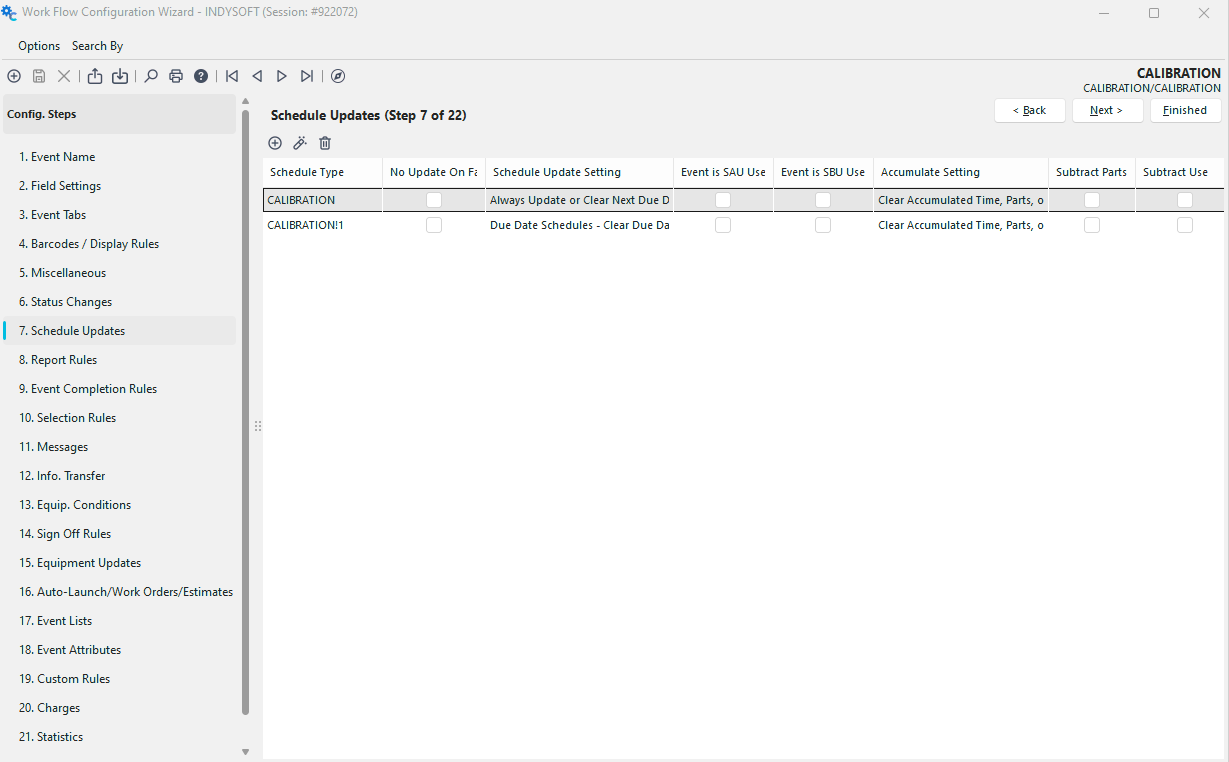 Procedura guidata di configurazione di
- Passaggio 7 di 22 - Pianificazione degli aggiornamenti
 Per aggiungere un nuovo aggiornamento della pianificazione, clicca sul pulsante "Aggiungi una nuova pianificazione" e apparirà la seguente finestra di dialogo:
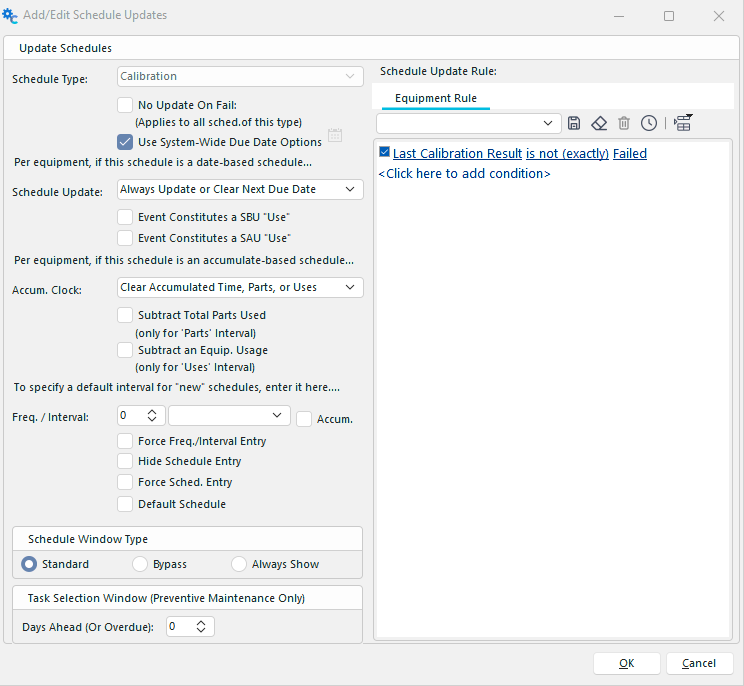
Aggiungi/modifica gli aggiornamenti del calendario
Tipo di scheda
: selezionare da questo elenco di tipi di scheda la scheda dell'attrezzatura che si desidera aggiornare al termine dell'evento in corso.
Nessun aggiornamento in caso di errore
Selezionando questa opzione, la pianificazione specificata non verrà aggiornata se l'evento ha un tipo di risultato "stato" e tale stato è stato contrassegnato come "Fallito".
Utilizza le opzioni di scadenza a livello di sistema
Per ogni apparecchiatura, se questa pianificazione è basata sulla data. Queste opzioni si applicano solo alle pianificazioni basate sulla data.
Aggiornamento del calendario
Aggiorna sempre o cancella la prossima data di scadenza
Scegli questa opzione se desideri che un calendario basato sulle date di scadenza venga sempre aggiornato. La data di scadenza successiva verrà azzerata se l'apparecchiatura non ha un intervallo di manutenzione valido (ad esempio, sei mesi).
Cancella data di scadenza se si tratta solo di un intervallo SAU/SBU
Scegliere questa opzione se si desidera che la data di scadenza di un intervallo di tipo SAU/SBU venga cancellata al completamento dell'evento corrente. Nota: SAU sta per «Schedule After Use» (Pianificazione dopo l'uso) e SBU sta per «Schedule Before Use» (Pianificazione prima dell'uso).
Data di scadenza della pianificazione solo se l'intervallo non è SAU/SBU
Scegliere questa opzione se si desidera aggiornare la data di scadenza della pianificazione solo per le pianificazioni non basate su SAU o SBU. Nota: SAU sta per «Pianificazione dopo l'uso» e SBU sta per «Pianificazione prima dell'uso».
Non fare nulla
Scegliere questa opzione se non si desidera che venga eseguita alcuna operazione su una pianificazione basata sulla data di scadenza.
Calendari delle scadenze - Cancella l'ultima data di esecuzione Solo "
" Scegli questa opzione per cancellare l'ultima data in cui è stato eseguito il tipo di pianificazione.
Calendari delle scadenze - Cancella solo la data di scadenza
Scegli questa opzione se desideri cancellare la data di scadenza per il tipo di calendario.
Calendari delle scadenze - Cancella l'ultima data di esecuzione & Data di scadenza
: selezionare questa opzione se si desidera azzerare l'ultima data in cui è stato eseguito il tipo di pianificazione e la data di scadenza per il tipo di pianificazione.
Calendari delle scadenze - Elimina calendario
Scegliere questa opzione se si desidera eliminare l'intero tipo di calendario, qualora fosse presente per l'apparecchiatura specificata.
Aumenta/Riduci la pianificazione in base alla frequenza/intervallo
Scegli questa opzione se desideri aumentare o diminuire la pianificazione esistente di un numero prestabilito di giorni specificato nel campo "Freq." campo (Nota: con questa opzione, il campo Intervallo viene ignorato. Questa opzione è sempre espressa in giorni. Inoltre, è possibile ridurre la data specificando un numero negativo nel campo della frequenza.
Aumenta/Riduci la pianificazione in base al valore "Definito dall'utente 1"
Scegliere questa opzione per aumentare la pianificazione esistente del numero specificato nel campo "Definito dall'utente 1". Questo valore è sempre espresso in giorni e può essere ridotto inserendo un numero negativo.
Imposta frequenza & Intervallo tra Utente 1 e Utente 2 senza calcolare la pianificazione.
Scegli questa opzione se desideri impostare l'intervallo/la frequenza della pianificazione in base ai campi "Definiti dall'utente" 1 e 2, senza calcolare una pianificazione.
Imposta frequenza & Intervallo tra Utente 1 e Utente 2 - Calcola la pianificazione in base alla data dell'evento
Scegli questa opzione se desideri impostare l'intervallo/la frequenza della pianificazione in base ai campi definiti dall'utente 1 e 2 e calcolare la pianificazione in base alla data dell'evento.
Imposta frequenza & Intervallo tra Utente 1 e Utente 2 - Calcola la pianificazione rispetto all'ultima pianificazione Data
Scegli questa opzione se desideri impostare l'intervallo/la frequenza della pianificazione in base ai campi definiti dall'utente 1 e 2 e calcolare la pianificazione a partire dall'ultima data. Data prevista
Frequenza impostata & Intervallo tra Utente 1 e Utente 2 - Calcolo del programma in base alle previsioni Data di restituzione
Scegli questa opzione se desideri impostare l'intervallo/la frequenza della pianificazione in base ai campi "Definiti dall'utente" 1 e 2 e calcolare la pianificazione a partire dalla data di restituzione prevista.
Imposta la data di scadenza in base alla data di ritorno prevista
Scegli questa opzione se desideri impostare la data di scadenza utilizzando la data di ritorno prevista dell'evento.
Imposta la data di scadenza in base alla data dell'evento
Scegli questa opzione per impostare la data di scadenza utilizzando la data dell'evento.
Imposta su "Non accumulo del tempo" - Mantieni frequenza, intervallo e data di scadenza
Scegli questa opzione per impostare il programma in un formato con data fissa e mantenere la frequenza, l'intervallo e la data di scadenza attuali.
Calcolo. Pianificazione in base alla data di scadenza esistente (se disponibile)
Scegliere questa opzione se si desidera che la data di scadenza venga calcolata in base alla data odierna. L'ultima data prevista indicherà la data dell'evento stesso. Per evitare che il mancato completamento o il completamento successivo di un evento attivi questa opzione inavvertitamente, se la data dell'ultimo aggiornamento è uguale alla data dell'evento, il programma non verrà aggiornato.
L'evento costituisce un "utilizzo" SBU (
) Seleziona questa casella se desideri che l'evento attivi una data di scadenza programmata corrispondente alla data dell'evento corrente, ma solo per le attrezzature di tipo SBU (Schedule Before Use). Un esempio tipico di questo tipo di evento è quello relativo al passaggio alla cassa. In questo caso, solitamente si seleziona questa casella perché l'evento dovrebbe far sì che tutte le pianificazioni SBU vengano immediatamente programmate per l'evento associato, come ad esempio una calibrazione.
L'evento costituisce un "utilizzo" SAU
Seleziona questa casella se desideri che l'evento attivi una data di scadenza pianificata corrispondente alla data dell'evento corrente, ma solo per le attrezzature di tipo SAU (Schedule After Use). Un esempio tipico è quello di un evento del tipo "check-in". In questo caso, solitamente si seleziona questa casella perché l'evento dovrebbe far sì che tutte le pianificazioni SAU vengano immediatamente programmate per l'evento associato, come ad esempio una calibrazione.
Per ogni apparecchiatura, se questo programma è basato sull'accumulo
Queste opzioni si applicano solo ai programmi basati sull'accumulo.
Orologio di accumulo
Avvia l'orologio dell'intervallo di accumulo
Scegliere questa opzione per avviare l'orologio in base a una pianificazione di accumulo. Questo viene solitamente utilizzato in occasione di un evento di check-out in cui viene utilizzata un'attrezzatura.
Ferma il cronometro dell'intervallo cumulativo
Scegli questa opzione per fermare il cronometro in un programma cumulativo. Questo viene solitamente utilizzato per un evento di "Check-In" in cui l'attrezzatura è stata ritirata dal servizio.
Azzerare il tempo, i ricambi o gli utilizzi accumulati
Scegliere questa opzione per azzerare il tempo, i ricambi o gli utilizzi accumulati da un'apparecchiatura. Ciò valeva solo per i programmi di tipo cumulativo.
Non eseguire alcuna operazione per l'accumulo dell'orologio
Scegliere questa opzione se non si desidera che venga eseguita alcuna operazione su una pianificazione di tipo "accumulo".
Sottrai il totale dei componenti utilizzati
Se si utilizza un intervallo di sostituzione dei componenti, verrà sottratto il totale dei componenti utilizzati durante l'evento.
Rimuovi un equipaggiamento.
e di utilizzo: se si utilizza un intervallo di utilizzo, verrà sottratto 1 per ogni attrezzatura.
Per impostare un intervallo predefinito per i "nuovi" programmi, inseriscilo qui...
Freq./Intervallo/Accum.
Questa opzione consente di specificare un valore predefinito per la pianificazione nel caso in cui questa non sia mai stata eseguita in precedenza.
Ignora finestra di pianificazione
Selezionando questa opzione, la finestra di pianificazione verrà ignorata e la data di pianificazione verrà calcolata automaticamente in base alle impostazioni predefinite di Freq./Intervallo/Accum.
Imposta immissione forzata di frequenza/intervallo
Selezionando questa opzione, sarà necessario specificare una frequenza o un intervallo al momento della creazione di un nuovo programma.
Nascondi la voce del calendario
Selezionando questa opzione, la parte relativa alla data del calendario verrà nascosta quando è necessario inserire un nuovo evento al termine di uno già completato.
Forza pianificazione Voce "
" (Inserimento data): selezionando questa opzione, sarà necessario inserire la data in un nuovo programma.
Pianificazione predefinita
Selezionando questa casella, l'aggiornamento della pianificazione verrà sempre eseguito se il parametro non soddisfa nessuno dei filtri specificati nelle altre regole di aggiornamento della pianificazione.
Tipo di finestra di pianificazione
Regola di aggiornamento del programma:
Aggiunta o modifica di una regola di aggiornamento del programma
È possibile aggiungere regole personalizzate di aggiornamento del programma cliccando su<Clicca qui per aggiungere una condizione>. La funzione "Equipment Rule" funziona in modo simile a Event Finder. Una volta creata una regola, è possibile verificarla utilizzando l'icona del cronometro oppure salvarla. Le regole salvate saranno quindi disponibili nell'elenco a discesa per essere riutilizzate. |