Configurazione del flusso di lavoro - Regole dei report
Procedura guidata di configurazione - Regole di report (Passaggio 8 di 22)
La scheda "Regole di report" consente di stampare report relativi a tipi specifici di apparecchiature al termine dell'evento.
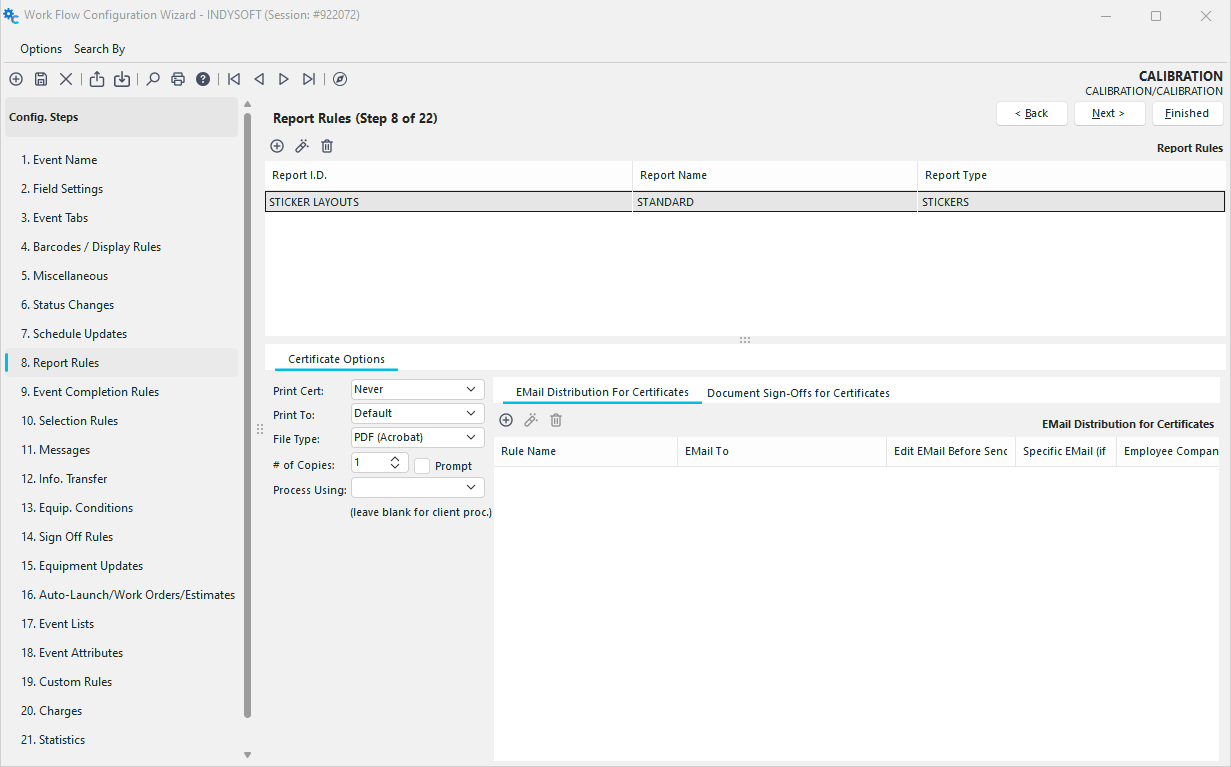 Procedura guidata di configurazione di
- Passaggio 8 di 22 - Regole dei report
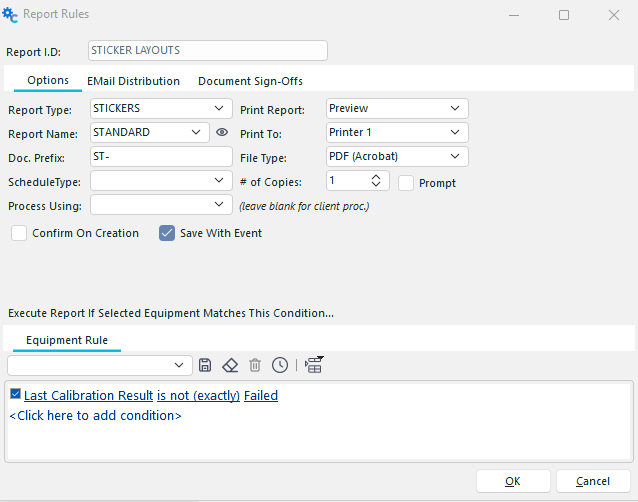
 Per aggiungere una regola di reportistica, clicca sul pulsante "Aggiungi regola di reportistica per le attrezzature", come mostrato di seguito. Verrà quindi visualizzata la seguente finestra di dialogo:
 ../Storage/indysoft-help-publication/hm_clip3261.png
Finestra di dialogo "Regole di segnalazione" - Scheda "Opzioni"
Questa finestra di dialogo descrive quali dati devono essere stampati nel report e come devono essere visualizzati.
Opzioni: ID report d
.
L'ID del report è un identificatore di questa regola di report.
Tipo di report
Il tipo di report indica il tipo di report che si desidera utilizzare. IndySoft supporta sette diversi tipi di report. Sono:
CERTIFICATI MULTI-EQUIP
Questo tipo di rapporto consente di combinare più certificati di taratura in un unico documento.
NON CONFORMITÀ
I rapporti di non conformità hanno un formato molto simile a quello dei certificati di taratura. Spesso sono configurati per essere inviati automaticamente ogni volta che una calibrazione o una riparazione ha esito "fallito".
BOLLE DI ACCOMPAGNAMENTO
Le bolle di accompagnamento contengono informazioni sull'evento e dati correlati relativi all'azienda, al fornitore e al dipendente. Sono disponibili anche elenchi dettagliati con le informazioni sulle attrezzature. (con informazioni sulla programmazione collegate) (per un tipo di orario preselezionato)
RICEZIONI
Le ricevute possono essere utilizzate per stampare o inviare via e-mail gli elenchi delle attrezzature utilizzate in occasione di un evento. Ad esempio, se desideri stampare un elenco di tutte le attrezzature che un utente ha registrato, dovresti utilizzare questo tipo di report.
ADESIVI Gli adesivi "
" vengono utilizzati per stampare adesivi di stato per diversi tipi di eventi.
FOGLI DI LAVORO
I fogli di lavoro servono a stampare i rapporti con gli spazi da compilare utilizzati per le tarature.
SOLO E-MAIL
Questo tipo di report non genera alcun report: si limita a inviare un'e-mail, secondo le impostazioni configurate nella scheda "Distribuzione e-mail".
Nome del report Il nome del report è la descrizione del report che si desidera utilizzare. Devi selezionarne uno già presente nell'elenco. Clicca sul pulsante  per aggiungere o modificare i report esistenti (per ulteriori dettagli, consulta la sezione "Utilizzo di PrintBuilder").
- L'opzione Seleziona report consentirà semplicemente all'utente di scegliere dall'elenco dei report PrintBuilder validi per quel tipo di report. Questa opzione apparirà al termine dell'evento.
- Il modello di adesivo correlato, come suggerisce il nome, verrà visualizzato solo quando si seleziona il tipo di report "Adesivo". Quando si utilizza questa funzione, l'adesivo che verrà stampato sarà quello memorizzato nel campo «Modello adesivo» a livello di attrezzatura al termine dell'evento. (Gli elenchi a discesa definiti dall'utente possono fare riferimento ai modelli di adesivi "Attivi" per facilitare questa operazione durante l'evento.)
Doc. Prefisso
Il prefisso "Doc" viene utilizzato per archiviare il report insieme all'evento. In tal caso, al documento verrà assegnato il prefisso specificato seguito da un numero generato casualmente.
Tipo di programma
: i report possono visualizzare i programmi delle apparecchiature solo per un tipo di programma alla volta. Scegliere il tipo di programma appropriato tra BIAS, CALIBRAZIONE, LINEARITÀ, RR e MANUTENZIONE, che verrà visualizzato nel rapporto.
Stampa report
Questa opzione determina se il report verrà inviato a una stampante, visualizzato in anteprima sullo schermo o nessuna delle due cose.
Mai
Questa opzione non invierà mai il rapporto alla stampante. Di solito, questa opzione viene utilizzata insieme all'opzione "Salva con evento" riportata di seguito. In questo modo viene creato un documento che potrà essere stampato in un secondo momento.
Sempre
Questa opzione invierà sempre il rapporto al dispositivo specificato nell'opzione "Stampa su" riportata di seguito.
All'avviso di conferma
Questa opzione invierà il rapporto alla stampante solo dopo aver prima richiesto conferma all'utente. Se l'utente conferma che può stampare il report, questo verrà inviato al dispositivo specificato nell'opzione "Stampa su".
Anteprima
Questa opzione consente di visualizzare l'anteprima del report sullo schermo. A quel punto potrai stampare il report dalla schermata di anteprima. Il documento verrà visualizzato in anteprima in Adobe Acrobat.
Stampa su
L'opzione "Stampa su" specifica quale dispositivo utilizzare per la stampa di un report. Selezionando "Predefinita", il report verrà sempre stampato sulla stampante predefinita. Se selezioni "Printer1-5", il report verrà stampato sul dispositivo a cui corrispondono i tipi di stampante "Printer1-5" nelle impostazioni "Utente/Posizione". Per ulteriori informazioni sulla configurazione di una stampante su una postazione di lavoro, consultare Impostazioni utente/posizione - Indirizzamenti stampante.
Tipo di file
. È possibile creare report in 7 diversi formati: PDF (Acrobat), RTF (Rich Text), JPG (JPEG), XLS (Excel), XLSX (Excel), XLS-Data (Excel), XLSX-Data (Excel). IndySoft utilizza il formato PDF come impostazione predefinita, poiché i file PDF sono generalmente più piccoli e occupano meno spazio nel database.
Numero di copie / Prompt
Specificare il numero di copie se il rapporto viene inviato a una stampante. In alternativa, puoi selezionare "Chiedi conferma": prima che il documento venga inviato definitivamente alla stampante, apparirà una finestra di dialogo che ti consentirà di inserire il numero di copie.
Utilizzo di "
" (Invia a un utente specifico): IndySoft può inviare questo lavoro di stampa a un utente specifico, anziché assegnarlo automaticamente all'utente attualmente connesso sul client che esegue l'operazione. I rapporti sugli eventi vengono generati in IndySoft da un'applicazione esterna presente nella barra delle applicazioni dell'utente. Questa applicazione nella barra delle applicazioni è sempre in attesa di nuovi lavori di stampa e li elabora quando necessario, salvandoli nel database e/o inviando report alla stampante, sullo schermo o via e-mail, in base alle impostazioni del Modulo di configurazione degli eventi. Poiché le postazioni di lavoro di alcuni utenti sono più veloci di altre, a volte è preferibile inviare tutti i lavori di stampa a un nome utente che sarà connesso a una postazione alternativa. Se questo menu a tendina viene lasciato vuoto, il computer client che ha creato l'evento elaborerà il lavoro di stampa.
Conferma alla creazione
Questa opzione fa apparire un messaggio di conferma (sì/no) prima di creare il processo di reportistica.
Salva con l'evento
Questa opzione consente di salvare il rapporto insieme all'evento, in modo da poterlo visualizzare in un secondo momento selezionando l'apparecchiatura e l'evento desiderati dalla scheda Cronologia della schermata principale di IndySoft e individuando l'icona del rapporto corrispondente.
Esegui il report se le apparecchiature selezionate soddisfano questa condizione...
Se desideri stampare un report solo per determinati tipi di apparecchiature, utilizza la regola relativa alle apparecchiature per filtrare determinate condizioni:
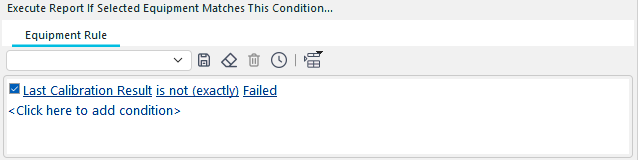 Regole del Report "
" - Regola sull'equipaggiamento
Modifica delle regole dei report
 Per modificare una regola dei report, fare clic sul pulsante "Visualizza regola dei report".
Eliminazione delle regole di report
 Per eliminare una regola di report, fare clic sul pulsante "Elimina regola di report".
Opzioni relative ai certificati di taratura
Oltre alle regole di report standard, per ogni evento è possibile stampare un tipo speciale di report denominato «certificato di taratura». Questi certificati vengono trattati in modo diverso rispetto agli altri rapporti. Ecco come fare:
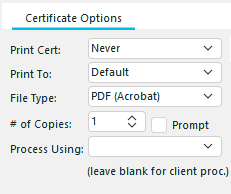
Regole di segnalazione - Opzioni del certificato
- Ogni certificato di taratura viene sempre archiviato insieme a un evento
2) Se un evento contenente un certificato di taratura viene contrassegnato come "incompleto" e viene modificato, il certificato più recente viene archiviato e ne viene generato uno nuovo quando l'evento viene "ricompletato".
3) La combinazione di fornitore e numero di certificato identifica in modo univoco ogni certificato di taratura.
4) I certificati di taratura vengono trasmessi tra il laboratorio e il cliente in occasione dello scambio dei dati di taratura.
5) Affinché un evento sia "idoneo" alla creazione e alla gestione dei certificati di taratura, è necessario attivare diverse opzioni:
Impostazioni campo
È necessario che i campi Tipo certificato, Numero certificato, Fornitore e Risultato evento siano contrassegnati come visibili.
Schede dell'evento
È necessario verificare almeno le informazioni sull'evento e le misurazioni dei punti di prova.
Varie
Selezionare l'opzione "Mostra risultati del tipo di calibrazione"
Stampa certificato
Questa opzione determina se il certificato di calibrazione verrà inviato a una stampante, visualizzato in anteprima sullo schermo o se non verrà visualizzato in alcun modo.
Mai
Questa opzione non invierà mai il certificato alla stampante.
Sempre
Questa opzione invierà sempre il certificato al dispositivo specificato nell'opzione "Stampa su" riportata di seguito.
Al momento della conferma
Questa opzione invierà il certificato alla stampante solo dopo aver richiesto conferma all'utente. Se l'utente acconsente alla stampa del certificato, questo verrà inviato al dispositivo specificato nell'opzione "Stampa su".
Anteprima
Questa opzione consente di visualizzare l'anteprima del certificato sullo schermo. A quel punto potrai stampare il certificato dalla schermata di anteprima. Il certificato verrà visualizzato in anteprima in Adobe Acrobat.
Stampa su
L'opzione "Stampa su" specifica quale dispositivo utilizzare per la stampa di un certificato. Selezionando "Predefinita", il certificato verrà sempre stampato sulla stampante predefinita. Se selezioni "Printer1-5", il certificato verrà stampato sul dispositivo a cui corrispondono i tipi di stampante "Printer1-5" nelle impostazioni "Utente/Posizione". Per ulteriori informazioni sulla configurazione di una stampante su una postazione di lavoro, consultare Impostazioni utente/posizione - Indirizzamenti stampante.
Tipo di file
. È possibile creare report in 7 diversi formati: PDF (Acrobat), RTF (Rich Text), JPG (JPEG), XLS (Excel), XLSX (Excel), XLS-Data (Excel), XLSX-Data (Excel). IndySoft utilizza il formato PDF come impostazione predefinita, poiché i file PDF sono generalmente più piccoli e occupano meno spazio nel database.
Numero di copie / Prompt
: specificare il numero di copie del certificato da inviare alla stampante. In alternativa, puoi selezionare l'opzione "Chiedi conferma": in questo modo, prima che il certificato venga inviato definitivamente alla stampante, apparirà una finestra di dialogo che ti consentirà di inserire il numero di copie.
Utilizzo di "
" (Invia a un utente specifico): IndySoft può inviare questo lavoro di stampa a un utente specifico, anziché utilizzare come impostazione predefinita il nome utente dell'utente attualmente connesso al client che esegue l'operazione. I rapporti sugli eventi vengono generati in IndySoft da un'applicazione esterna presente nella barra delle applicazioni dell'utente. Questa applicazione nella barra delle applicazioni è sempre in attesa di nuovi lavori di stampa e li crea quando necessario, salvandoli nel database e/o inviando report alla stampante, sullo schermo o via e-mail, in base alle impostazioni del Modulo di configurazione degli eventi. Poiché le postazioni di lavoro di alcuni utenti sono più veloci di altre, a volte è preferibile inviare tutti i lavori di stampa a un nome utente che sarà connesso a una postazione alternativa. Se questo menu a tendina viene lasciato vuoto, il computer client che ha creato l'evento elaborerà il lavoro di stampa.
Invio di e-mail per il certificato
Una volta generato il certificato, è possibile inviarlo via e-mail a uno o più destinatari.
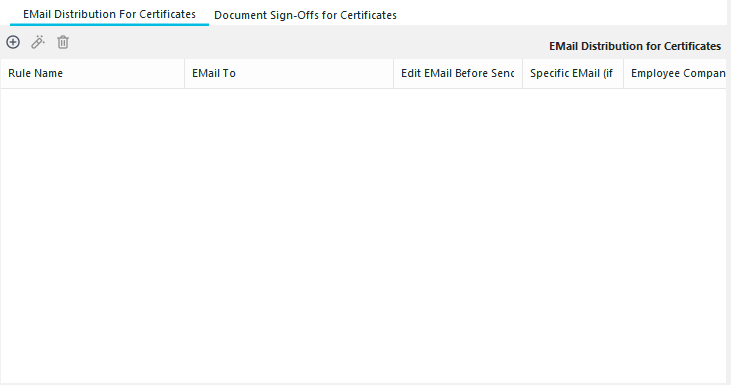 Regole di segnalazione di
: distribuzione via e-mail
Per aggiungere una nuova regola di distribuzione delle e-mail, clicca qui
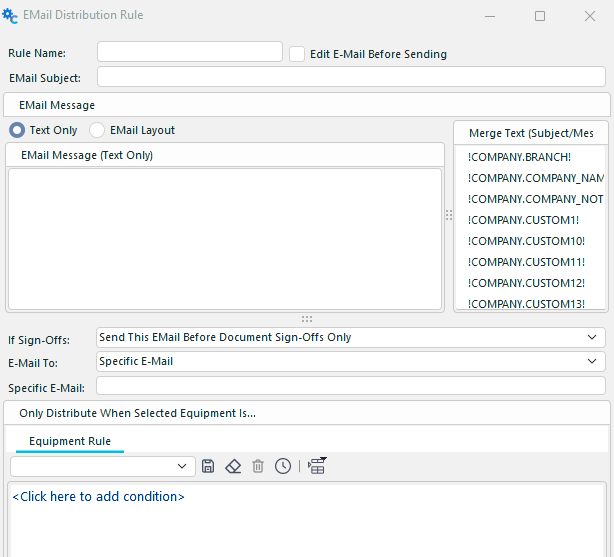
Aggiungi una nuova regola di distribuzione e-mail
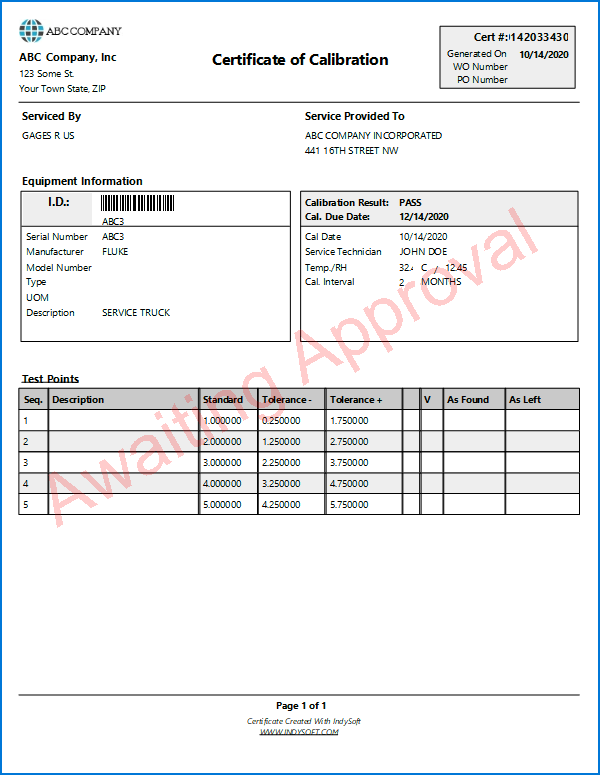
Approvazione dei documenti per certificati e rapporti Le regole di approvazione dei documenti di
consentono di richiedere l'approvazione da parte di altri utenti IndySoft per confermare un documento creato in precedenza. I documenti in attesa di approvazione riportano una filigrana con la dicitura «In attesa di approvazione», ad esempio:
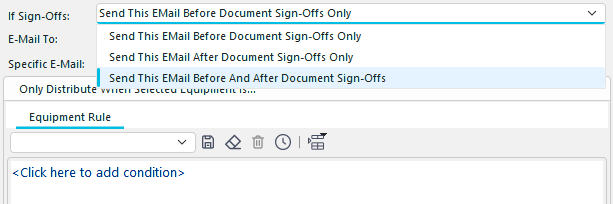
Una volta completata la firma di tutti i firmatari per un determinato documento, è possibile inviarlo via e-mail utilizzando le regole di distribuzione e-mail. Si noti l'opzione "Se approvazioni" per ciascuna regola di distribuzione e-mail:
L'interfaccia "Approvazioni dei documenti per i certificati" e "Approvazioni dei documenti per i rapporti sugli eventi" è molto simile alle regole di approvazione degli eventi descritte al punto 14:
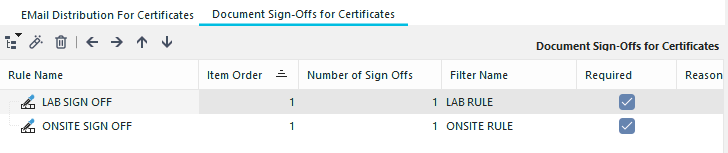
Al termine di un evento e una volta creato il certificato, viene generata una panoramica di tutti gli utenti del database che potrebbero soddisfare i requisiti di approvazione rimanenti per tale certificato. Questi utenti vengono visualizzati nella griglia Lavori in sospeso...Approvazioni documenti della schermata principale. Ogni volta che un evento viene contrassegnato come completato e vengono creati i relativi documenti, questo elenco viene aggiornato.
Regole di approvazione - Struttura
Per organizzare le regole di approvazione è possibile utilizzare due metodi: 1) Livello dell'albero e 2) Ordine degli elementi.Questi due strumenti organizzativi possono anche essere utilizzati insieme. Entrambi i metodi consentono di stabilire quali approvazioni devono essere effettuate prima delle altre. Quando si organizzano le regole in una struttura ad albero, tutte le approvazioni dei livelli superiori devono essere completate prima di quelle dei livelli inferiori nella struttura. Quando si definiscono regole basate sull'ordine degli elementi, tutte le approvazioni con ordine inferiore devono essere eseguite prima di quelle con ordine superiore. Se in uno stesso livello dell'albero sono presenti più voci di approvazione (ad esempio, a tutti i livelli di radice), l'ordine delle voci stabilirà la priorità delle approvazioni. È possibile eseguire più operazioni in qualsiasi ordine, purché abbiano lo stesso livello nella struttura ad albero e lo stesso ordine delle operazioni.
Prendiamo questo semplice esempio:
Entrambe le voci si trovano nella directory principale, ma "UTENTE CONNESSO" ha un ordine di 1, mentre "DISCONNESSIONE AMMINISTRATORE" ha un ordine di 2. Quindi, l'operazione «UTENTE CONNESSO» deve avvenire prima dell'operazione «AMMINISTRATORE DISCONNESSO». Si potrebbe ottenere la stessa funzionalità raggruppando questi due elementi:

Quindi, è possibile utilizzare entrambi i metodi per garantire l'ordine, oppure usarli in combinazione. Si noti che sopra l'albero sono disponibili quattro pulsanti con le frecce che consentono di riorganizzare rapidamente l'albero:
Premendo il pulsante "sinistra" la regola selezionata verrà spostata di una posizione di rientro verso sinistra, mentre il pulsante "destra" la sposterà di una posizione di rientro verso destra. Il pulsante "su" abbassa l'ordine dell'elemento di una posizione, mentre il pulsante "giù" lo alza di una posizione.
Regole di approvazione di certificati e documenti - Nuove regole
Sono disponibili cinque diverse opzioni quando si aggiunge una nuova regola di approvazione:
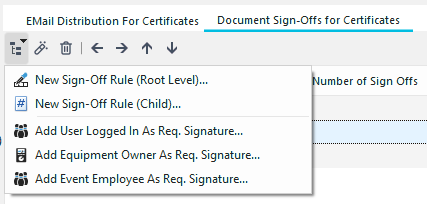
Nuova regola di chiusura (livello radice)...
Questa opzione aggiunge una nuova regola di approvazione al livello radice (all'estrema sinistra dell'albero). È necessario eseguire le approvazioni a livello di radice prima di qualsiasi elemento figlio (o nipote, ecc.) nodi. Se al livello principale sono presenti più regole di approvazione, l'ordine di approvazione seguirà l'«Ordine degli elementi». Se più operazioni di chiusura a livello radice (o a qualsiasi altro livello) hanno lo stesso «Ordine elementi», possono essere eseguite in qualsiasi ordine.
Nuova regola di approvazione (figlia)...
Questa opzione aggiunge una nuova regola di approvazione come sottocategoria della regola di approvazione attualmente selezionata. Le regole figlie devono essere sempre eseguite DOPO quelle madri.
Aggiungi l'utente che ha effettuato l'accesso come richiesto. Firma...
Questa opzione speciale richiede che l'utente attualmente connesso a IndySoft effettui una firma prima che l'evento venga completato.
Aggiungi il proprietario dell'attrezzatura come richiesto. Firma...
Questa opzione speciale richiede che l'utente associato al proprietario dell'attrezzatura dell'evento effettui una firma di approvazione prima del completamento dell'evento. Si noti che questo utente potrebbe non coincidere con l'utente attualmente connesso a IndySoft (pertanto, potrebbe essere più pratico per lui effettuare la firma in un secondo momento dalla griglia "Lavori in sospeso"... "Firme eventi").
Aggiungi dipendenteall'evento Come richiesto. Firma...
Questa opzione speciale richiede che l'utente associato al dipendente nel campo "Eseguito da" dell'evento apponga la propria firma prima che l'evento venga completato. Si noti che questo utente potrebbe non coincidere con l'utente attualmente connesso a IndySoft (pertanto, potrebbe essere più pratico per lui effettuare la firma in un secondo momento dalla griglia "Lavori in sospeso"... "Firme eventi").
Aggiungi/Modifica regole di approvazione di certificati e documenti
I requisiti per l'approvazione dei documenti si basano su un filtro di utenti: tale filtro può essere generico o specifico a seconda delle necessità.
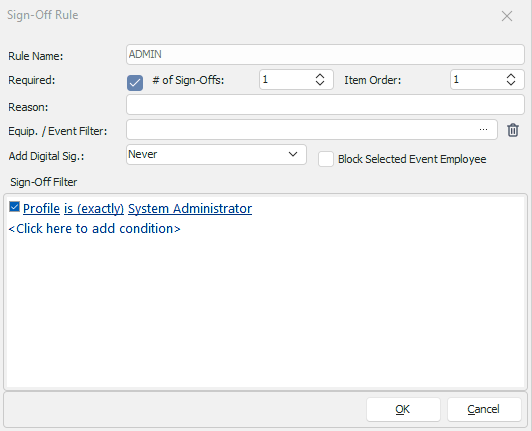
Nome della regola: un nome univoco per questa regola
Obbligatorio: indica se questa regola è solo un suggerimento o se è obbligatoria per il documento.
Numero di approvazioni - il numero di approvazioni corrispondenti (tutte conformi ai requisiti specificati nella casella di filtro in questa finestra di dialogo) che devono essere effettuate prima che il requisito di approvazione sia soddisfatto.
Ordine dell'elemento - l'ordine della regola rispetto alle altre regole sullo stesso livello dell'albero
Motivazione - una motivazione descrittiva facoltativa della regola. Se questa descrizione è vuota, verrà utilizzato il «Nome della regola» nella versione definitiva.
Equipaggiamento. / Filtro eventi - A ogni regola è possibile associare un filtro opzionale per equipaggiamento/evento. Premere il tasto ... pulsante per aggiungere/modificare questi filtri.
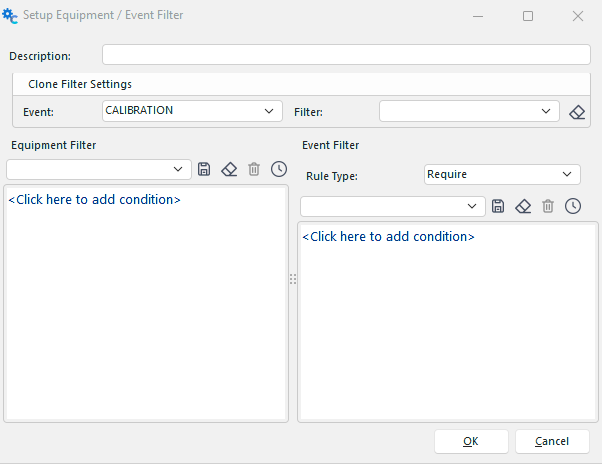
Utilizza la finestra di dialogo sopra riportata per aggiungere un filtro opzionale per equipaggiamento ed eventi. Il filtro delle apparecchiature è posizionato a sinistra, mentre il filtro degli eventi si trova a destra. Il filtro di evento può essere una regola di tipo «require» o «forbid». Si noti che i filtri relativi alle attrezzature o agli eventi creati in precedenza possono essere selezionati dal riquadro "Clona impostazioni filtro". Una volta selezionato un filtro creato in precedenza, premi il pulsante  per clonarlo. Questo NON significa che il filtro sia condiviso, ma che viene rapidamente clonato con questo nuovo nome, consentendoti di risparmiare il tempo necessario per creare una regola simile.
Aggiungi firma digitale.- Utilizza questa opzione per aggiungere una firma digitale facoltativa al file PDF relativo a questa approvazione. Affinché questa impostazione abbia effetto, a questo utente deve essere già associato un ID digitale tramite il Gestore profili nella finestra di dialogo Modifica utente.
Escludi il dipendente dell'evento selezionato - se si seleziona questa opzione, indipendentemente dal filtro di approvazione, l'account associato al dipendente indicato nel campo "Eseguito da" dell'evento non potrà effettuare tale approvazione.
Filtro di approvazione: il filtro per gli utenti autorizzati. I campi di filtro disponibili includono campi relativi agli utenti e campi relativi ai dipendenti collegati. (Ogni account utente in IndySoft è associato a un solo e unico record dipendente dalla sezione Aggiungi/Modifica...Dipendente...Dipendenti. Questa associazione viene creata da Gestione profili - Aggiunta/Rimozione utenti. |