Workflow-Konfiguration – Berichtsregeln
Konfigurationsassistent – Berichtsregeln (Schritt 8 von 22)
Auf der Registerkarte „Berichtsregeln“ können Sie festlegen, dass nach Abschluss des Ereignisses Berichte für bestimmte Gerätetypen gedruckt werden.
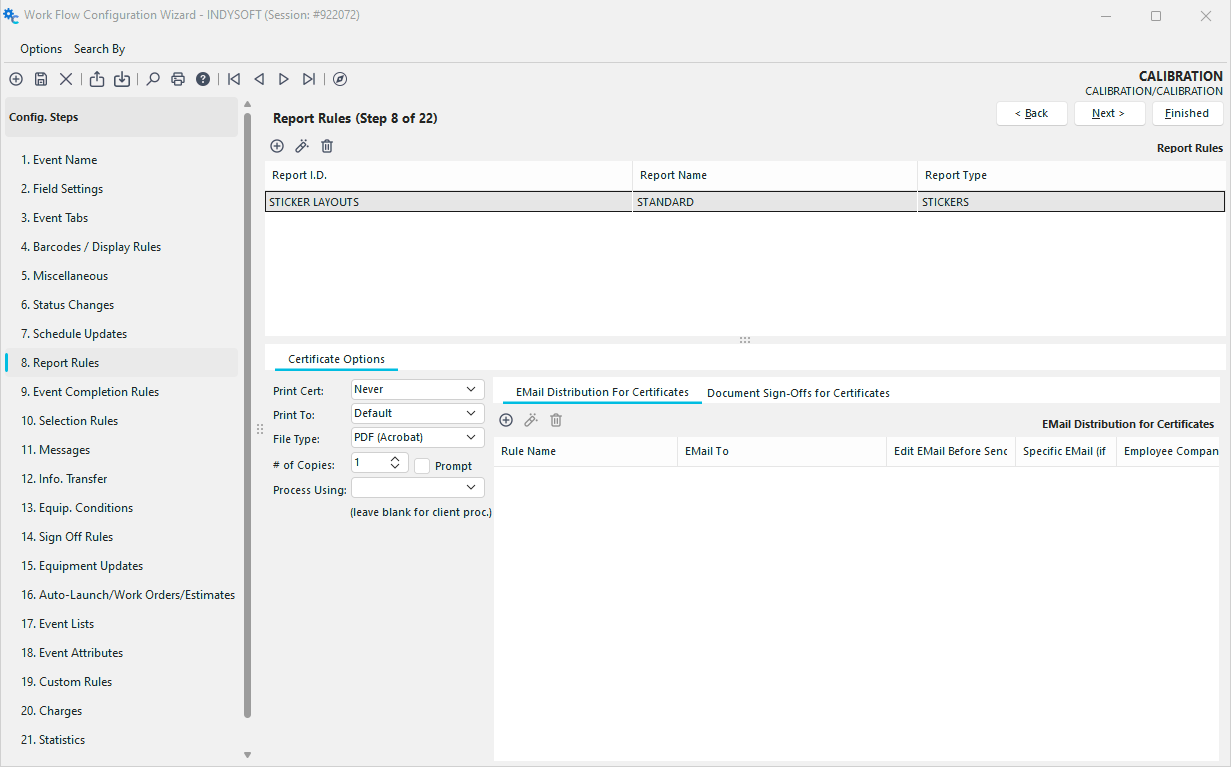
-Konfigurationsassistent – Schritt 8 von 22 – Berichtsregeln
 Um eine Berichtsregel hinzuzufügen, klicken Sie auf die Schaltfläche „Berichtsregel für Geräte hinzufügen“, wie unten dargestellt. Es wird dann das folgende Dialogfeld angezeigt:
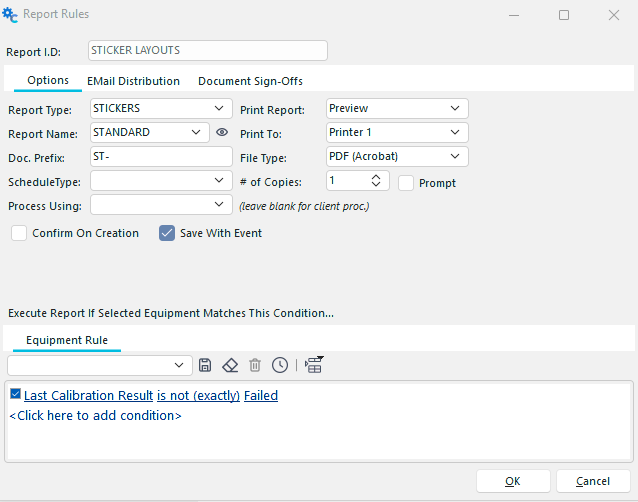 ../Storage/indysoft-help-publication/hm_clip3261.png
Dialogfeld „Berichtsregeln“ – Registerkarte „Optionen“
In diesem Dialogfeld wird beschrieben, was im Bericht gedruckt und wie er dargestellt werden soll.
Optionen-
-Berichts-ID.
Die Berichts-ID ist eine Kennung für diese Berichtsregel.
Berichtstyp
Der Berichtstyp gibt an, welche Art von Bericht Sie verwenden möchten. IndySoft unterstützt sieben verschiedene Berichtstypen. Das sind:
MULTI-EQUIP-ZERTIFIKATE
Mit diesem Berichtstyp können Sie mehrere Kalibrierzertifikate zu einem einzigen zusammenfassen.
EN ZU ABWEICHUNGEN Berichte über Abweichungen sind im Aufbau einem Kalibrierzertifikat sehr ähnlich. Sie sind oft so eingerichtet, dass sie automatisch versendet werden, sobald eine Kalibrierung oder Reparatur „fehlgeschlagen“ ist.
LIEFERSCHEINE
Lieferscheine enthalten Ereignisinformationen sowie verknüpfte Unternehmens-, Lieferanten- und Mitarbeiterdaten. Es stehen auch detaillierte Listen mit Informationen zu den Geräten zur Verfügung. (mit verlinkten Termininformationen) (für einen vorab ausgewählten Zeitplantyp)
BELEGE
Mit der Funktion „Belege“ können Sie Listen der bei einer Veranstaltung eingesetzten Ausrüstung ausdrucken oder per E-Mail versenden. Wenn Sie beispielsweise eine Liste aller Geräte ausdrucken möchten, die ein Benutzer eingecheckt hat, würden Sie diesen Berichtstyp verwenden.
STICKER
Mit diesen Stickern lassen sich Status-Sticker für verschiedene Arten von Veranstaltungen ausdrucken.
ARBEITSBLÄTTER
Die Arbeitsblätter dienen zum Ausdrucken von Berichten mit Lückentexten, die für Kalibrierungen verwendet werden.
NUR PER E-MAIL
Bei diesem Berichtstyp wird kein Bericht erstellt – es wird NUR eine E-Mail versendet, wie auf der Registerkarte „E-Mail-Verteilung“ eingerichtet.
BerichtsnameDer Berichtsname ist die Bezeichnung des Berichts, den Sie verwenden möchten. Sie müssen einen bereits vorhandenen Eintrag aus der Liste auswählen. Klicken Sie auf die Schaltfläche  , um Berichte hinzuzufügen oder bestehende zu bearbeiten (weitere Informationen finden Sie unter „Verwendung von PrintBuilder“).
- Mit der Option „Bericht auswählen“ kann der Benutzer einfach aus der Liste der für diesen Berichtstyp verfügbaren PrintBuilder-Berichte auswählen. Diese Option wird angezeigt, sobald die Veranstaltung beendet ist.
- „Verwandte Sticker-Vorlage“ wird, wie der Name schon sagt, nur angezeigt, wenn der Berichtstyp „Sticker“ ausgewählt ist. Wenn Sie diese Funktion nutzen, wird der Aufkleber gedruckt, der bei Abschluss der Veranstaltung im Feld „Aufklebervorlage“ auf Geräteebene gespeichert ist. (Benutzerdefinierte Dropdown-Listen können auf „aktive“ Aufklebervorlagen verweisen, um Sie bei der Durchführung Ihrer Veranstaltung zu unterstützen.)
Doc. Präfix „
“ Das Präfix „Doc“ wird verwendet, um den Bericht zusammen mit dem Ereignis zu speichern. In diesem Fall wird das Dokument mit dem angegebenen Präfix und einer zufällig generierten Zahl gekennzeichnet.
Planungsart
-Berichte können jeweils nur die Zeitpläne für eine einzige Planungsart anzeigen. Wählen Sie den entsprechenden Zeitplan-Typ aus den Optionen „BIAS“, „CALIBRATION“, „LINEARITY“, „RR“ und „SERVICE“ aus, der im Bericht angezeigt werden soll.
Bericht drucken
Diese Option legt fest, ob Ihr Bericht gedruckt, auf dem Bildschirm angezeigt oder beides nicht durchgeführt wird.
„Nie“
Diese Option sorgt dafür, dass der Bericht niemals an Ihren Drucker gesendet wird. In der Regel wird diese Option mit der unten stehenden Option „Mit Ereignis speichern“ kombiniert. Auf diese Weise wird ein Dokument erstellt, das später ausgedruckt werden kann.
Immer „
“ Diese Option sorgt dafür, dass der Bericht immer an das Gerät gesendet wird, das unten in der Option „Drucken nach“ angegeben ist.
Nach Bestätigung
Bei dieser Option wird der Bericht erst dann an einen Drucker gesendet, nachdem der Benutzer dazu aufgefordert wurde. Wenn der Benutzer dem Drucken des Berichts zustimmt, wird dieser an das Gerät gesendet, das unter der Option „Drucken auf“ angegeben ist.
Vorschau „
“ Mit dieser Option wird eine Vorschau des Berichts auf dem Bildschirm angezeigt. Sie haben dann die Möglichkeit, den Bericht über die Berichtsvorschau auszudrucken. Der Bericht wird in Adobe Acrobat angezeigt.
Drucken auf
Die Option „Drucken auf“ legt fest, welches Gerät beim Drucken eines Berichts verwendet werden soll. Wenn Sie „Standard“ auswählen, wird der Bericht immer auf Ihrem Standarddrucker ausgedruckt. Wenn Sie „Drucker 1–5“ auswählen, wird der Bericht auf dem Gerät gedruckt, auf das die Druckerbezeichnungen „Drucker 1–5“ in den Einstellungen unter „Benutzer/Standort“ verweisen. Weitere Informationen zur Einrichtung eines Druckers auf einem Arbeitsplatzrechner finden Sie unter Benutzer-/Standorteinstellungen – Druckerweiterleitungen.
Dateiformate
-Berichte können in 7 verschiedenen Formaten erstellt werden: PDF (Acrobat), RTF (Rich Text), JPG (JPEG), XLS (Excel), XLSX (Excel), XLS-Data (Excel), XLSX-Data (Excel). IndySoft verwendet standardmäßig das PDF-Format, da PDF-Dateien in der Regel kleiner sind und daher weniger Speicherplatz in der Datenbank beanspruchen.
Anzahl der Kopien / Eingabeaufforderung
Geben Sie die Anzahl der Kopien an, wenn dieser Bericht an einen Drucker gesendet wird. Alternativ können Sie das Kontrollkästchen „Abfragen“ aktivieren. In diesem Fall erscheint ein Popup-Fenster, bevor der Bericht endgültig an den Drucker gesendet wird, in dem Sie die Anzahl der Kopien eingeben können.
Verfahren unter Verwendung von „
“ IndySoft kann diesen Druckauftrag an einen bestimmten Benutzernamen senden, anstatt standardmäßig den Benutzernamen des Benutzers zu verwenden, der derzeit auf dem Client angemeldet ist, auf dem der Vorgang ausgeführt wird. Ereignisberichte werden in IndySoft von einer externen Anwendung in der Taskleiste des Benutzers erstellt. Diese Taskleisten-Anwendung „lauscht“ ständig auf neue Druckaufträge, verarbeitet diese bei Bedarf, speichert sie in der Datenbank und/oder sendet Berichte an den Drucker, auf den Bildschirm oder per E-Mail, je nach den Einstellungen im Ereigniskonfigurationsmodul. Da die Arbeitsplätze einiger Benutzer schneller sind als andere, ist es manchmal vorteilhaft, alle Druckaufträge an einen Benutzernamen zu senden, der an einem anderen Arbeitsplatz angemeldet ist. Wenn dieses Dropdown-Menü leer bleibt, wird der Druckauftrag von dem Client-Computer verarbeitet, der das Ereignis ausgelöst hat.
Bei Erstellung bestätigen
Diese Option zeigt vor der Erstellung des Berichtsjobs eine Bestätigungsmeldung (Ja/Nein) an.
Mit Ereignis speichern
Mit dieser Option kann der Bericht zusammen mit dem Ereignis gespeichert werden, sodass er später wieder aufgerufen werden kann, indem man auf dem IndySoft-Hauptbildschirm auf der Registerkarte „Verlauf“ das entsprechende Gerät und Ereignis auswählt und das entsprechende Berichtssymbol findet.
Bericht ausführen, wenn ausgewählte Geräte diese Bedingung erfüllen...
Wenn Sie einen Bericht nur für bestimmte Gerätetypen drucken möchten, verwenden Sie die Geräteregel, um nach bestimmten Bedingungen zu filtern:
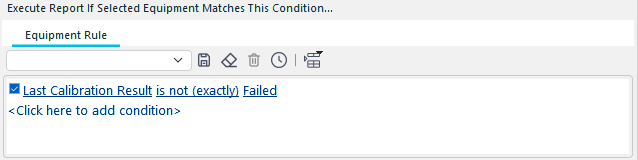
-Regeln – Ausrüstungsregel
Berichtsregeln bearbeiten
 Um eine Berichtsregel zu bearbeiten, klicken Sie auf die Schaltfläche „Berichtsregel anzeigen“.
Berichtsregeln löschen
 Um eine Berichtsregel zu löschen, klicken Sie auf die Schaltfläche „Berichtsregel löschen“.
Optionen für Kalibrierungszertifikate
Zusätzlich zu den Standardberichtsregeln kann für jedes Ereignis eine spezielle Art von Bericht ausgedruckt werden, die als Kalibrierungszertifikat bezeichnet wird. Diese Zertifikate werden anders behandelt als andere Berichte. Und so geht's:
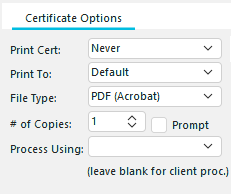
Berichtsregeln – Zertifikatsoptionen
- Jedes Kalibrierungszertifikat wird stets zusammen mit einem Ereignis gespeichert
2) Wenn ein Ereignis, das ein Kalibrierungszertifikat enthält, jemals als „unvollständig“ markiert und geändert wird, wird das aktuellste Zertifikat archiviert, und ein neues Zertifikat wird erstellt, sobald das Ereignis wieder als „vollständig“ markiert wird.
3) Eine Kombination aus Hersteller und Zertifikatsnummer identifiziert jedes Kalibrierungszertifikat eindeutig.
4) Kalibrierzertifikate werden beim Austausch von Kalibrierdaten zwischen dem Labor und dem Kunden übermittelt.
5) Damit ein Ereignis für die Erstellung und Pflege von Kalibrierungszertifikaten „qualifiziert“ ist, müssen mehrere Funktionen aktiviert sein:
Feld-Einstellungen
Die Felder „Zertifikatstyp“, „Zertifikatsnummer“, „Anbieter“ und „Ereignisergebnis“ müssen als sichtbar markiert sein.
Registerkarten „Ereignis“
Zumindest die Registerkarten „Ereignisinformationen“ und „Messungen an Testpunkten“ sollten überprüft werden.
Verschiedenes
Aktivieren Sie die Option „Ergebnisse des Kalibrierungstyps anzeigen“
Zertifikat drucken
Diese Option legt fest, ob Ihr Kalibrierungszertifikat an einen Drucker gesendet, auf dem Bildschirm in der Vorschau angezeigt oder beides nicht erfolgt.
Nie
Diese Option sorgt dafür, dass das Zertifikat niemals an Ihren Drucker gesendet wird.
Immer „
“ Diese Option sorgt dafür, dass das Zertifikat immer an das Gerät gesendet wird, das unten in der Option „Drucken an“ angegeben ist.
Bei Bestätigung
Diese Option sendet das Zertifikat erst dann an einen Drucker, wenn der Benutzer zuvor dazu aufgefordert wurde. Wenn der Benutzer dem Drucken des Zertifikats zustimmt, wird es an das Gerät gesendet, das unter der Option „Drucken auf“ angegeben ist.
Vorschau „
“ Mit dieser Option wird eine Vorschau des Zertifikats auf dem Bildschirm angezeigt. Sie haben dann die Möglichkeit, das Zertifikat über die Vorschau auszudrucken. Das Zertifikat wird in Adobe Acrobat in der Vorschau angezeigt.
Drucken nach
Die Option „Drucken nach“ legt fest, welches Gerät beim Drucken eines Zertifikats verwendet werden soll. Wenn Sie „Standard“ auswählen, wird das Zertifikat immer auf Ihrem Standarddrucker ausgedruckt. Wenn Sie „Drucker 1–5“ auswählen, wird das Zertifikat auf dem Gerät ausgedruckt, auf das die Druckerbezeichnungen „Drucker 1–5“ in den Benutzer-/Standorteinstellungen verweisen. Weitere Informationen zur Einrichtung eines Druckers auf einem Arbeitsplatzrechner finden Sie unter Benutzer-/Standorteinstellungen – Druckerweiterleitungen.
Dateiformate
-Berichte können in 7 verschiedenen Formaten erstellt werden: PDF (Acrobat), RTF (Rich Text), JPG (JPEG), XLS (Excel), XLSX (Excel), XLS-Data (Excel), XLSX-Data (Excel). IndySoft verwendet standardmäßig das PDF-Format, da PDF-Dateien in der Regel kleiner sind und daher weniger Speicherplatz in der Datenbank beanspruchen.
Anzahl der Kopien / Eingabeaufforderung
Geben Sie die Anzahl der Kopien dieses Zertifikats an, die an einen Drucker gesendet werden sollen. Alternativ können Sie das Kontrollkästchen „Nachfragen“ aktivieren. In diesem Fall erscheint ein Popup-Fenster, bevor das Dokument endgültig an den Drucker gesendet wird, in dem Sie die Anzahl der Kopien eingeben können.
Verfahren unter Verwendung von „
“ IndySoft kann diesen Druckauftrag an einen bestimmten Benutzernamen senden, anstatt standardmäßig den Benutzernamen des Benutzers zu verwenden, der derzeit auf dem Client angemeldet ist, auf dem der Vorgang ausgeführt wird. Ereignisberichte werden in IndySoft von einer externen Anwendung in der Taskleiste des Benutzers erstellt. Diese Taskleisten-Anwendung „überwacht“ ständig neue Druckaufträge und erstellt diese bei Bedarf, speichert sie in der Datenbank und/oder sendet Berichte an den Drucker, auf den Bildschirm oder per E-Mail, je nach den Einstellungen im Ereigniskonfigurationsmodul. Da die Arbeitsplätze einiger Benutzer schneller sind als andere, ist es manchmal vorteilhaft, alle Druckaufträge an einen Benutzernamen zu senden, der an einem anderen Arbeitsplatz angemeldet ist. Wenn dieses Dropdown-Menü leer bleibt, wird der Druckauftrag von dem Client-Computer verarbeitet, der das Ereignis ausgelöst hat.
Versand von E-Mails für Zertifikate
Wenn ein Zertifikat erstellt wurde, können Sie es per E-Mail an einen oder mehrere Empfänger senden.
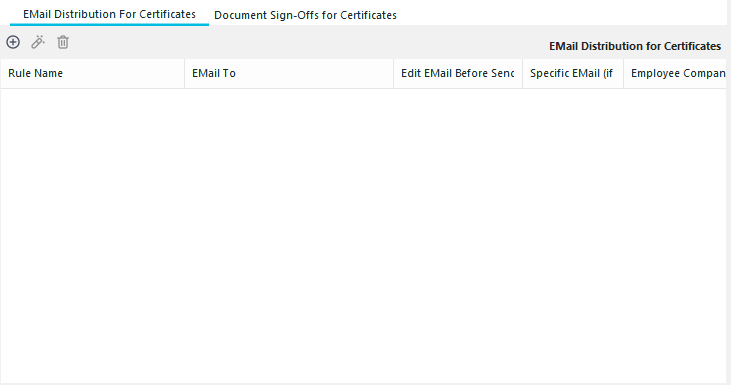
Berichtsregeln – E-Mail-Verteilung
Um eine neue E-Mail-Verteilungsregel hinzuzufügen, klicken Sie auf
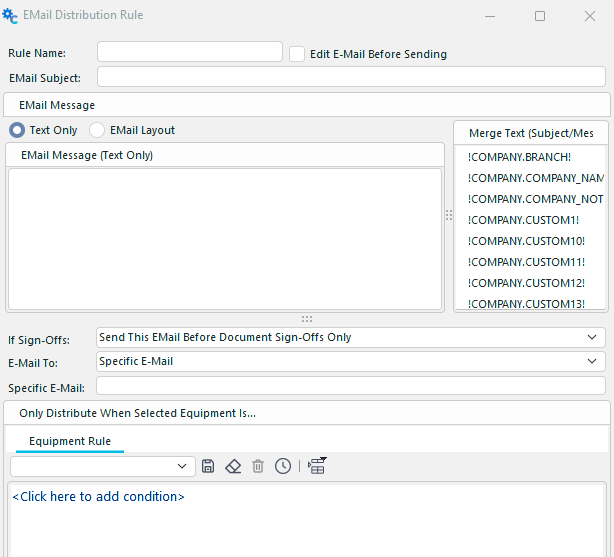
Neue E-Mail-Verteilungsregel hinzufügen
Dokumentenfreigaben für Zertifikate und Berichte Die Regeln für Dokumentenfreigaben v
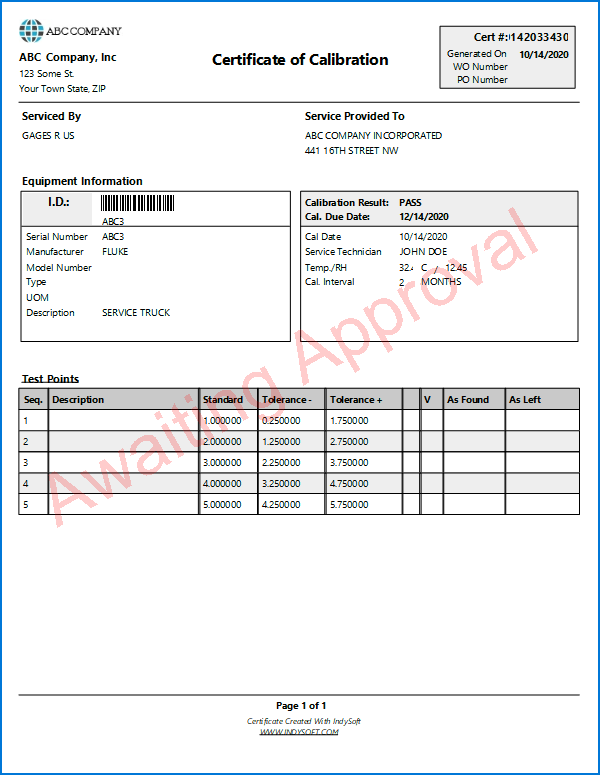
ermöglichen es Ihnen, von anderen IndySoft-Benutzern eine Freigabe einzuholen, um ein zuvor erstelltes Dokument zu genehmigen. Dokumente, die noch auf ihre Freigabe warten, sind mit einem Wasserzeichen versehen, auf dem „Zur Genehmigung“ steht, zum Beispiel:
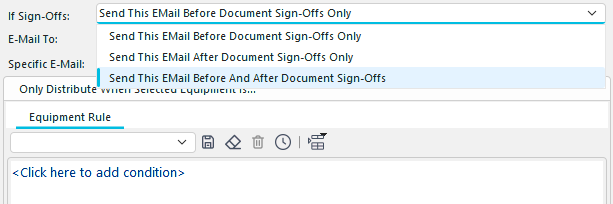
Sobald alle Unterschriften für ein bestimmtes Dokument vorliegen, kann das Dokument mithilfe von E-Mail-Verteilungsregeln per E-Mail versendet werden. Beachten Sie die Option „If Sign Offs“ für jede E-Mail-Verteilungsregel:
Die Oberfläche „Dokumentenfreigaben für Zertifikate“ und „Dokumentenfreigaben für Veranstaltungsberichte“ ähnelt stark den Regeln für die Veranstaltungsfreigabe in Schritt 14:
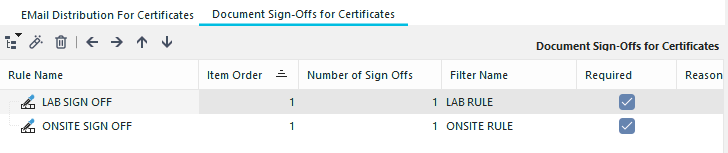
Sobald ein Vorgang abgeschlossen ist und das Zertifikat erstellt wurde, wird eine Momentaufnahme aller Datenbankbenutzer erstellt, die die verbleibenden Anforderungen für die Freigabe dieses Zertifikats erfüllen könnten. Diese Benutzer werden in der Tabelle Ausstehende Aufgaben...Dokumentenfreigaben auf dem Hauptbildschirm angezeigt. Jedes Mal, wenn eine Veranstaltung als abgeschlossen markiert und die entsprechenden Dokumente erstellt werden, wird diese Liste neu geladen.
Sign-Off-Regeln – Struktur
Für die Organisation von Sign-Off-Regeln stehen zwei Methoden zur Verfügung: 1) Baumstruktur und 2) Reihenfolge der Elemente.Diese beiden Organisationshilfen können auch gemeinsam genutzt werden. Mit beiden Methoden können Sie festlegen, welche Freigaben vor anderen durchgeführt werden müssen. Bei der Darstellung von Regeln in einer Baumstruktur müssen alle übergeordneten Freigaben abgeschlossen sein, bevor die untergeordneten Freigaben in der Baumstruktur erfolgen können. Bei der Organisation von Regeln auf der Grundlage der Reihenfolge der Elemente müssen alle Elemente mit niedrigerer Reihenfolge vor den Elementen mit höherer Reihenfolge ausgeführt werden. Wenn auf derselben Ebene der Baumstruktur mehrere Freigabepunkte vorhanden sind (beispielsweise auf allen obersten Ebenen), legt die Reihenfolge der Elemente die Priorität der Freigaben fest. Mehrere Elemente können in beliebiger Reihenfolge ausgeführt werden, sofern sie dieselbe Ebenenzugehörigkeit und dieselbe Reihenfolge aufweisen.
Nehmen wir das folgende einfache Beispiel:
Beide Anmeldeoptionen befinden sich auf der obersten Ebene, aber „USER LOGGED IN“ hat die Elementreihenfolge 1 und „ADMIN SIGN OFF“ die Elementreihenfolge 2. Das „USER LOGGED IN“ muss also vor dem „ADMIN SIGN OFF“ erfolgen. Die gleiche Funktionalität könnte durch die Anordnung derselben beiden Elemente erreicht werden:

Es kann also jede der beiden Methoden zur Herstellung von Ordnung verwendet werden – oder sie können kombiniert werden. Beachten Sie, dass oberhalb der Baumstruktur vier Pfeiltasten zur Verfügung stehen, mit denen Sie die Baumstruktur schnell neu anordnen können:
Durch Drücken der Taste „Links“ wird die ausgewählte Regel um eine Einrückungsstufe nach links verschoben, durch Drücken der Taste „Rechts“ um eine Einrückungsstufe nach rechts. Mit der Schaltfläche „Nach oben“ wird die Reihenfolge des Elements um eine Position nach unten verschoben, mit der Schaltfläche „Nach unten“ um eine Position nach oben.
Regeln für die Freigabe von Zertifikaten und Dokumenten – Neue Regeln
Beim Hinzufügen einer neuen Freigaberegel stehen fünf verschiedene Optionen zur Auswahl:
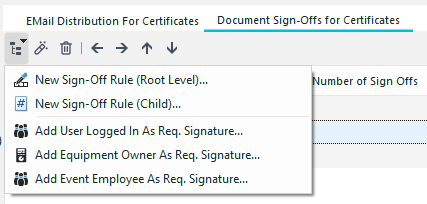
Neue Sign-Off-Regel (Stammebene)...
Diese Option fügt eine neue Freigaberegel auf der Stammebene (ganz links in der Baumstruktur) hinzu. Vor jedem untergeordneten Element (oder Unter-Unterelement usw.) müssen die Freigaben auf oberster Ebene erteilt werden. Knoten. Wenn auf der obersten Ebene mehrere Freigaberegeln vorhanden sind, richtet sich die Reihenfolge der Freigaben nach der „Elementreihenfolge“. Wenn mehrere Freigaben auf der obersten Ebene (oder einer beliebigen Ebene) dieselbe „Reihenfolge der Elemente“ aufweisen, können sie in beliebiger Reihenfolge durchgeführt werden.
Neue Freigaberegel (Unterelement)...
Diese Option fügt eine neue Freigaberegel als untergeordnete Regel der aktuell ausgewählten Freigabe hinzu. Untergeordnete Regeln müssen immer NACH den übergeordneten Regeln ausgeführt werden.
Als angemeldeten Benutzer hinzufügen (erforderlich) Signatur...
Bei dieser speziellen Option muss sich der derzeit bei IndySoft angemeldete Benutzer vor Abschluss des Vorgangs abmelden.
Anlagenbesitzer als Antragsteller hinzufügen Signatur...
Bei dieser speziellen Option muss der Benutzer, der dem Eigentümer der Veranstaltungsausrüstung zugeordnet ist, vor Abschluss der Veranstaltung eine Abnahme vornehmen. Bitte beachten Sie, dass dieser Benutzer möglicherweise nicht mit dem Benutzer übereinstimmt, der derzeit bei IndySoft angemeldet ist (daher ist es für diesen Benutzer möglicherweise praktischer, die Abzeichnung später über die Tabelle „Ausstehende Aufgaben“ … „Veranstaltungsabzeichnungen“ vorzunehmen).
Mitarbeiterzur Veranstaltung hinzufügen Wie erforderlich. Unterschrift...
Diese spezielle Option erfordert, dass der Benutzer, der dem Mitarbeiter im Feld „Ausgeführt von“ der Veranstaltung zugeordnet ist, die Veranstaltung vor deren Abschluss abzeichnet. Beachten Sie, dass es sich bei diesem Benutzer möglicherweise um eine andere Person handelt als den derzeit bei IndySoft angemeldeten Benutzer (daher ist es für diesen Benutzer möglicherweise praktischer, die Abzeichnung später über die Tabelle „Ausstehende Aufgaben“ … „Veranstaltungsabzeichnungen“ vorzunehmen).
Zertifikate und Regeln für die Dokumentenfreigabe hinzufügen/bearbeiten
Die Anforderungen für die Dokumentenfreigabe basieren auf einem Benutzerfilter – dieser Filter kann je nach Bedarf allgemein oder spezifisch gestaltet werden.
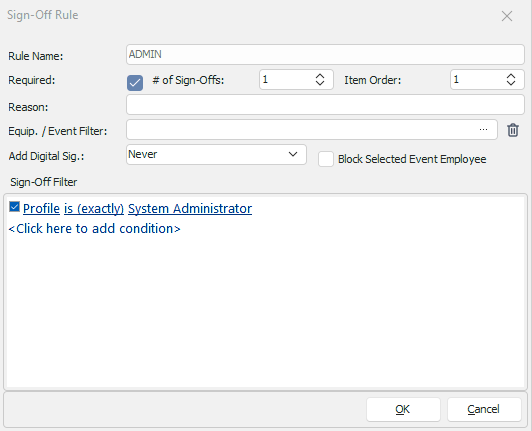
Regelname – ein eindeutiger Name für diese Regel
Erforderlich – gibt an, ob diese Regel lediglich eine Empfehlung ist oder für das Dokument zwingend erforderlich ist.
Anzahl der Abnahmen – Es müssen so viele identische Abnahmen (die alle den in diesem Dialogfeld eingegebenen Anforderungen im Filterfeld entsprechen) durchgeführt werden, bis die Abnahmeanforderung erfüllt ist.
Reihenfolge – die Reihenfolge der Regel im Verhältnis zu anderen Regeln auf derselben Ebene des Baums
Begründung – eine optionale, beschreibende Begründung für die Regel. Wenn dieses Feld leer ist, wird bei der Anzeige auf dem endgültigen Freigabedokument der „Regelname“ verwendet.
Ausrüstung. / Ereignisfilter – Jeder Regel kann ein optionaler Ausrüstungs-/Ereignisfilter zugeordnet werden. Drücken Sie die ... Schaltfläche, um diese Filter hinzuzufügen oder zu ändern.
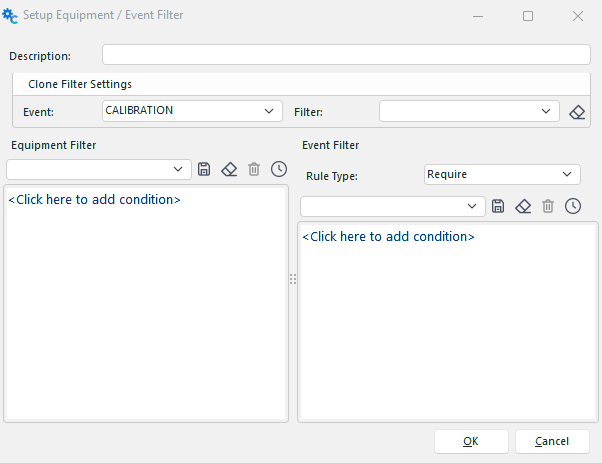
Verwenden Sie das obige Dialogfeld, um einen optionalen Ausrüstungs- und Ereignisfilter hinzuzufügen. Der Gerätefilter befindet sich auf der linken Seite, der Ereignisfilter auf der rechten Seite. Der Ereignisfilter kann entweder eine Regel vom Typ „require“ oder „forbid“ sein. Beachten Sie, dass zuvor erstellte Geräte-/Ereignisfilter im Gruppenfeld „Filtereinstellungen klonen“ ausgewählt werden können. Sobald Sie einen zuvor erstellten Filter ausgewählt haben, klicken Sie auf die Schaltfläche  , um den Filter zu klonen. Das bedeutet NICHT, dass der Filter gemeinsam genutzt wird – vielmehr wird der Filter schnell unter diesem neuen Namen geklont, wodurch Sie sich die Zeit sparen, eine ähnliche Regel zu erstellen.
Digitale Signatur hinzufügen.- Verwenden Sie diese Option, um dem PDF-Dokument für diese Freigabe eine optionale digitale Signatur hinzuzufügen. Damit dies wirksam wird, muss diesem Benutzer im Dialogfeld „Benutzer bearbeiten“ bereits über den Profil-Manager eine digitale ID zugewiesen worden sein.
Mitarbeiter des ausgewählten Ereignisses sperren – Wenn diese Option ausgewählt ist, wird der mit dem Mitarbeiter unter „Ausgeführt von“ im Ereignis verknüpfte Login unabhängig vom Abzeichnungsfilter von der Durchführung dieser Abzeichnung ausgeschlossen.
Abmeldefilter – der Filter für verfügbare Benutzer. Zu den verfügbaren Filterfeldern gehören benutzerbasierte Felder und verknüpfte Mitarbeiterfelder. (Jeder Benutzer-Login in IndySoft ist genau einem Mitarbeiterdatensatz aus Hinzufügen/Bearbeiten...Mitarbeiter...Mitarbeiter zugeordnet.) Diese Zuordnung wird unter Profil-Manager – Benutzer hinzufügen/entfernen vorgenommen. |