Workflow-Konfiguration – Registerkarten „Ereignisse“
Konfigurationsassistent – Registerkarten „Ereignis“ (Schritt 3 von 22)
Auf dem Bildschirm „Registerkarten ‚Ereignis‘“ können Sie festlegen, welche Teile des Ereignisses bei der Durchführung oder Bearbeitung eines Ereignisses angezeigt werden sollen. Das Dialogfeld ist in zwei Bereiche unterteilt; der linke Bereich betrifft die Sichtbarkeit bestimmter Ereignistypen, während der andere Bereich die Darstellung und das Verhalten einiger Bildschirme betrifft.
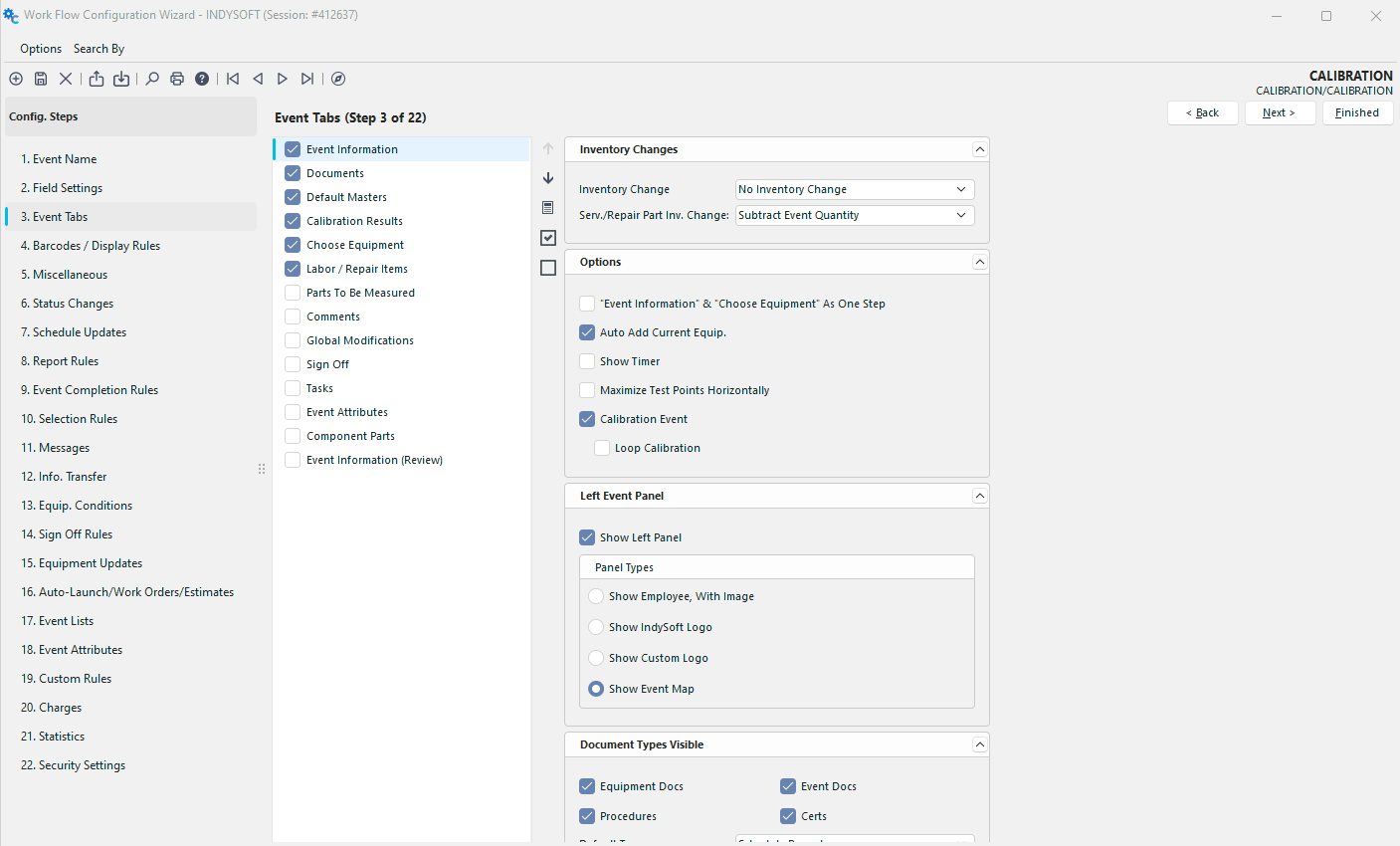
-Konfigurationsassistent – Schritt 3 von 22 – Registerkarten „Ereignisse“
Sichtbarkeit von Ereignisdaten-Typen
Auf der linken Seite dieses Bildschirms wird festgelegt, welche allgemeine Art von Daten während des Ereignisses benötigt wird. Es gibt 13 Möglichkeiten.
Veranstaltungsinformationen
Diese Option ruft die grundlegenden Veranstaltungsinformationen ab, die auf der Registerkarte „Feldeinstellungen“ angegeben sind. Dies wird mit „Ausrüstung auswählen“ kombiniert, wenn „Veranstaltungsinformationen“ und „Ausrüstung auswählen“ als ein Schritt aktiviert ist (siehe unten).
Dokumente
Diese Option zeigt während der Veranstaltung ein Dialogfeld an, in dem nach optionalen Dokumentanhängen gefragt wird und gerätebezogene Dokumente angezeigt werden.
Arbeits- und Reparaturposten
Mit dieser Option werden während der Veranstaltung Arbeits- und Reparaturposten angezeigt.
Standard-Master-
en: Mit dieser Option können Sie die bei der Kalibrierung verwendeten Master auswählen.
Kalibrierungsergebnisse
Wenn Sie diese Option aktivieren, können Sie während einer Veranstaltung Kalibrierungsergebnisse aufzeichnen.
Zu messende Teile
Wenn Sie diese Option aktivieren, können Sie Angaben zu den Teilen machen, die von einem Gerät gemessen werden. Später können alle Geräte, die zur Messung bestimmter Teile verwendet wurden, über den Bericht „Berichte – Teilehistorie abrufen“ ausgewiesen werden.
Ausrüstung auswählen
Mit dieser Option können Sie die Ausrüstung auswählen, die für die Veranstaltung verwendet werden soll.
Kommentare
Ein optionaler Dialog, der ausschließlich für Kommentare vorgesehen ist.
Globale Änderungen
Hier können Sie Informationen zum Prüfpfad eingeben und Geräteinformationen ändern.
Abzeichnung durch
Mit dieser Option können Sie festlegen, dass eine bestimmte Person eine Veranstaltung abzeichnen muss, bevor diese als abgeschlossen markiert wird.
Aufgaben-
Mit dieser Option können Sie Aufgaben für das Gerät planen.
Ereignisattribute
Diese Option zeigt die Namen und Werte der Ereignisattribute an.
Komponenten
Mit dieser Option können Sie Komponenten auswählen.
Symbole
 Dieses Symbol verschiebt die markierte Registerkarte „Ereignisdatenart“ in der Reihenfolge, in der sie bei der Ausführung dieses Ereignisses angezeigt wird, nach oben.
 Dieses Symbol verschiebt die markierte Registerkarte „Ereignisdatenart“ in der Reihenfolge, in der sie bei der Ausführung dieses Ereignisses angezeigt wird, nach unten.
 Dieses Symbol fasst sichtbare Felder, die mit einem Häkchen markiert sind, zu einer Gruppe zusammen.
 Dieses Symbol markiert alle Felder als sichtbar (auswählen).
 Dieses Symbol markiert alle Felder als nicht sichtbar (Deaktivierung).
Rechtes Feld
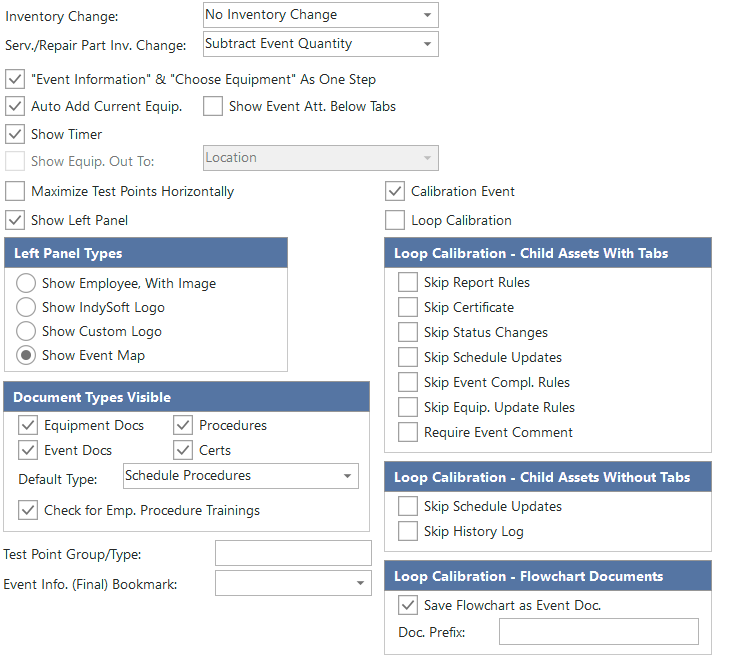
Bestandsänderungs-
Über eine Dropdown-Liste können Sie den Status des Bestands ändern.
·Von „Auf Lager“ zu „Ausgeliehen“
·Von „Ausgeliehen“ zu „Auf Lager“
·Zu einer Bestellung hinzufügen
·Von „Bestellt“ zu „Auf Lager“
·Ausleihstatus ändern
·Keine Bestandsänderung
·Keine Bestandsänderung – mit Mengenangaben
·Anpassung des Lagerbestands
·Nur Lagerbestand reduzieren
Bestandsänderung bei Service-/Reparaturteilen
·Ereignisqualität abziehen
·Ereignisqualität hinzufügen
·Ereignisqualität ignorieren
Ereigniszuordnung anzeigen Registerkarten unten
Aktivieren Sie diese Option, wenn Sie die Ereignisattribute unterhalb der Ereignisregisterkarten anzeigen möchten.
„Veranstaltungsinformationen“ und „Ausrüstung auswählen“ in einem Schritt
Wenn sowohl „Veranstaltungsinformationen“ als auch „Ausrüstung auswählen“ markiert sind, werden durch Auswahl dieser Option die beiden Dialogfelder zusammengefasst. Das ist hilfreich, wenn Sie alle Informationen auf einmal auf dem Bildschirm sehen und die Anzahl der Schritte in einem Ereignis so gering wie möglich halten möchten.
Aktuelle Ausrüstung automatisch hinzufügen
Bei dieser Option wird standardmäßig immer das Gerät ausgewählt, das gerade auf dem Bildschirm angezeigt wird. Dies wird in der Regel bei Ereignissen überprüft, bei denen die Option „Ausrüstung auswählen“ nicht zum Einsatz kommt. Diese Option ist in der Regel deaktiviert, wenn es sich um eine Veranstaltung mit mehreren Geräten handelt.
Show-Timer
Die Option „Show-Timer“ zeigt die Uhrzeit der Veranstaltung an. Mit diesem Timer können Sie die Gesamtdauer eines Ereignisses aufzeichnen; er verfügt über Funktionen zum Zurücksetzen, Starten, Stoppen und Bearbeiten der Zeit. Dieser Wert kann beim Schließen einer Veranstaltung automatisch in das Feld „Gesamtzeit“ übernommen werden.
Ausrüstung anzeigen An einen Mitarbeiter ausgegeben (am Ende des Ereignisses)
Diese Option zeigt am Ende des Ereignisses eine Tabelle an, in der alle Geräte aufgeführt sind, die derzeit an einen Mitarbeiter ausgegeben sind. Diese Funktion ist praktisch, um Check-in-Vorgänge schnell und einfach abzuwickeln. Diese Option kann nur aktiviert werden, wenn „Bestandsänderung“ auf „Ausgeliehen bis Vorhanden“ eingestellt ist.
Testpunkte horizontal maximieren
Diese Option ist nur relevant, wenn die Registerkarte „Kalibrierungsergebnisse“ ausgewählt ist. Diese Funktion maximiert automatisch den Ereignisbildschirm, wenn Kalibrierungstestpunkte angezeigt werden. Dadurch kann der Benutzer so viele Spalten mit Kalibrierungstestpunkten wie möglich anzeigen.
„Linkes Fenster anzeigen“
Diese Option blendet auf der linken Seite des Ereignisses ein Fenster ein. Dieses Bedienfeld kann eine von vier Optionen anzeigen.
Mitarbeiter anzeigen, mit Bild
Diese Option zeigt ein Bild des angegebenen Mitarbeiters an (sofern verfügbar)
IndySoft-Logo anzeigen
Diese Option zeigt das schöne, prächtige IndySoft-Logo an
Benutzerdefiniertes Logo anzeigen
Diese Option zeigt ein von Ihnen ausgewähltes benutzerdefiniertes Logo an, z. B. Ihr Firmenlogo
Veranstaltungskarte anzeigen
Diese Option zeigt eine Übersicht über den Veranstaltungsassistenten an
Sichtbare Dokumenttypen
Wählen Sie über die Kontrollkästchen die Dokumenttypen aus, die während der Veranstaltung verfügbar sein sollen. Wählen Sie den „Standardtyp“ aus der Dropdown-Liste aus, wenn Sie mehr als eine Option auswählen. Dadurch wird die Registerkarte festgelegt, auf die der Benutzer standardmäßig weitergeleitet wird, wenn er die Registerkarte „Dokumente“ des Ereignisses aufruft.
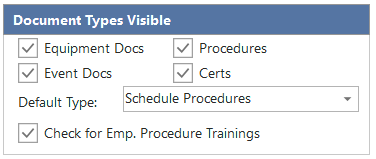
 Version 13.1 || Neues Kontrollkästchen „Auf Mitarbeiter prüfen“ „Verfahrensschulungen“ – überprüft die Anwendung von Verfahren anhand der Schulungsnachweise der Mitarbeiter
Weitere Informationen finden Sie unter Verfahren hinzufügen/bearbeiten.
Testpunktgruppe
Hiermit können Sie beim Abrufen von Testpunkten für die Kalibrierung einen bestimmten „Gruppen“-Typ angeben. Wenn Sie beispielsweise in diesem Feld „Kalibrierung“ auswählen, werden alle Messpunkte der Gruppe „Kalibrierung“ automatisch in die Kalibrierung einbezogen. Alle anderen Gruppen (mit Ausnahme leerer Gruppen) werden nicht berücksichtigt. Solange die Spalte die Prüfpunktgruppe enthält, wird sie berücksichtigt, sodass Sie Elemente mischen können, um zwei Prüfpunktgruppen zu unterstützen (z. B. „Kalibrierung; Verifizierung“). Wenn Sie hier schließlich einen eindeutigen Eintrag mit dem Namen „USER SELECT“ eingeben, wird der Benutzer während der Kalibrierung aufgefordert, einen Gruppentyp auszuwählen. In diesem Fall durchläuft IndySoft alle eindeutigen Prüfpunktgruppen für die Geräte und stellt dem Benutzer eine Auswahlliste zur Verfügung. Wenn Sie Zeilen mit leeren Feldern vom Typ „Gruppe“ einbeziehen möchten, setzen Sie ein Ausrufezeichen davor. (d. h. KALIBRIERUNG).
Veranstaltungsinformationen. (Endgültig) Lesezeichen
Kalibrierungsereignis
Wenn das Ereignis mit einem Kalibrierungsereignis zusammenhängt, aktivieren Sie dieses Kontrollkästchen. Wenn Sie dieses Kontrollkästchen aktivieren, wird das Ereignis in den Export-/Importvorgang einbezogen. Diese Ereignisse werden beim Drucken von Aufklebern, Veranstaltungsunterlagen und Urkunden berücksichtigt.
en zur Schleifenkalibrierung Aktivieren Sie diese Option, wenn es sich bei dem Ereignis um eine Schleifenkalibrierung handelt. Wenn diese Option aktiviert ist, werden die darunter liegenden Optionen relevant:
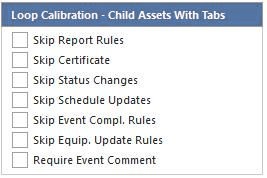
Innerhalb eines Schleifenkalibrierungsereignisses können die untergeordneten Assets für die Wartung innerhalb des Ereignisses ausgewählt werden. In diesem Fall wird im Ereignis eine Unterregisterkarte angezeigt (ähnlich wie bei einem verknüpften Ereignis). Dadurch kann der Dienst für die untergeordneten Elemente gleichzeitig ausgeführt werden, während die Schleife abläuft. Die oben genannten Optionen beziehen sich auf den Abschluss dieser untergeordneten Ereignisse innerhalb der Schleifenkalibrierung. Standardmäßig gelten dieselben Berichtsregeln, Zertifikatsregeln, Aktualisierungspläne und Ereigniskonformitätsanforderungen. Regeln, Ausrüstung Die Regeln für die Aktualisierung usw. werden ausgeführt, ebenso wie nach Abschluss des übergeordneten Ereignisses der Schleife. Wenn Sie eine dieser Optionen für Kinderausstattung überspringen möchten, aktivieren Sie die entsprechenden Kontrollkästchen.
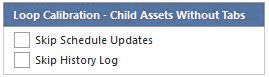
Die oben genannten Optionen gelten für alle Assets in Events, die keine Registerkarten enthalten, sodass bei der Verwendung dieser untergeordneten Assets innerhalb der Schleife keine besonderen Maßnahmen erforderlich sind. In der Regel erhalten diese Assets dieselben Zeitplanaktualisierungen wie das übergeordnete Element, und dem Verlauf jedes untergeordneten Assets wird ein Protokollereignis hinzugefügt. Verwenden Sie diese Optionen, um eine dieser Standardeinstellungen zu überspringen.
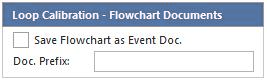
Schließlich kann ein kleines Flussdiagramm gespeichert und dem übergeordneten Element sowie jedem untergeordneten Element angehängt werden. Dieses Flussdiagramm und andere Ereignisdokumente werden rechts neben der Verlaufsübersicht angezeigt. Dieses Flussdiagramm ist eine Momentaufnahme des Schleifenflussdiagramms zum Zeitpunkt des Abschlusses des Ereignisses. Alle Elemente, die besondere Maßnahmen erfordern, sind im Flussdiagramm rot markiert. Die Blöcke in diesem Flussdiagramm sind interaktiv (genau wie beim Ereignis „Loop-Kalibrierung“), sodass Sie auf einen beliebigen Block doppelklicken können, um zu dem zugehörigen untergeordneten Element zu gelangen, oder auf den Titel doppelklicken, um zum übergeordneten Element des Loops zu gelangen. Verwenden Sie diese Option, um das Flussdiagramm-Dokument zu deaktivieren und/oder ein benutzerdefiniertes Präfix für den Dokumentnamen festzulegen. |