Workflow-Konfiguration – Auswahlregeln
Konfigurationsassistent – Auswahlregeln (Schritt 10 von 22)
Auf der Registerkarte „Auswahlregeln“ können Sie festlegen, welche Gerätetypen für einen bestimmten Ereignistyp zulässig sind. Diese Regeln werden bei der Auswahl der Ausrüstung angewendet, im Gegensatz zu den Regeln für den Abschluss eines Events, die erst nach Abschluss eines Events zur Anwendung kommen.
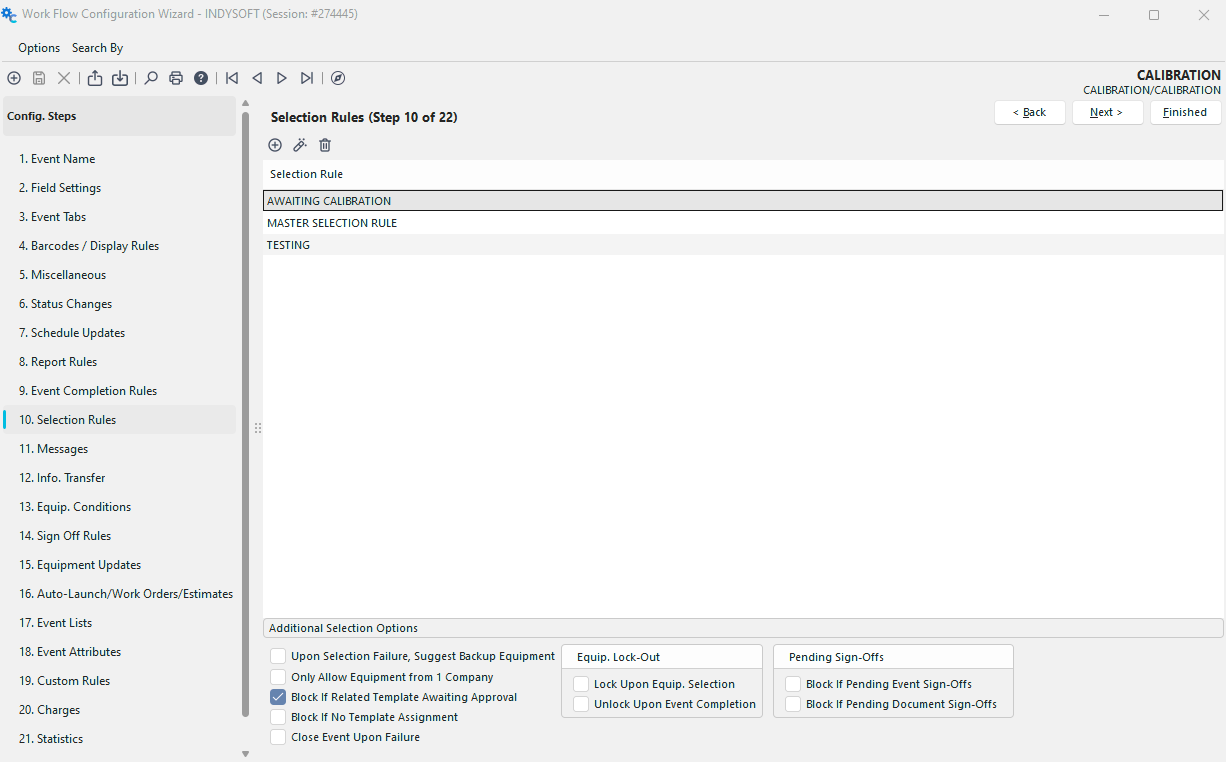
-Konfigurationsassistent – Schritt 10 von 22 – Auswahlregeln
Auswahlregeln hinzufügen
Auswahlregeln eignen sich hervorragend, um in Events bestimmte Gegenstände basierend auf dem Status oder den Attributen der ausgewählten Ausrüstung auszuschließen.
 Klicken Sie auf die Schaltfläche „Auswahlregel für Ausrüstung hinzufügen“, um eine neue Regel hinzuzufügen, oder
  , um eine Regel anzuzeigen oder zu bearbeiten.
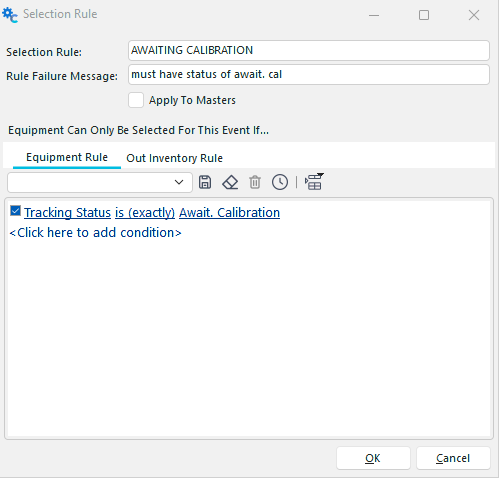
Auswahlregel hinzufügen/bearbeiten
Auswahlregel „
“ Dieses Feld enthält einen eindeutigen Namen für die Auswahlregel. Dieser Name muss für jeden von Ihnen eingerichteten Veranstaltungstyp eindeutig sein.
Meldung bei Regelverletzung
Diese Meldung wird angezeigt, wenn ein Gerät eine Regel nicht erfüllt.
 Fehlermeldung bei der Auswahl von „
“
Auf Master anwenden
Wenn diese Option aktiviert ist, wird die Auswahlregel auf alle Master (auch als „Standards“ bezeichnet) angewendet, die während der Veranstaltung ausgewählt wurden.
Ausrüstungsregel „
“ Wählen Sie auf dieser Registerkarte den Ausrüstungstyp aus, der in der Auswahlregel berücksichtigt werden soll. Wählen Sie hier eine Regel aus, die festlegt, welche Ausrüstungsarten für die aktuelle Veranstaltungsart zulässig sind.
Regel für den Lagerbestand
Diese Regel gilt nur für Benutzer des Moduls „Tool-Verwaltung“. Es ähnelt den Ausrüstungsregeln und ist hilfreich bei der Abwicklung von Ein- und Auscheckvorgängen.
Weitere Auswahloptionen
Am unteren Rand der Tabelle werden Ihnen in diesem Schritt mehrere weitere Auswahloptionen angezeigt. Siehe den folgenden Screenshot:

Auswahlregeln – Zusätzliche Auswahloptionen
 Produktivitätstipp
Nachdem Sie die oben beschriebene Regel erstellt und auf „Fertigstellen“ geklickt haben, wird empfohlen, IndySoft zu aktualisieren, indem Sie mit der rechten Maustaste in die Kopfzeile klicken und „Alle Einstellungen neu laden“ auswählen, bevor Sie versuchen, diese Regel in einem Ereignis anzuwenden.