Workflow-Konfiguration – Sonstiges
Konfigurationsassistent – Verschiedenes (Schritt 5 von 22)
Im Schritt „Verschiedenes“ werden verschiedene Einstellungen für jedes Ereignis angezeigt.
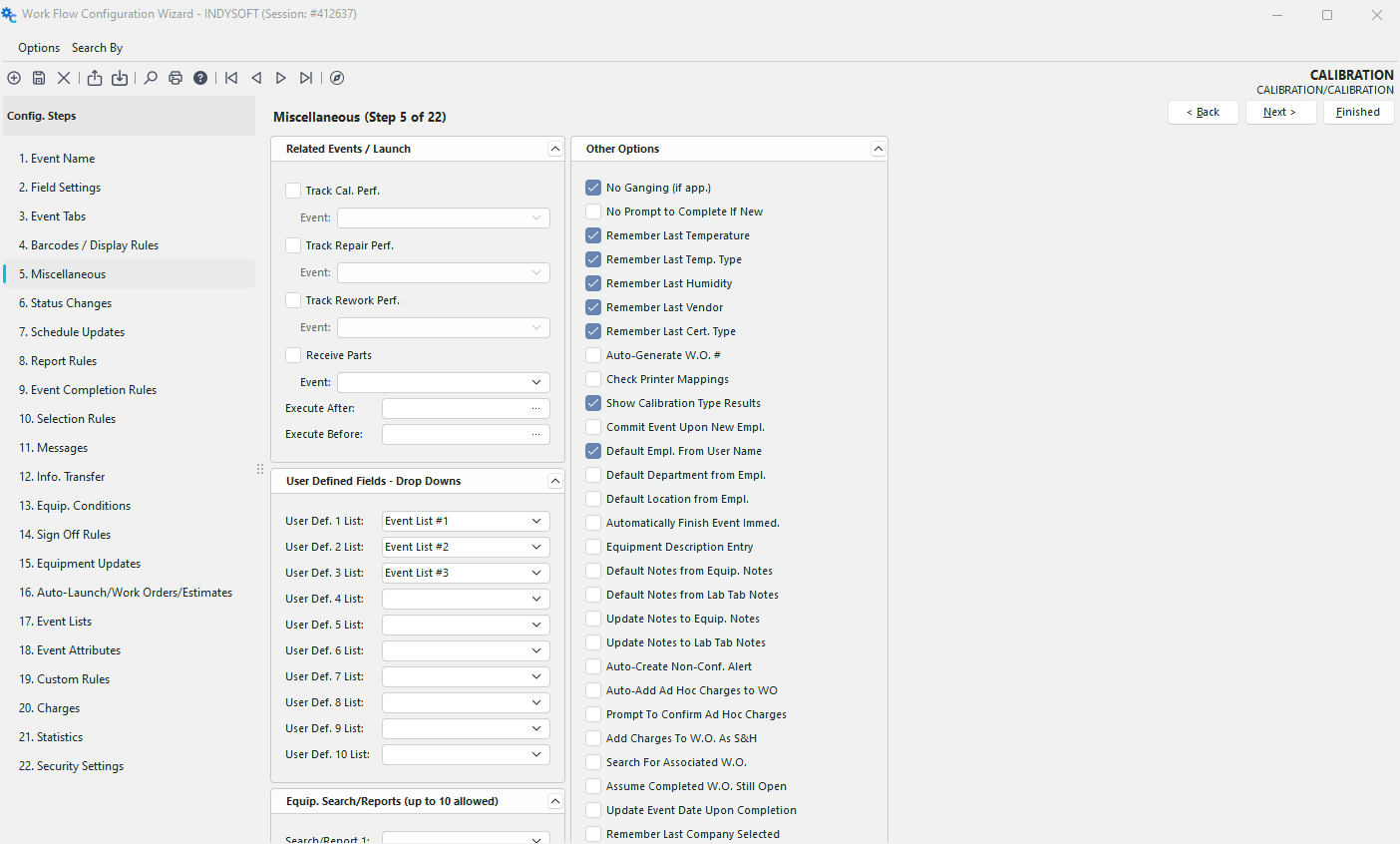
-Konfigurationsassistent – Schritt 5 von 22 – Verschiedenes
Verwandte Veranstaltungen / Startseite
Über die Felder „Verwandte Veranstaltungen“ kann die aktuelle Veranstaltung auf verschiedene Weise mit einer anderen Veranstaltung verknüpft werden. Im Folgenden finden Sie eine Erläuterung der einzelnen Einstellungen für „Verwandte Ereignisse“.
Leistung bei der Kalibrierung verfolgen
Dieses Kontrollkästchen erfasst die Differenz zwischen dem aktuellen und dem zugehörigen Ereignis und fügt diese dem Durchschnittswert für die „Anbieterleistung“ des angegebenen Anbieters bei Kalibrierungsarbeiten hinzu. Das Feld „Anbieter“ muss in den Feldeinstellungen als sichtbar markiert sein, damit diese Funktion genutzt werden kann.
Leistung bei Reparaturen nachverfolgen
Dieses Kontrollkästchen dient dazu, die Differenz zwischen dem aktuellen Vorgang und dem zugehörigen Vorgang zu erfassen und diese dem Durchschnittswert für die „Anbieterleistung“ des angegebenen Anbieters bei Reparaturarbeiten hinzuzufügen. Das Feld „Anbieter“ muss in den Feldeinstellungen als sichtbar markiert sein, damit diese Funktion genutzt werden kann.
Leistung bei Nachbearbeitungen verfolgen
Funktioniert ähnlich wie die beiden anderen, jedoch für Nachbearbeitungen.
Vor dem Start ausführen
Mit dieser Funktion können Sie eine externe Windows-Anwendung automatisch starten, bevor das Ereignis beginnt. Geben Sie hier bitte nur den Namen der EXE-Datei ein, und das Programm muss sich im selben Verzeichnis wie Ihre IndySoft-Programme befinden.
Nach dem Start ausführen
Mit dieser Funktion können Sie eine externe Windows-Anwendung automatisch starten, sobald das Ereignis gestartet wird. Geben Sie hier bitte nur den Namen der EXE-Datei ein, und das Programm muss sich in demselben Verzeichnis befinden, in dem sich Ihre IndySoft-Programme befinden.
Benutzerdefinierte Felder – Dropdown-Menüs
Wenn Sie eines der 10 benutzerdefinierten Felder in Ihrer Veranstaltung verwenden, können Sie jedes dieser Felder mit einem bestimmten Listentyp füllen. Um einen Listentyp auszuwählen, wählen Sie einfach einen aus der entsprechenden Dropdown-Liste auf der rechten Seite aus.
Menüoptionen
Barcode-Schlüssel
Mit dem Barcode-Schlüssel kann ein spezieller Code für das aktuelle Ereignis eingerichtet werden. Dieser Code kann als Barcode ausgedruckt werden. Sie können das aktuelle Ereignis jederzeit – sei es auf dem IndySoft-Hauptbildschirm oder während eines Ereignisses – schnell starten, indem Sie den Barcode scannen; es sind keine Tastatureingaben erforderlich.
Damit dies funktioniert, musst du deinem Schlüsselcode immer ein Ausrufezeichen „$“ voranstellen. Wenn Ihr Schlüsselcode beispielsweise 12 lautet, müsste Ihr Barcode „$12“ lauten –
Key. Tastenkombination
Im Feld „Tastenkombination“ können Sie eine Tastenkombination festlegen, um ein Ereignis schnell zu starten. Sie müssen eine Auswahl aus der vorhandenen Liste der Tastenkombinationen treffen. Sobald du einen Charakter ausgewählt hast, wird durch Drücken von „Umschalt+Strg+das angegebene Zeichen“ automatisch ein Ereignis ausgelöst. Wenn Sie eine Tastenkombination für zwei Ereignisse doppelt vergeben, werden Sie beim Speichern des Ereignisses darauf hingewiesen.
Unternehmens-
Wenn Sie möchten, dass das aktuelle Ereignis nur angezeigt wird, wenn Sie sich die Ausrüstung eines bestimmten Unternehmens ansehen, geben Sie hier den Namen des Unternehmens ein. Wenn Sie beispielsweise „ABC COMPANY“ in dieses Feld eingeben, wird dieser Ereignistyp nur angezeigt, wenn „ABC COMPANY“ als aktuelles Unternehmen ausgewählt wurde.
Menügruppe „
“ Verwenden Sie diese Funktion, wenn Sie möchten, dass ein Veranstaltungstyp in einer eigenen Menügruppe angezeigt wird. Wenn Sie beispielsweise möchten, dass drei Ereignisse in Ihrem Menü unter einer Gruppe namens „Reparaturereignisse“ angezeigt werden, geben Sie in diesem Feld für alle drei Ereignistypen „Reparaturereignisse“ an.
Bedienfeld „Ausrüstung prüfen“
Kein Bedienfeld „Ausrüstung prüfen“
Verwenden Sie dieses Kontrollkästchen, um das Bedienfeld „Ausrüstung prüfen“ innerhalb des Events zu deaktivieren
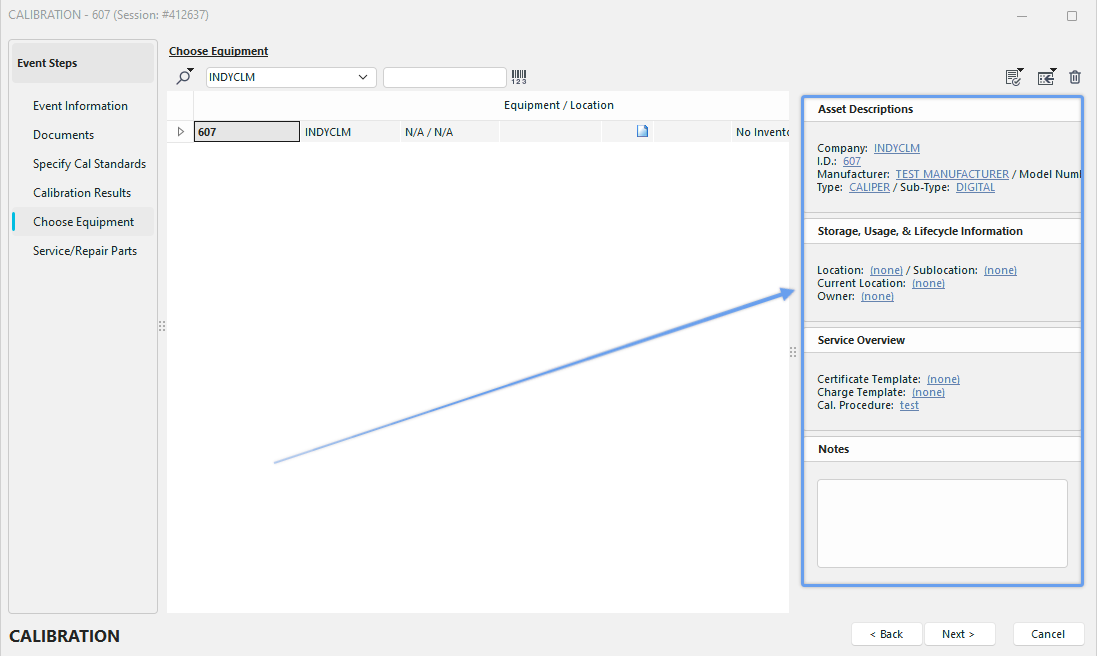
Ausrüstungslayout
Stellt das Ausrüstungslayout dar, das im Ausrüstungsübersichtsfenster angezeigt wird.
Feldlayout
Stellt das Layout dar, das auf der Registerkarte „Veranstaltungsinformationen“ angezeigt wird und die Felder der Veranstaltung enthält.
Weitere Optionen

Verschiedenes Schritt 5 – Weitere Optionen
](/de/Storage/indysoft-help-publication/98887697.png)
- Keine Verkettung (falls zutreffend)
This option will remove the 'Gang Selected Equipment' button from above the 'Choose Equipment' grid (if that event step is visible). This option is required if the 'Show Event Att. Below Tabs' option is selected.
|
| | 
](/de/Storage/indysoft-help-publication/98880661.png)
Workflow Config. -> Gang Selected Equipment (click to expand/collapse)
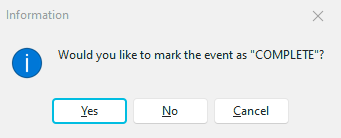
- Keine Aufforderung zum Ausfüllen, wenn neu
Enable this option to avoid the prompt below for all new events:
|
| |
- Letzte Temperatur speichern
If the temperature field is visible in Field Settings Event Information, then the temperature defaults to the value used in the most recent event.
- Letzte Temperatur speichern Typ
If the Temperature Type field is visible in Field Settings Event Information, then the Temperature Type defaults to the value used in the most recent event.
- Letzte Luftfeuchtigkeit speichern
If the humidity field is visible in Field Settings Event Information, then the humidity defaults to the value used in the most recent event.
- Letzten Anbieter speichern
If the Vendor field is visible in Field Settings Event Information, then the Vendor defaults to the value used in the most recent event.
- Erinnern Sie sich an das letzte Zertifikat. Typ
If the Cert. Type field is visible in Field Settings Event Information, then the Cert. Type defaults to the value used in the most recent event.
- Auftrag automatisch erstellen #
The Work Order field (on Field Settings Tab, Step 2 of Configuration) will be automatically populated with a new work order number, generated with the next number in the series - just as if you press the 'New Work Order' button in the Order System.
- Druckerzuordnungen prüfen
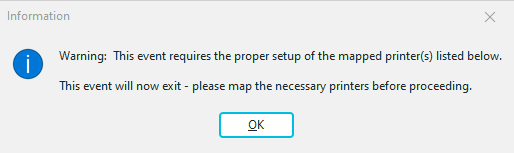
If this option is selected, then before the event is started a check is performed on the report rules (Step 8) that setup for the event. IndySoft notes all distinct printers that will be required by the reports that could be printed by this event upon completion, then double-checks that these printers are mapped in the User/Location Settings options. If not, the user is alerted, as in the example below, and the event cannot be executed (because you don't to risk completing an event and not be able to create the necessary reports).
|
| |
- Ergebnisse nach Kalibrierungstyp anzeigen
This option controls the drop down values available from the 'Result' field (as setup in the 'Field Settings' (Step 1) of Workflow Configuration). If this option is unchecked, then the values are:
PASSED
FAILED
If this option is turned on, the options include Calibration-type results as follows:

Workflow Config. -> Show Calibration Type Results
- Ereignis bei Einstellung eines neuen Mitarbeiters
This option was only applicable to the Tooling Management version of IndySoft - no longer supported.
- Standard-Mitarbeiter Von Benutzername
This option automatically defaults the Employee value based on the employee name that is associated with the user currently logged into IndySoft. This default is populated when the event is launched.
- Standardabteilung des Mitarbeiters
This option automatically defaults the Department field value to the department of the employee that is associated with the user currently logged into IndySoft. This default is populated when the event is launched (as specified in Add/Edit...Employee...Employees wizard).
- Standardstandort aus dem Mitarbeiterdatensatz
This option automatically defaults the Location field value to the location of the employee that is associated with the user currently logged into IndySoft. This default is populated when the event is launched (as specified in Add/Edit...Employee...Employees wizard).
- Veranstaltung sofort automatisch abschließen
Use this option if you would like for the event to have zero user interface - the event simply pops up and immediately closes. So, you get a log of the event in the history of the asset, and any equipment updates and/or custom rules are performed (possibly modifying the asset), but there is not information to confirm, and no user interaction required.
- Eintrag zur Gerätebeschreibung
This feature allows for a different use of the 'Description' field in the 'Choose Equipment' grid for the event. Typically this 'Description' field (which maybe be shown/hidden by right-mouse click option in the grid...Customize Fields) is populated with the description of the asset, as input on the IndySoft main screen. When this event option is selected, however, the field is defaulted to blank. Then, above the grid you will see a new button called 'Equipment Description Entry' (noted below). Use this button to enter text describing the asset. Keep in mind this text will be stored only for the current event, so it should be used only that purpose - a description of the asset at the time the event was performed. This concept is similar to the equipment Condition field, but allows for longer text, and can be input with different values for each asset in the event (assuming multiple assets are selected in one event).
|
| |

Workflow Config. -> Equip. Description Entry
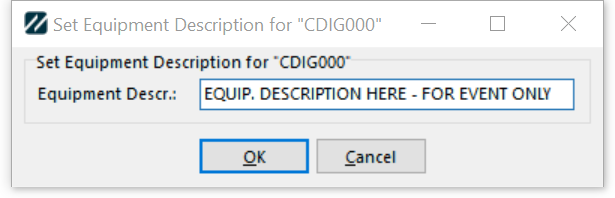
Dialogfeld „Ausrüstungsbeschreibung festlegen“

Workflow-Konfiguration -> Ausrüstung auswählen -> Ausrüstungsbeschreibung
Hinweis:
Wenn auf dem Bildschirm „Ausrüstung auswählen“ keine Spaltenüberschriften angezeigt werden (Beispiele siehe oben), klicken Sie mit der rechten Maustaste in die Tabelle und aktivieren Sie die Option „Feldüberschriften anzeigen“.

- Standard-Notizen von Equip. Anmerkungen
Diese Option übernimmt standardmäßig die Ereignisnotizen aus den Geräteanmerkungen für das ausgewählte Objekt (wie auf dem IndySoft-Hauptbildschirm eingegeben... Registerkarte „Anmerkungen/Dokumente“/Dialogfeld).
- Standardnotizen aus dem Reiter „Lab-Notizen“
Diese Option übernimmt standardmäßig die Ereignisnotizen aus den Labor-Notizen für das ausgewählte Objekt (wie auf dem IndySoft-Hauptbildschirm eingegeben...Registerkarte/Dialogfeld „Labordetails“).
- Aktualisierungshinweise für Equip. Anmerkungen
Diese Option aktualisiert automatisch die Ausrüstungsanmerkungen so, dass sie mit den während der Veranstaltung eingegebenen Anmerkungen übereinstimmen (das Feld „Kommentar“ in den Veranstaltungsinformationen). Diese Option kann zusammen mit der Option „Standardnotizen aus der Ausrüstung“ verwendet werden. Option „Notizen“, um eine ereignisbasierte Änderung der Geräte-Notizen zu ermöglichen.
- Notizen auf der Registerkarte „Labor“ aktualisieren
Diese Option aktualisiert die Labor-Notizen automatisch so, dass sie mit den während der Veranstaltung eingegebenen Notizen übereinstimmen (das Feld „Kommentar“ in den Veranstaltungsinformationen). Diese Option kann zusammen mit der Option „Standardnotizen aus Laboraufzeichnungen“ verwendet werden, um ereignisgesteuerte Änderungen an den Laboraufzeichnungen zu ermöglichen.
- Nicht-konforme Daten automatisch erstellen Benachrichtigungs-
- Ad-hoc-Kosten automatisch zum Arbeitsauftrag hinzufügen
Wenn IndySoft in einer Laborumgebung eingesetzt wird, in der das IndySoft-Auftragssystem zur Erstellung von Arbeitsaufträgen genutzt wird, sieht der Ablauf in der Regel wie folgt aus: 1) Geräte werden über ein Ereignis erfasst; dieses Ereignis erstellt automatisch einen Arbeitsauftrag und fügt geplante Arbeitsaufträge hinzu; 2) Techniker führen die geplanten Arbeitsaufträge aus; während die Aufgaben ausgeführt werden, werden die Kosten dem entsprechenden Arbeitsauftrag hinzugefügt bzw. aktualisiert. Gelegentlich konnten IndySoft-Benutzer jedoch zusätzliche Vorgänge an Objekten durchführen, die in offenen Arbeitsaufträgen enthalten waren – Vorgänge, die im ursprünglichen Arbeitsauftrag nicht vorgesehen waren. Diese Funktion kann diese Ereignisse automatisch als geplante Positionen zum zugehörigen offenen Arbeitsauftrag hinzufügen, um sicherzustellen, dass sie bei der Rechnungsstellung im Auftrag enthalten sind. Wenn diese Option aktiviert ist, durchsucht IndySoft beim Hinzufügen des Geräts zum Ereignis offene Arbeitsaufträge nach geplanten Arbeitsaufträgen, die diesem Asset und diesem Ereignistyp entsprechen. Wird keine Referenz gefunden, wird dem Arbeitsauftrag eine Gebühr für diesen Vorgang hinzugefügt (nach einer optionalen Abfrage, abhängig von der Einstellung unter „Abfrage zur Bestätigung von Ad-hoc-Gebühren“). Wird ein Verweis gefunden (auf einen geplanten Arbeitsauftrag für diese Anlage und diesen Ereignistyp in einem offenen Auftrag), bestätigt IndySoft, dass sich das verknüpfte Ereignis vom aktuellen Ereignis unterscheidet; in diesem Fall wird dem Benutzer eine Meldung angezeigt, die ihn darauf hinweist, dass dieses Ereignis wahrscheinlich nicht erforderlich ist, da es bereits in einem anderen Ereignis berücksichtigt wird. In diesem Fall werden die Kosten für diesen Vorgang NICHT dem zugehörigen Arbeitsauftrag hinzugefügt. Hinweis: Um abgeschlossene Arbeitsaufträge (die jedoch noch nicht in Rechnung gestellt wurden) in die Suchergebnisse dieser Funktion einzubeziehen, verwenden Sie die Option „Als abgeschlossen betrachten“. die Option „Noch offen“ unten.
- Aufforderung zur Bestätigung von Ad-hoc-Kosten
Siehe Beschreibung unter „Ad-hoc-Kosten automatisch zum Arbeitsauftrag hinzufügen“ oben. Die Eingabeaufforderung sieht in etwa wie unten dargestellt aus und enthält den Ereignistyp und die Auftragsnummer:
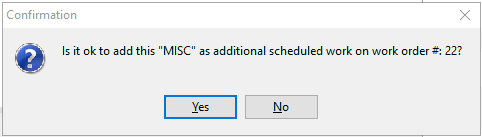
Eingabeaufforderung zur Bestätigung von Ad-hoc-Kosten
- Kosten zum Auftrag hinzufügen S-&H-
Verwenden Sie diese Option, um Kosten aus diesem Vorgang automatisch einem zugehörigen Arbeitsauftrag hinzuzufügen, z. B. Versand- und Bearbeitungskosten. Das Feld „Auftrag“ wird automatisch aus einem offenen Auftrag (oder auch aus einem abgeschlossenen, aber noch nicht in Rechnung gestellten Auftrag) übernommen – sofern die Option „Abgeschlossenen Auftrag annehmen“ aktiviert ist. (sofern die Option „Noch offen“ ausgewählt ist), das ein geplantes Arbeitselement für die aktuelle Anlage enthält.
- Suche nach zugehörigen Arbeitsaufträgen
Wenn diese Option ausgewählt ist, wird das Ereignis W.O. Das Zahlenfeld wird, sofern möglich, automatisch mit den Daten des verknüpften Arbeitsauftrags vorbelegt. IndySoft sucht nach einem offenen Auftrag (oder auch nach abgeschlossenen, aber noch nicht in Rechnung gestellten Aufträgen, je nach Einstellung unter „Abgeschlossene Aufträge als abgeschlossen betrachten“). (Einstellung „Noch offen“), das ein geplantes Arbeitselement enthält, das mit dem aktuellen Asset übereinstimmt.
- Als erledigt betrachten Noch offen
Siehe Beschreibung unter „Nach zugehörigem W.O. suchen“, „Anklagepunkte zum W.O. hinzufügen“ Wie die oben genannten Einstellungen „S&H“ und „Ad-hoc-Kosten automatisch zur Arbeitsanweisung hinzufügen“. Wenn IndySoft nach verwandten Arbeitsaufträgen sucht, werden bei dieser Option abgeschlossene, aber noch nicht in Rechnung gestellte Arbeitsaufträge einbezogen, anstatt nur nach unvollständigen Arbeitsaufträgen zu suchen.
- Ereignisdatum nach Abschluss aktualisieren
Diese Option setzt das Datum und die Uhrzeit des Ereignisses nach dessen Abschluss automatisch auf das aktuelle Datum und die aktuelle Uhrzeit zurück. Dies ist hilfreich, wenn die Eingabe der Daten oder die Ausführung des Vorgangs im Rahmen des Ereignisses viel Zeit in Anspruch nehmen könnte und Sie sicherstellen möchten, dass das Datum und die Uhrzeit zum Zeitpunkt der Fertigstellung verwendet werden und nicht das Datum und die Uhrzeit, zu denen die Arbeit begonnen wurde.
- Zuletzt ausgewähltes Unternehmen speichern
Diese Option merkt sich das Unternehmen, das im vorherigen Vorgang ausgewählt wurde (Auswahlfeld „Unternehmen“ oberhalb des Rasters „Ausrüstung auswählen“ oder, falls diese Registerkarte nicht sichtbar ist, das Unternehmen, dem die im Vorgang ausgewählte Anlage gehört), und verwendet dieses als Standardunternehmen für den aktuellen Vorgang. Bei dem letzten Ereignis muss diese Option in der Workflow-Konfiguration NICHT unbedingt ausgewählt sein.
- Keine automatische Ausfüllung des Felds „Ansprechpartner des Anbieters“
Wenn diese Option aktiviert ist, wird das Feld „Ansprechpartner des Lieferanten“ nicht automatisch ausgefüllt. Dieses Feld wird standardmäßig automatisch ausgefüllt, wenn für die aktuelle Anlage ein Lieferant unter „Betreut von“ angegeben ist und für diesen Lieferanten im Assistenten „Hinzufügen/Bearbeiten… Anlageninfo… Lieferanten“ ein Rechnungskontakt eingerichtet wurde.
- Alle Arbeitsauftragsbenachrichtigungen ignorieren
Wenn dieser Ereignistyp so konfiguriert ist, dass automatisch ein Arbeitsauftrag erstellt wird (über Regeln für den automatischen Start), und ein für das Ereignis ausgewähltes Asset bereits in einem offenen Arbeitsauftrag vorhanden ist, wird der Benutzer (standardmäßig) darauf hingewiesen, dass das Asset nicht in den neuen Arbeitsauftrag aufgenommen wird. Mit dieser Option kann diese Warnmeldung unterdrückt werden.
- WO-Benachrichtigungen bei erneuter Bearbeitung ignorieren
Diese Option entspricht der oben genannten Option „Alle WO-Warnungen ignorieren“, wird jedoch nur angezeigt, wenn das Ereignis nach einem vorherigen Abschluss bearbeitet wird.
- Leistung überspringen „Bei Eindeutigkeit festlegen“
Diese Option ist spezifisch für die Tool-Management-Version von IndySoft. Wenn ein Einzelwerkzeug oder eine Messvorrichtung wieder eingecheckt wird, wird der Mitarbeiter, der das Werkzeug ursprünglich ausgecheckt hat, in das Feld „Mitarbeiter“ eingetragen, sofern dieses Feld leer ist. Diese Option deaktiviert diese Funktion.
- Clear-Zertifikat Zertifikats-Nr.
Standardmäßig wird das Feld „Zertifikats-Nr.“ nach Möglichkeit automatisch auf der Grundlage des Feldes „Anbieter“ ausgefüllt. Sobald der Anbieter ausgewählt wurde, wird die nächste Zertifikatsnummer der Serie eingetragen – dabei werden die Einstellungen unter „Benutzer-/Standort-Einstellungen“ für Präfix, Suffix usw. berücksichtigt. Diese Option deaktiviert die automatische Befüllung des Zertifikats. Zahlenfeld. Das Feld muss stattdessen über benutzerdefinierte Regeln oder direkt vom Benutzer ausgefüllt werden.
- Ad-hoc-Ersatzteile zulassen
- Registerkarte „Ersatzteile“ ausblenden

Event-Konfiguration -> Registerkarte „Ersatzteile“ ausblenden (zum Ein- und Ausblenden anklicken)
- Registerkarte „Gebühren“ ausblenden

Event-Konfiguration -> Registerkarte „Gebühren“ ausblenden (zum Ein- und Ausblenden anklicken)
- Masters-Prüfung bei Fertigstellung überspringen
- Masters-Prüfung beim Sign-off überspringen
- Bestellnummer nicht automatisch aus der Arbeitsauftragsnummer übernehmen
Diese Option übernimmt standardmäßig nicht automatisch die Bestellnummer aus der Arbeitsauftragsnummer in den Termin
- Aktuelles Fälligkeitsdatum als letztes Datum verwenden
Normalerweise wird bei der Aktualisierung eines Terminplans (wie auf der Registerkarte „Terminplanaktualisierung“ in der Workflow-Konfiguration definiert) nach Abschluss des Ereignisses das Datum des Ereignisses als neues „Letztes Ausführungsdatum“ des Terminplans gespeichert, und dieses Datum wird bei der Berechnung eines neuen Fälligkeitsdatums für den Terminplan verwendet. Diese Option erzwingt die Verwendung des aktuellen Datums unter „Letztes Datum der Performance“ anstelle des Datums des Ereignisses. Dieses Datum könnte also vor dem Veranstaltungstermin liegen. Nehmen wir zum Beispiel an, dieses Gerät muss alle drei Monate kalibriert werden und der letzte Termin war der 1. März. Die Kalibrierung führen Sie tatsächlich am 3. März durch. Diese Option legt fest, dass das „Letzte Ausführungsdatum“ auf den 1. März und das Fälligkeitsdatum auf den 1. Juni festgelegt wird, anstatt das „Letzte Ausführungsdatum“ auf den 3. März und das Fälligkeitsdatum auf den 3. Juni.
- Standardmäßige Ausrüstung für Kinderbett auf (Alle) setzen
- Ausrüstung automatisch auswählen.
- Felder löschen Neue Gebühren
- Prüfpunkte mit Multi. Ausrüstung: Keine Gang-
- Im Standard-Crib-Dialog nicht anzeigen
- Teile zur Arbeitsanweisung für nicht geplante Arbeiten hinzufügen Arbeits-
- Angehängte Veranstaltungsdokumente automatisch drucken
Wenn diese Option ausgewählt ist, werden alle angehängten Veranstaltungsdokumente nach Abschluss der Veranstaltung automatisch gedruckt.
- Alle Veranstaltungen aus allen Spielplänen anzeigen. Gruppen
- Ausrüstung weglassen. Beschreibung in den Arbeitsauftrag kopieren
Standardmäßig wird bei jedem IndySoft-Ereignis, das eine Aktualisierung des Arbeitsauftrags-Kopfes oder des Arbeitsauftrags-Zeitplans beinhaltet, das Feld „Beschreibung“ so aktualisiert, dass es mit dem Feld „Beschreibung“ der im Ereignis ausgewählten Anlage übereinstimmt. Aktivieren Sie dieses Kontrollkästchen, wenn Sie diese Funktion überspringen möchten.
- Link zu bestehendem Arbeitsauftrag weglassen
Standardmäßig prüft jedes IndySoft-Ereignis bei Ereignisende, ob ein offener, unvollständiger Arbeitsauftrag vorliegt, der dieses für diese Art von Arbeit geplante Objekt enthält, und fordert in diesem Fall dazu auf, dieses Objekt mit diesem Arbeitsauftrag zu verknüpfen. Aktivieren Sie diese Option, um diese Funktion zu deaktivieren.
- Überspringen Hinzufügen Ausrüsten Im Eingabeassistenten
: Wenn bei einem Ereignis die Eingabe bestimmter Felder abgefragt wird und das Ereignis das Hinzufügen mehrerer Geräte zulässt, werden möglicherweise auch Geräte abgefragt. Diese Option deaktiviert die angezeigte Geräteabfrage.
- „Serviced By“ nicht in „Vendor“ kopieren
- Erinnert euch an Last Barom. Luftdruck
- Erinnert euch an Last Barom. Präs. Typ
- Alle Informationen zu den Testpunkten bearbeiten. Bei Start aktivieren
Diese Option aktiviert automatisch die Option „Alle Testpunkte bearbeiten“ auf der Registerkarte „Kalibrierungsergebnisse“ des Ereignisses. Dadurch können die Testpunkte im Ereignis frei geändert werden, ohne dass jedes Mal die Rechtsklick-Option verwendet werden muss.
- Aufgabe nicht auswählen, wenn das Fälligkeitsdatum leer ist
Wenn Sie Aufgaben verwenden, die kein Fälligkeitsdatum haben, sorgt dieses Kontrollkästchen dafür, dass sie im Ereignis nicht automatisch ausgewählt werden.
- Es darf nur eine Aufgabe ausgewählt werden
Bei Verwendung von Aufgaben verlangt IndySoft, dass am Ende der Veranstaltung nur eine Aufgabe ausgewählt wird.
- Mindestens eine Aufgabe muss ausgewählt sein
Bei Verwendung von Aufgaben verlangt IndySoft, dass bei Abschluss der Veranstaltung mindestens eine Aufgabe ausgewählt ist.
- Bitte nicht standardmäßig verwenden. Zahl
Wenn Sie Arbeiten für ein Unternehmen ausführen, für das unter „Unternehmen hinzufügen/bearbeiten“ eine „Standard“-Bestellung hinterlegt ist, wählt IndySoft diese Bestellung automatisch aus. Mit dieser Option können Ereignisse diese Funktion ignorieren.
- Keine Veranstaltungsgebühren zur Bestellung hinzufügen
Nach Abschluss eines kostenpflichtigen Vorgangs verhindert diese Funktion, dass dieser in einen zugehörigen Arbeitsauftrag übernommen wird.
- Keine Ersatzteile zum Arbeitsauftrag hinzufügen
Nach Abschluss eines Vorgangs, der Ersatzteile enthält, verhindert diese Funktion, dass diese in einen zugehörigen Arbeitsauftrag gelangen.
- Nicht freigeben.
von Arbeitsauftragspositionen Nach Abschluss eines Ereignisses, zu dem eine Arbeitsauftragsposition gehört, verhindert diese Funktion, dass IndySoft diese automatisch abschließt.
- In Kostenvoranschlägen anzeigen, um Arbeitsaufträge zu erstellen
Wenn diese Option aktiviert ist, zeigt IndySoft im Auftragssystem auf der Registerkarte „Kostenvoranschlag“ ein neues Symbol an, über das dieses Ereignis in einem Dropdown-Menü angezeigt wird. Wenn Sie dieses Ereignis auswählen, wählt IndySoft alle einzelnen Geräte aus und fügt sie automatisch zum Ereignis hinzu. Dieses Kontrollkästchen ist so konfiguriert, dass eine Regel zum automatischen Starten aktiviert ist, um aus dem Ereignis einen Arbeitsauftrag zu erstellen.
- Komponenten...Standardmäßig aus der Ausrüstung zu Beginn
Diese Option ist nur verfügbar, wenn der Ereignisschritt „Komponenten“ sichtbar ist. Wenn diese Option aktiviert ist, werden die Komponenten automatisch aus den Komponenten auf der Geräteebene übernommen (Registerkarte/Dialogfeld „Komponenten“).
- Komponenten...Ausrüstung am Ende aktualisieren
Diese Option ist nur verfügbar, wenn der Ereignisschritt „Komponenten“ sichtbar ist. Wenn diese Option aktiviert ist, werden die während des Ereignisses eingegebenen Bauteile automatisch aktualisiert bzw. in die Bauteile des Geräts übernommen (Registerkarte/Dialogfeld „Bauteile“). Hinweis: Alle Komponenten werden zunächst auf Geräteebene gelöscht, bevor sie auf Grundlage der Komponenten des Ereignisses neu eingefügt werden. Das bedeutet, dass die Bestandteile vollständig durch die Bestandteile des Ereignisses ersetzt werden und nicht nur ergänzt.
- Auftragsnummer aus dem Pull-Order-System als Arbeitsauftragsnummer verwenden
 *Version 13.0.12 ||*Neu Sonstiges Kontrollkästchen zum Übertragen der aktuellen Auftragsnummer in EVENTS.WO_NUMBER
- Testpunkte als schreibgeschützt festlegen
*Version 13.0.15 ||*Neues – Sonstiges Kontrollkästchen, um die Anzeige von Testpunkten als schreibgeschützt zu erzwingen – nur zur Überprüfung, das Testpunkt-Raster ist nicht bearbeitbar |