Configurazione del flusso di lavoro - Varie
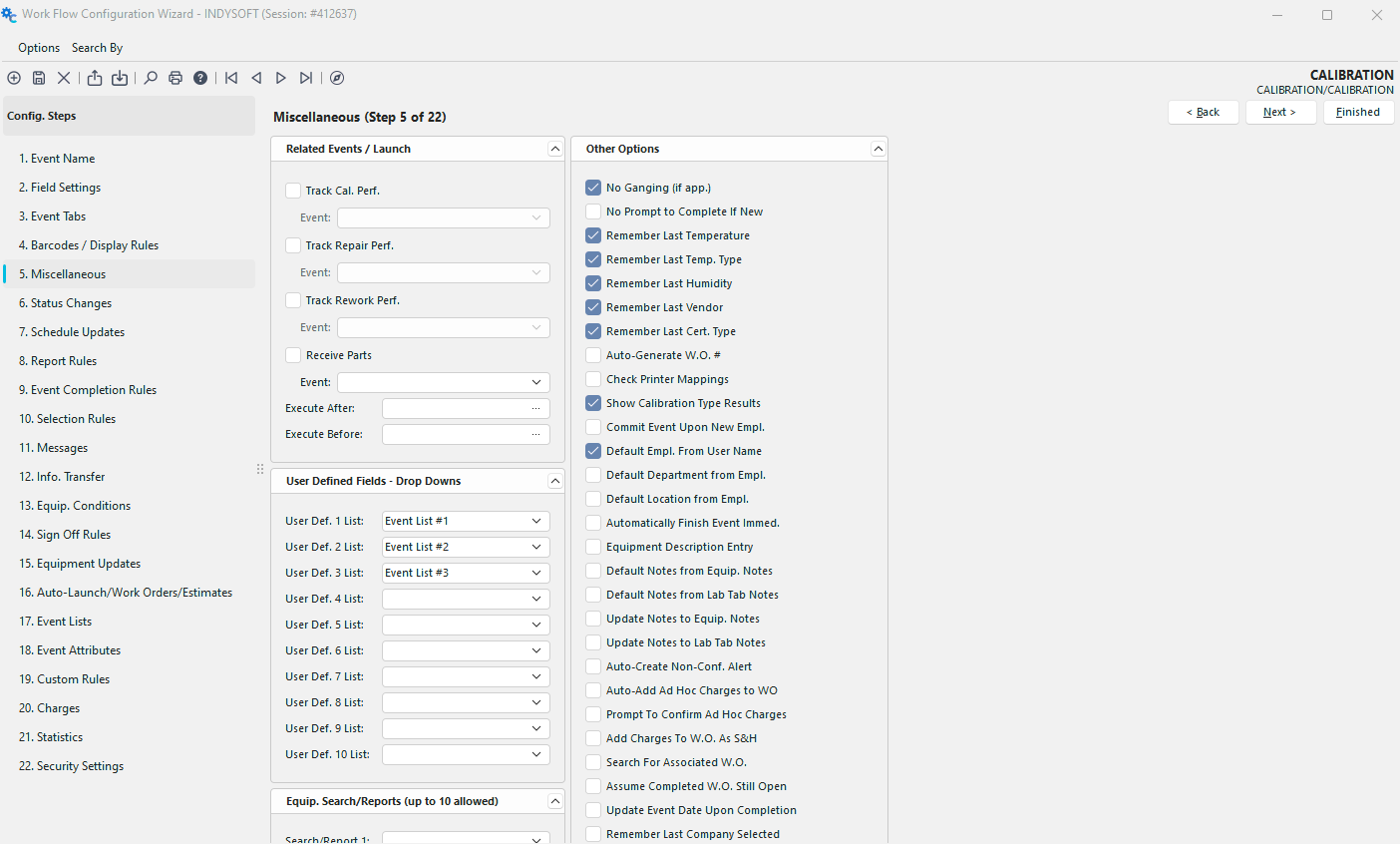
Procedura guidata di configurazione - Varie (Passaggio 5 di 22)
Il passaggio "Varie" mostra le impostazioni varie per ciascun evento.
 Procedura guidata di configurazione di
- Passaggio 5 di 22 - Varie
Eventi correlati / Lancio
I campi "Eventi correlati" possono essere utilizzati per collegare in qualche modo l'evento corrente a un altro evento. Di seguito è riportata una spiegazione di ciascuna impostazione relativa agli eventi correlati.
Monitoraggio delle prestazioni di calibrazione
Questa casella di controllo monitorerà la differenza tra l'evento corrente e l'evento correlato e la aggiungerà alla media delle "prestazioni del fornitore" specificata per le attività di calibrazione. Affinché questa funzione funzioni, il campo "Fornitore" deve essere contrassegnato come visibile nelle impostazioni dei campi.
Monitoraggio delle prestazioni di riparazione
Selezionando questa casella di controllo, verrà registrata la differenza tra l'evento corrente e quello correlato e tale dato verrà aggiunto alla media delle "prestazioni del fornitore" specificata per gli interventi di riparazione. Affinché questa funzione funzioni, il campo "Fornitore" deve essere contrassegnato come visibile nelle impostazioni dei campi.
Monitoraggio delle prestazioni delle modifiche
Funziona in modo simile agli altri due, ma per le modifiche.
Esegui prima dell'
Questa funzione consente di avviare automaticamente un'applicazione Windows esterna prima dell'avvio dell'evento. Qui devi inserire solo il nome del file .exe e il programma deve trovarsi nella stessa cartella dei tuoi programmi IndySoft.
Esegui dopo l'
Questa funzione consente di avviare automaticamente un'applicazione Windows esterna al momento dell'avvio dell'evento. Qui devi inserire solo il nome del file .exe e il programma deve trovarsi nella stessa cartella in cui sono presenti i programmi IndySoft.
Campi definiti dall'utente - Menu a tendina
Se nel tuo evento utilizzerai uno dei 10 campi definiti dall'utente, potrai scegliere di associare a ciascuno di essi un tipo di elenco specifico. Per selezionare un tipo di elenco, basta sceglierne uno dal menu a tendina corrispondente sulla destra.
Opzioni del menu
Tasto "Codice a barre"
Il tasto "Codice a barre" può essere utilizzato per impostare un codice speciale per l'evento corrente. Questo codice può essere stampato sotto forma di codice a barre e, in qualsiasi momento dalla schermata principale di IndySoft o durante un evento, è possibile avviare rapidamente l'evento in corso scansionando il codice a barre, senza bisogno di digitare alcun tasto.
Affinché funzioni, devi sempre anteporre al tuo codice chiave un punto esclamativo '$'. Ad esempio, se il codice del prodotto fosse 12, il codice a barre dovrebbe riportare il valore di 12 $
Key. Scorciatoia
Il campo "Scorciatoia da tastiera" consente di impostare un "tasto di scelta rapida" per avviare rapidamente un evento. Devi scegliere da un elenco predefinito di tasti di scelta rapida. Una volta scelto un personaggio, premendo «Shift+Ctrl+il carattere specificato» si avvierà automaticamente un evento. Se si assegna lo stesso tasto di scelta rapida a due eventi, verrà visualizzato un avviso al momento del salvataggio dell'evento.
Azienda
Se desideri che l'evento in corso venga visualizzato solo quando si consultano le attrezzature di una determinata azienda, inserisci qui il nome specifico dell'azienda. Ad esempio, se in questo campo si digita «ABC COMPANY», questo tipo di evento apparirà solo quando «ABC COMPANY» è stata selezionata come azienda corrente.
Gruppo di menu
Utilizza questa funzione se desideri che un tipo di evento appaia in un proprio gruppo di menu. Ad esempio, se desideri che 3 eventi vengano visualizzati nel menu sotto una sezione denominata «Eventi di riparazione», specifica «Eventi di riparazione» in questo campo per tutti e 3 i tipi di evento.
Pannello di revisione delle attrezzature
Nessun pannello di revisione delle attrezzature
Utilizza questa casella di controllo per disattivare il pannello di revisione delle attrezzature all'interno dell'evento
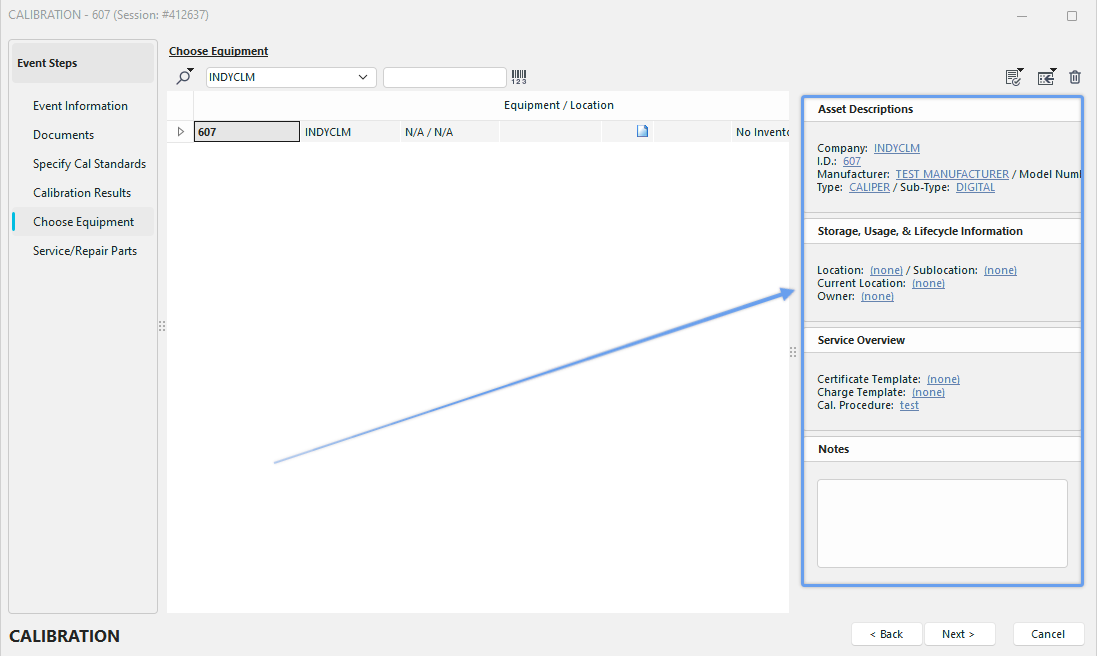
Configurazione dell'equipaggiamento
Rappresenta la configurazione dell'equipaggiamento visibile nel pannello di revisione dell'equipaggiamento.
Struttura dei campi
Rappresenta la struttura dell'evento visualizzata nella scheda delle informazioni sull'evento, che mostra i campi relativi all'evento.
Altre opzioni

Varie Passaggio 5 - Altre opzioni
](/it/Storage/indysoft-help-publication/98887697.png)
- Non collegare in serie (se applicabile)
This option will remove the 'Gang Selected Equipment' button from above the 'Choose Equipment' grid (if that event step is visible). This option is required if the 'Show Event Att. Below Tabs' option is selected.
|
| | 
](/it/Storage/indysoft-help-publication/98880661.png)
Workflow Config. -> Gang Selected Equipment (click to expand/collapse)
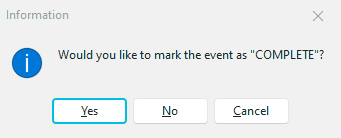
- Non richiedere il completamento se nuovo
Enable this option to avoid the prompt below for all new events:
|
| |
- Ricorda l'ultima temperatura
If the temperature field is visible in Field Settings Event Information, then the temperature defaults to the value used in the most recent event.
- Ricorda l'ultima temperatura. Tipo
If the Temperature Type field is visible in Field Settings Event Information, then the Temperature Type defaults to the value used in the most recent event.
- Ricorda l'umidità precedente
If the humidity field is visible in Field Settings Event Information, then the humidity defaults to the value used in the most recent event.
- Ricorda l'ultimo fornitore
If the Vendor field is visible in Field Settings Event Information, then the Vendor defaults to the value used in the most recent event.
- Ricordi Last Cert. Tipo
If the Cert. Type field is visible in Field Settings Event Information, then the Cert. Type defaults to the value used in the most recent event.
- Generazione automatica dell'ordine di lavoro #
The Work Order field (on Field Settings Tab, Step 2 of Configuration) will be automatically populated with a new work order number, generated with the next number in the series - just as if you press the 'New Work Order' button in the Order System.
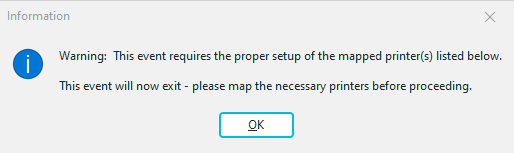
- Verifica le mappature della stampante
If this option is selected, then before the event is started a check is performed on the report rules (Step 8) that setup for the event. IndySoft notes all distinct printers that will be required by the reports that could be printed by this event upon completion, then double-checks that these printers are mapped in the User/Location Settings options. If not, the user is alerted, as in the example below, and the event cannot be executed (because you don't to risk completing an event and not be able to create the necessary reports).
|
| |
- Mostra i risultati relativi al tipo di calibrazione
This option controls the drop down values available from the 'Result' field (as setup in the 'Field Settings' (Step 1) of Workflow Configuration). If this option is unchecked, then the values are:
PASSED
FAILED
If this option is turned on, the options include Calibration-type results as follows:

Workflow Config. -> Show Calibration Type Results
- Evento di commit all'assunzione di un nuovo dipendente
This option was only applicable to the Tooling Management version of IndySoft - no longer supported.
- Impostazione predefinita per i dipendenti Da Nome utente
This option automatically defaults the Employee value based on the employee name that is associated with the user currently logged into IndySoft. This default is populated when the event is launched.
- Reparto predefinito dal dipendente
This option automatically defaults the Department field value to the department of the employee that is associated with the user currently logged into IndySoft. This default is populated when the event is launched (as specified in Add/Edit...Employee...Employees wizard).
- Posizione predefinita dall'impiegato
This option automatically defaults the Location field value to the location of the employee that is associated with the user currently logged into IndySoft. This default is populated when the event is launched (as specified in Add/Edit...Employee...Employees wizard).
- Completa automaticamente l'evento immediatamente
Use this option if you would like for the event to have zero user interface - the event simply pops up and immediately closes. So, you get a log of the event in the history of the asset, and any equipment updates and/or custom rules are performed (possibly modifying the asset), but there is not information to confirm, and no user interaction required.
- Descrizione dell'attrezzatura
This feature allows for a different use of the 'Description' field in the 'Choose Equipment' grid for the event. Typically this 'Description' field (which maybe be shown/hidden by right-mouse click option in the grid...Customize Fields) is populated with the description of the asset, as input on the IndySoft main screen. When this event option is selected, however, the field is defaulted to blank. Then, above the grid you will see a new button called 'Equipment Description Entry' (noted below). Use this button to enter text describing the asset. Keep in mind this text will be stored only for the current event, so it should be used only that purpose - a description of the asset at the time the event was performed. This concept is similar to the equipment Condition field, but allows for longer text, and can be input with different values for each asset in the event (assuming multiple assets are selected in one event).
|
| |

Workflow Config. -> Equip. Description Entry
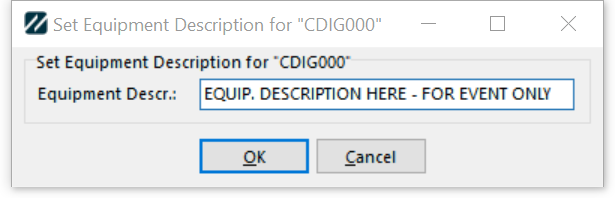
Finestra di dialogo "Descrizione equipaggiamento"

Configurazione del flusso di lavoro. -> Scegli l'attrezzatura -> Descrizione dell'attrezzatura
Nota:
Se nella schermata "Scegli attrezzatura" non vengono visualizzati i nomi delle colonne (vedi gli esempi sopra), fai clic con il pulsante destro del mouse sulla griglia e seleziona "Mostra intestazioni dei campi"

- Note predefinite da Equip. Note
Questa opzione imposta come predefinite le note relative agli eventi tratte dalle "Note sull'attrezzatura" del bene selezionato (come inserite nella schermata principale di IndySoft... scheda/finestra di dialogo "Note/Documenti").
- Note predefinite dalla scheda "Note di laboratorio"
Questa opzione imposta come predefinite le note dell'evento dalle Note di laboratorio relative alla risorsa selezionata (come inserite nella schermata principale di IndySoft... scheda/finestra di dialogo Dettagli laboratorio).
- Note di aggiornamento per Equip. Note
Questa opzione aggiornerà automaticamente le note relative alle attrezzature in modo che corrispondano alle note inserite durante l'evento (il campo "Commento" nelle informazioni sull'evento). Questa opzione può essere utilizzata insieme a "Note predefinite dall'equipaggiamento". Opzione "Note" per consentire la modifica delle note relative alle attrezzature in base agli eventi.
- Sincronizza le note con quelle della scheda "Lab"
Questa opzione aggiornerà automaticamente le note di laboratorio in modo che corrispondano alle note inserite durante l'evento (il campo "Commento" nelle informazioni sull'evento). Questa opzione può essere utilizzata insieme all'opzione "Note predefinite da Lab Notes" per consentire la modifica delle note di laboratorio in base agli eventi.
- Crea automaticamente file non conformi Avviso
- Aggiunta automatica di costi ad hoc all'ordine di lavoro
Quando IndySoft viene utilizzato in un ambiente di laboratorio che impiega il Sistema Ordini IndySoft per creare ordini di lavoro... in genere il flusso è il seguente: 1) l'attrezzatura viene ricevuta tramite un evento; questo evento crea automaticamente un ordine di lavoro e aggiunge le voci di lavoro programmate; 2) i tecnici eseguono gli eventi di lavoro programmati; man mano che gli eventi vengono eseguiti, gli addebiti vengono aggiunti/aggiornati sull'ordine di lavoro correlato. Tuttavia, in alcuni casi, gli utenti di IndySoft potevano eseguire operazioni aggiuntive sulle risorse incluse negli ordini di lavoro aperti, operazioni che non erano state previste nell'ordine di lavoro originale. Questa funzione consente di aggiungere automaticamente tali eventi all'ordine di lavoro aperto corrispondente come voci di programma, in modo da garantire che siano presenti nell'ordine al momento della fatturazione. Pertanto, quando questa opzione è abilitata, nel momento in cui l'attrezzatura viene aggiunta all'evento, IndySoft cerca negli ordini di lavoro aperti le voci di "Lavoro programmato" che corrispondono a tale risorsa e a tale tipo di evento. Se non viene trovato alcun riferimento, al buono d'ordine viene aggiunto un addebito relativo a tale evento (previa una richiesta facoltativa, in base all'impostazione "Richiedi conferma addebiti ad hoc"). Se viene individuato un riferimento (relativo a un'attività programmata su questo bene e a questo tipo di evento in un ordine aperto), IndySoft verifica che l'evento collegato sia diverso da quello corrente e, in tal caso, viene visualizzato un avviso per l'utente, segnalando che tale evento potrebbe non essere necessario poiché è già stato gestito in un altro evento. In questo caso, gli addebiti relativi a questo evento NON verranno aggiunti all'ordine di lavoro corrispondente. Nota: per includere gli ordini di lavoro completati (ma non ancora fatturati) nelle ricerche relative a questa funzione, utilizzare l'opzione "Considera completati gli ordini di lavoro". Seleziona l'opzione «Ancora aperto» qui sotto.
- Richiesta di conferma degli addebiti ad hoc
Vedere la descrizione di "Aggiungi automaticamente costi ad hoc all'ordine di lavoro" sopra. Il messaggio apparirà simile a quello riportato di seguito, indicando il tipo di evento e il numero dell'ordine di lavoro:
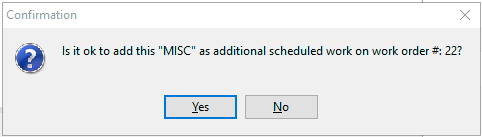
Messaggio di conferma degli addebiti ad hoc
- Aggiungi addebiti all'ordine di lavoro Come S&H
Utilizza questa opzione per aggiungere automaticamente le spese relative a questo evento a un ordine di lavoro correlato, come ad esempio le spese di spedizione e gestione. Il campo "Ordine di lavoro" viene compilato automaticamente sulla base di un ordine di lavoro aperto (o anche di un ordine di lavoro completato ma non ancora fatturato, se è selezionata l'opzione "Considera l'ordine di lavoro completato"). (se è selezionata l'opzione «Ancora aperto») che presenta una voce di lavoro pianificato per il bene in questione.
- Cerca l'ordine di lavoro associato
Quando si seleziona questa opzione, l'evento W.O. Il campo numerico viene compilato automaticamente con i dati dell'ordine di lavoro collegato, se possibile. IndySoft cerca un ordine di lavoro aperto (o anche ordini di lavoro chiusi ma non ancora fatturati, a seconda dell'impostazione "Considera l'ordine di lavoro completato") (impostazione "Ancora aperto") che contenga una voce di lavoro pianificato corrispondente all'asset corrente.
- Considerare l'ordine di lavoro come completato Ancora aperto
Vedi la descrizione delle funzioni "Cerca W.O. associato" e "Aggiungi addebiti a W.O." Come le impostazioni "S&H" e "Aggiungi automaticamente costi ad hoc all'ordine di lavoro" sopra indicate. Quando IndySoft cerca gli ordini di lavoro correlati, questa opzione includerà gli ordini di lavoro completati ma non ancora fatturati, anziché limitarsi a cercare solo quelli incompleti.
- Aggiorna la data dell'evento al completamento
Questa opzione reimposta automaticamente la data e l'ora dell'evento alla data e all'ora correnti al completamento dell'evento. Ciò è utile se l'evento richiede molto tempo per l'inserimento dei dati o l'esecuzione dell'operazione e si desidera assicurarsi che venga utilizzata la data e l'ora di completamento, anziché la data e l'ora di inizio.
- Ricorda l'ultima azienda selezionata
Questa opzione memorizza l'azienda selezionata nell'evento precedente (dal menu a tendina sopra la griglia "Scegli attrezzatura" oppure, se quella scheda non è visibile, l'azienda proprietaria del bene selezionato nell'evento) e la utilizza come azienda predefinita per l'evento corrente. Non è necessario che per l'ultimo evento questa opzione sia selezionata nella configurazione del flusso di lavoro.
- Nessun inserimento automatico dei dati di contatto del fornitore
Se questa opzione è abilitata, il campo "Contatto fornitore" non verrà compilato automaticamente. Questo campo viene compilato automaticamente per impostazione predefinita se per il bene corrente è stato specificato un fornitore nella sezione "Assistenza fornita da" e se per tale fornitore è stato configurato un referente per la fatturazione nella procedura guidata "Aggiungi/Modifica... Informazioni sull'attrezzatura... Fornitori".
- Ignora tutti gli avvisi relativi agli ordini di lavoro
Se questo tipo di evento è configurato per creare automaticamente un ordine di lavoro (tramite le regole di avvio automatico) e un bene selezionato nell'evento esiste già in un ordine di lavoro aperto, l'utente riceve un avviso (per impostazione predefinita) che il bene non sarà incluso nel nuovo ordine di lavoro. Questa opzione consente di omettere questo avviso.
- Ignora avvisi WO in caso di nuova modifica
Questa opzione è simile all'opzione "Ignora tutti gli avvisi WO" sopra descritta, ma si applica solo se l'evento viene modificato dopo un precedente completamento.
- Salta la performance "Imposta quando unico"
Questa opzione è specifica della versione "Gestione strumenti" di IndySoft. Quando uno strumento o un calibro unico viene restituito, il sistema inserisce automaticamente il nome del dipendente che lo aveva prelevato in precedenza nel campo "Dipendente", qualora tale campo sia vuoto. Questa opzione disattiva questa funzionalità.
- Certificato Clear Numero di certificato (
) Per impostazione predefinita, il campo "Numero di certificato" viene compilato automaticamente, quando possibile, in base al campo "Fornitore". Una volta selezionato il fornitore, viene inserito il numero di certificato successivo della serie, tenendo conto delle opzioni delle impostazioni utente/posizione relative a prefisso, suffisso, ecc. Questa opzione disattiva il popolamento automatico del certificato. Campo numerico. Il campo deve invece essere compilato tramite regole personalizzate o direttamente dall'utente.
- Consenti parti di ricambio ad hoc
- Nascondi la scheda "Ricambi"

Configurazione evento -> Nascondi scheda "Parti di ricambio" (clicca per espandere/comprimere)
- Nascondi scheda "Costi"

Configurazione evento -> Nascondi scheda "Tariffe" (clicca per espandere/comprimere)
- Salta il controllo dei master al completamento
- Salta il controllo dei master al momento dell'approvazione
- Non inserire automaticamente il numero dell'ordine di acquisto (PO) dal numero dell'ordine di lavoro (WO)
Per impostazione predefinita, questa opzione non inserirà automaticamente il numero dell'ordine di acquisto nell'evento a partire dal numero dell'ordine di lavoro
- Usa la data di scadenza corrente come ultima data di esecuzione
In genere, quando si aggiorna un tipo di pianificazione (come definito nella scheda Aggiornamento pianificazioni nella Configurazione del flusso di lavoro) dopo il completamento dell'evento, la data dell'evento viene salvata come nuova data di "Ultima data di esecuzione" della pianificazione e questa data viene utilizzata per calcolare una nuova data di scadenza della pianificazione. Questa opzione impone l'uso della data corrente indicata nel campo "Ultima data di esecuzione", anziché della data dell'evento. Quindi questa data potrebbe essere precedente alla data dell'evento. Ad esempio, supponiamo che questo bene debba essere sottoposto a taratura ogni 3 mesi e che la data di scadenza più recente sia il 1° marzo. La calibrazione verrà effettivamente eseguita il 3 marzo. Questa opzione imposterà la "Data ultima di esecuzione" al 1° marzo, con una data di scadenza fissata al 1° giugno, anziché una "Data ultima di esecuzione" al 3 marzo e una data di scadenza al 3 giugno.
- Imposta come predefinito "Rimuovi equipaggiamento" per (Tutti)
- Seleziona automaticamente l'equipaggiamento.
- Cancella campi Nuovi addebiti
- Punti di prova con Multi. Non assegnare a nessun gruppo
- Nascondi "Non predefinito" nella finestra di dialogo "Culla"
- Aggiungi parti all'ordine di lavoro per quelli non pianificati Lavoro
- Stampa automatica dei documenti allegati all'evento
Se selezionata, questa opzione stampa automaticamente tutti i documenti allegati all'evento al completamento dell'evento.
- Mostra le procedure di tutti i programmi. Gruppi
- Ometti equipaggiamento. Copia della descrizione nell'ordine di lavoro
Per impostazione predefinita, qualsiasi evento IndySoft che comporti un aggiornamento dell'intestazione dell'ordine di lavoro o della voce "Lavori programmati" dell'ordine di lavoro aggiorna il campo "Descrizione" in modo che corrisponda al campo "Descrizione" del bene selezionato nell'evento. Seleziona questa casella di controllo se desideri disattivare questa funzionalità.
- Ometti collegamento all'ordine di lavoro esistente
Per impostazione predefinita, al termine di qualsiasi evento IndySoft, il sistema verifica se esiste un ordine di lavoro in sospeso e incompleto che includa questa risorsa programmata per questo tipo di lavoro e, in tal caso, richiede di associare questa risorsa a tale ordine di lavoro. Attiva questa opzione per disabilitare questa funzionalità.
- Salta, aggiungi, equipaggia. In Prompt Wizard
Se un evento richiede la compilazione di determinati campi e consente l'aggiunta di più attrezzature, potrebbe richiedere anche l'inserimento delle attrezzature. Questa opzione disattiva il messaggio relativo all'attrezzatura che viene visualizzato.
- Non copiare il campo "Serviced By" nel campo "Vendor"
- Ricordate l'ultimo Barom. Pressione
- Ricordate l'ultimo Barom. Pres. Tipo
- Modifica tutte le informazioni sui punti di test. Attiva all'avvio
Questa opzione attiva automaticamente l'opzione "Modifica tutti i punti di prova" nella scheda dei risultati di calibrazione dell'evento. In questo modo sarà possibile modificare liberamente i punti di test durante l'evento senza dover ricorrere ogni volta all'opzione del tasto destro del mouse.
- Non selezionare l'attività se la data di scadenza è vuota
Se si utilizzano attività prive di data di scadenza, questa casella di controllo impedisce che vengano selezionate automaticamente nell'evento.
- È necessario selezionare una sola attività
Se si utilizzano le attività, IndySoft richiederà che venga selezionata una sola attività al termine dell'evento.
- È necessario selezionare almeno un'attività
Se si utilizzano le attività, IndySoft richiederà che almeno un'attività sia selezionata al termine dell'evento.
- Non annullare l'ordine di acquisto Numero
Se si esegue un'operazione per un'azienda che presenta un ordine di acquisto "Predefinito" nella schermata "Aggiungi/Modifica azienda", IndySoft seleziona automaticamente tale ordine di acquisto. Questa opzione consente agli eventi di ignorare tale funzione.
- Non aggiungere costi relativi all'evento all'ordine di lavoro
Una volta completato un evento a pagamento, questa funzione impedisce che esso venga trasferito a un ordine di lavoro correlato.
- Non aggiungere parti di ricambio all'ordine di lavoro
Al termine di un evento che prevede parti di ricambio, questa funzione impedisce che queste vengano inserite in un ordine di lavoro correlato.
- Non completare la versione.
e delle voci dell'ordine di lavoro Al completamento di un evento associato a una voce dell'ordine di lavoro, questa funzione impedirà a IndySoft di completarlo automaticamente.
- Mostra nei preventivi per creare ordini di lavoro
Se questa opzione è abilitata, IndySoft mostrerà una nuova icona nella scheda "Costi del preventivo" del sistema ordini, dove questo evento sarà visualizzato in un menu a tendina. Una volta selezionato questo evento, IndySoft selezionerà automaticamente tutte le attrezzature diverse e le aggiungerà all'evento. Questa casella di selezione è configurata in modo da applicare una regola di avvio automatico per la creazione di un ordine di lavoro a partire dall'evento.
- Componenti... Impostazione predefinita dall'attrezzatura all'avvio
Questa opzione è applicabile solo se è visibile la fase dell'evento "Componenti". Se questa opzione è abilitata, i componenti vengono inseriti automaticamente in base ai componenti presenti a livello di apparecchiatura (scheda/finestra di dialogo "Dettagli componenti").
- Componenti... Aggiorna attrezzatura alla fine
Questa opzione è applicabile solo se è visibile la fase dell'evento "Componenti". Se questa opzione è abilitata, i componenti inseriti durante l'evento vengono automaticamente aggiornati/inseriti nei componenti dell'apparecchiatura (scheda/finestra di dialogo "Dettagli componenti"). Nota: tutti i componenti vengono prima eliminati a livello di apparecchiatura, per poi essere reinseriti in base ai componenti dell'evento. Ciò significa che i componenti vengono completamente sostituiti rispetto a quelli dell'evento, non semplicemente integrati.
- Recupera il numero di ordine del sistema come numero di ordine di lavoro (WO)
 *Versione 13.0.12 ||*Novità varie Casella di selezione per inserire il numero dell'ordine corrente in EVENTS.WO_NUMBER
- Imposta i punti di prova come di sola lettura
*Versione 13.0.15 ||*Novità varie Casella di controllo per forzare la visualizzazione dei punti di test in sola lettura - solo a scopo di revisione; la griglia dei punti di test non è modificabile |