Configurazione del flusso di lavoro - Attrezzature Condizioni
Procedura guidata di configurazione - Attrezzature Condizioni (Passaggio 13 di 22)
È possibile impostare le condizioni delle attrezzature durante operazioni quali la ricezione, consentendo di inserire rapidamente le condizioni comuni per ogni singolo articolo.
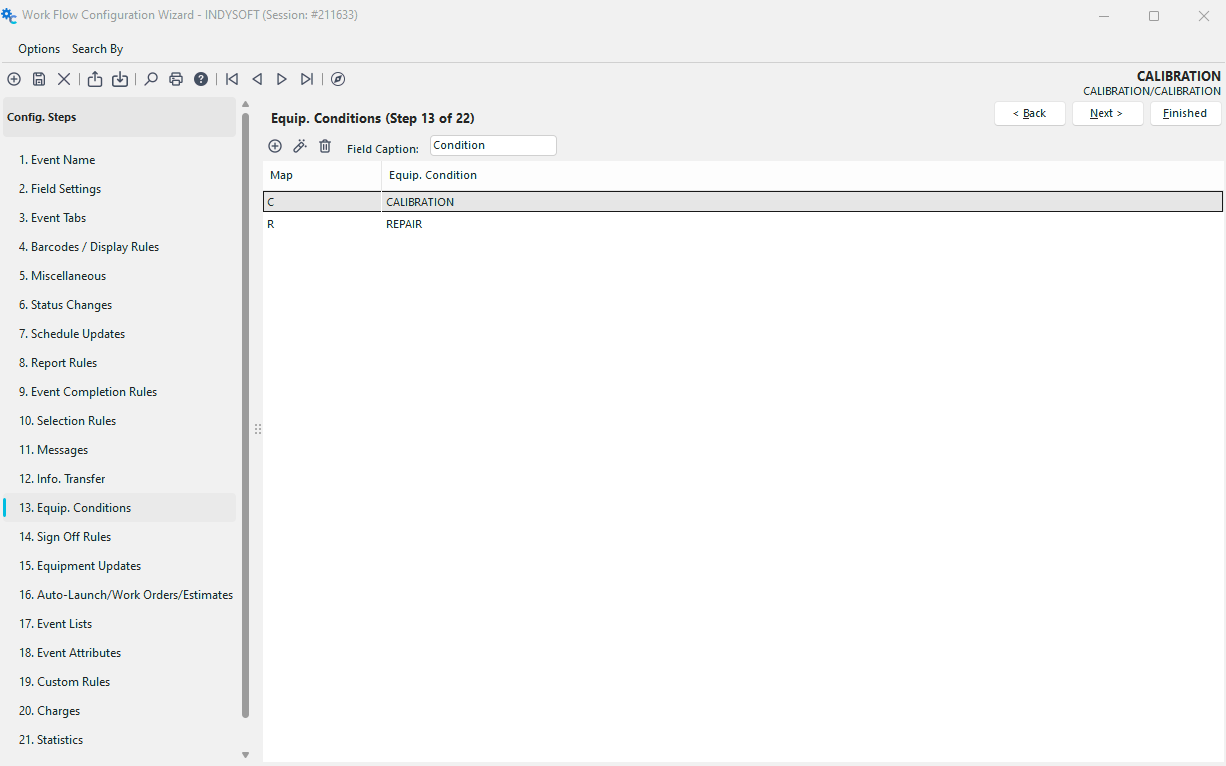 Procedura guidata di configurazione di
- Passaggio 13 di 22 - Attrezzatura. Condizioni
Didascalia campo
: inserire il nome dell'etichetta della colonna sotto cui saranno inserite le condizioni. Vedi l'esempio nella finestra di dialogo "Scegli attrezzatura" qui sotto.
 Clicca sul pulsante "Aggiungi messaggio sull'attrezzatura" per aggiungere una nuova regola oppure
  per visualizzarla/modificarla.
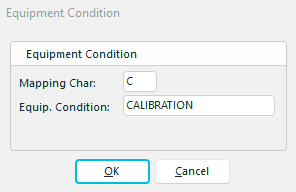
Esempio di aggiunta/modifica dello stato dell'attrezzatura
Mappatura dei caratteri
Ogni condizione deve essere associata a un singolo carattere alfabetico – in genere, questi partono da A..Z, ecc. – questa mappatura consente di associare più condizioni a una risorsa tramite un unico campo nel database.
Equipaggiamento. Condizione
Inserisci un nuovo nome per la condizione in questo campo.
Utilizzo delle condizioni dell'attrezzatura
Le condizioni dell'attrezzatura saranno disponibili durante lo svolgimento di un evento solo se le hai attivate come descritto sopra. Una volta attivata, l'icona verde qui sotto apparirà nella sezione "Scegli equipaggiamento" dell'evento a cui stai partecipando.
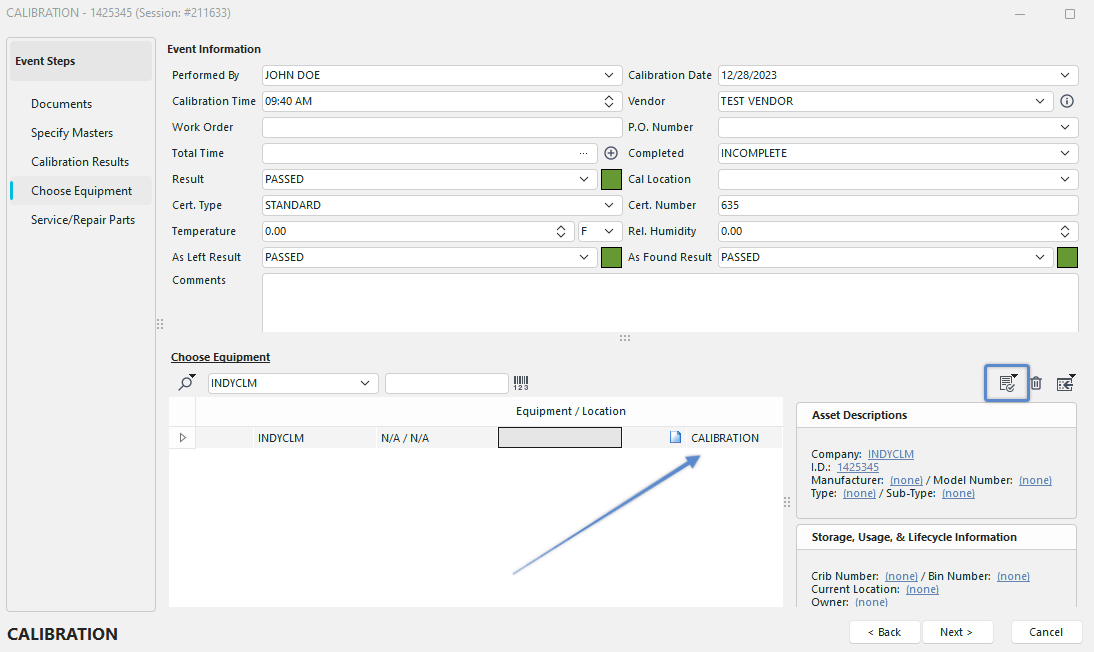
Organizzazione di un evento - Scegliere il campo in cui svolgere l'attività - Condizioni
Potrebbe essere necessario aggiungere l'etichetta "Field Caption" creata in precedenza alla griglia utilizzando l'opzione "Personalizza griglia".
 Una volta selezionata l'attrezzatura, clicca su questa icona per accedere al menu a tendina "Condizioni dell'attrezzatura". Seleziona una condizione che verrà visualizzata sotto la voce "Etichetta campo" (in questo esempio, "Condizione"). È possibile aggiungere più condizioni cliccando su "Altro" nel menu di quel campo. |