Workflow-Konfiguration – Ausrüstung Bedingungen
Konfigurationsassistent – Ausstattung Bedingungen (Schritt 13 von 22)
Gerätebedingungen können während Vorgängen wie dem Wareneingang festgelegt werden, sodass Sie für jedes Gerät schnell allgemeine Bedingungen eingeben können.
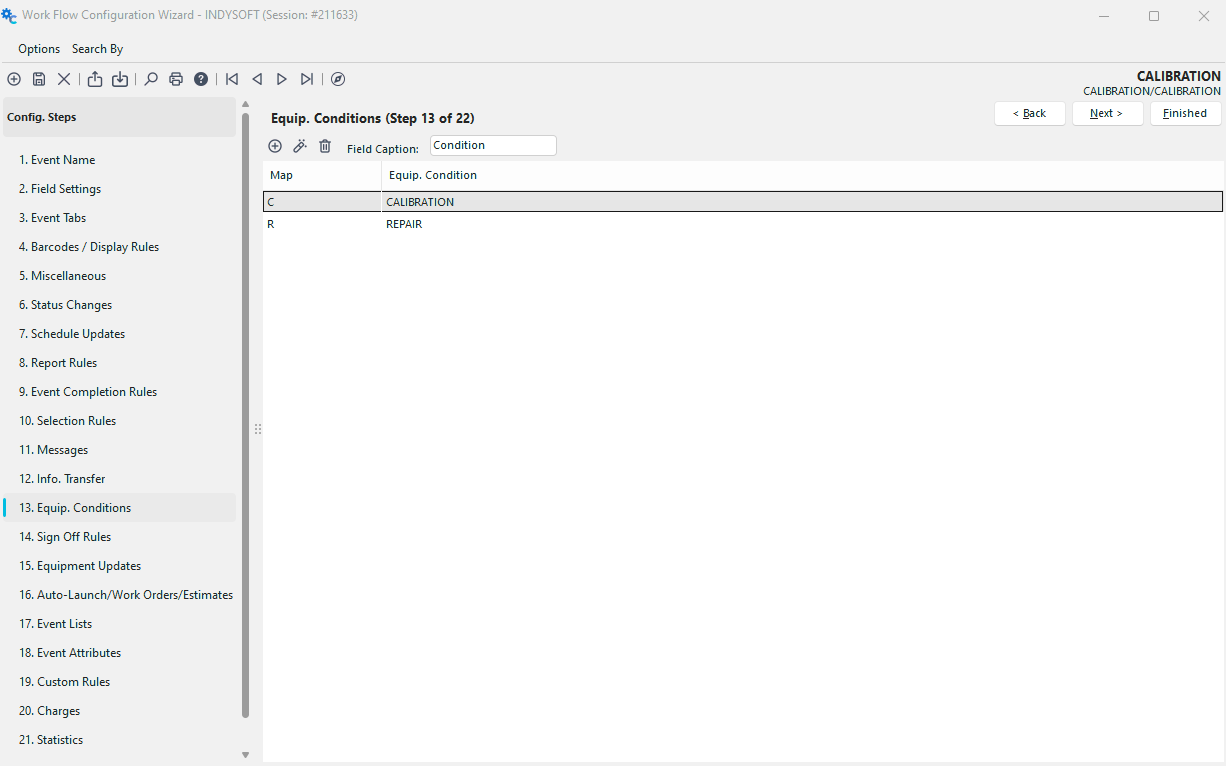
-Konfigurationsassistent – Schritt 13 von 22 – Ausrüstung. Bedingungen
Feldbezeichnung
Geben Sie den Namen der Spaltenbezeichnung ein, unter der die Bedingungen angezeigt werden sollen. Siehe das Beispiel im Dialogfeld „Ausrüstung auswählen“ unten.
 Klicken Sie auf die Schaltfläche „Ausrüstungsmeldung hinzufügen“, um eine neue Regel hinzuzufügen, oder
  , um sie anzuzeigen/zu bearbeiten.
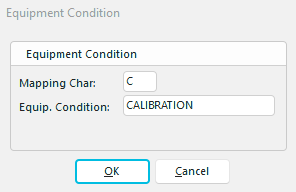
Beispiel für das Hinzufügen/Bearbeiten des Zustands von Ausrüstung
Zuordnung von Zeichen
Jede Bedingung muss einem einzelnen Buchstaben zugeordnet werden – in der Regel beginnen diese mit A..Z usw. – diese Zuordnung ermöglicht es, einem Asset über ein einziges Feld in der Datenbank mehrere Bedingungen zuzuordnen.
Ausstattung Bedingung „
“ Geben Sie in dieses Feld einen neuen Namen für die Bedingung ein.
Verwendung von Ausrüstungsbedingungen
Ausrüstungsbedingungen stehen bei der Durchführung eines Events nur dann zur Verfügung, wenn Sie diese wie oben beschrieben aktiviert haben. Sobald die Funktion aktiviert ist, erscheint das grüne Symbol unten im Bereich „Ausrüstung auswählen“ des Events, das Sie gerade durchführen.
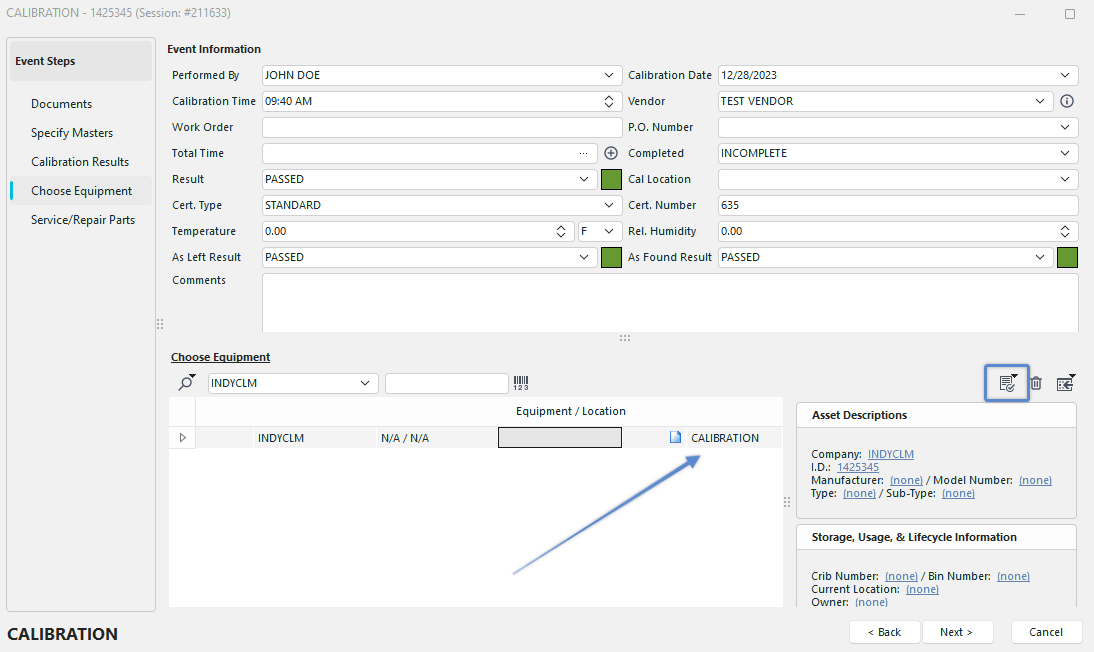
Durchführung einer Veranstaltung – Auswahl des Ausrüstungsfeldes – Bedingungen
Die zuvor erstellte Beschriftung „Field Caption“ muss möglicherweise über die Option „Customize Grid“ zum Raster hinzugefügt werden.
 Sobald Sie das Gerät ausgewählt haben, klicken Sie auf dieses Symbol, um das Dropdown-Menü „Gerätezustand“ aufzurufen. Wählen Sie eine Bedingung aus, die unter „Feldbezeichnung“ angezeigt werden soll (in diesem Beispiel „Bedingung“). Sie können mehrere Bedingungen hinzufügen, indem Sie im Menü dieses Feldes auf „Mehr“ klicken. |