Workflow-Konfiguration – Feldeinstellungen
Konfigurationsassistent – Feldeinstellungen (Schritt 2 von 22)
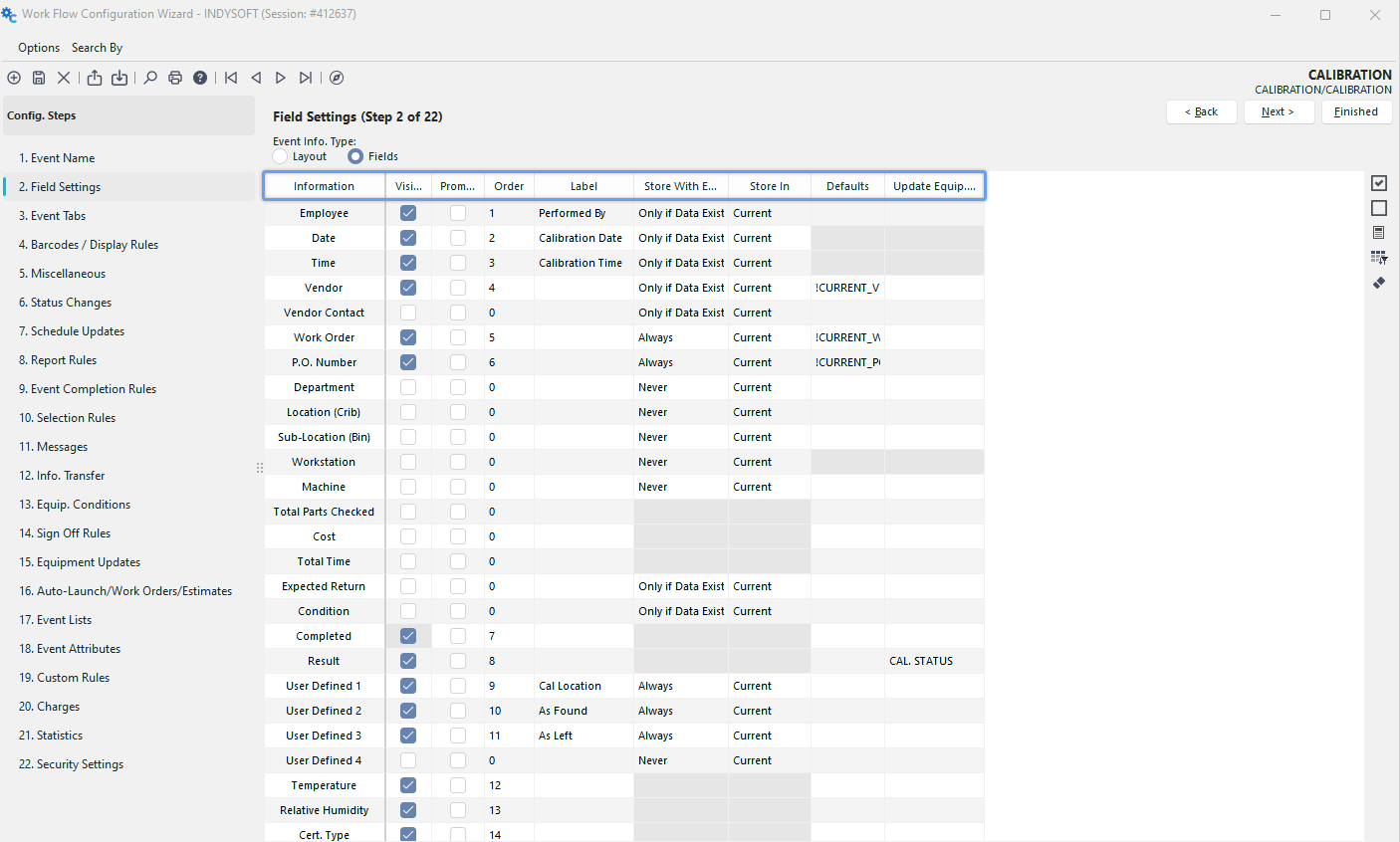
-Konfigurationsassistent – Schritt 2 von 22 – Feldeinstellungen
Verwenden Sie diesen Konfigurationsschritt, um die Felder auszuwählen, die im Schritt „Ereignisinformationen“ des Ereignisses angezeigt werden sollen (vorausgesetzt, der Schritt „Ereignisinformationen“ ist im Konfigurationsschritt „Ereignisregisterkarten“ sichtbar).
Art der Veranstaltungsinformationen
Zunächst muss entschieden werden, ob die Felder in einem Veranstaltungslayout oder im älteren „Felder“-Format angezeigt werden sollen (wie es in Version 8 und früheren Versionen sowie erneut in der aktuellen Version 13 verwendet wurde):
 Informationen zur Veranstaltung „
“. Typ
Wenn die Option „Layout“ verwendet wird, werden die sichtbaren Felder und alle anderen Layouts über die Schaltfläche „Layout entwerfen“ auf der rechten Seite gesteuert. Hinweis: Sobald diese Layout-Option ausgewählt wurde, sind die Felder „Sichtbar“, „Reihenfolge“ und „Bezeichnung“ in diesem Konfigurationsschritt nicht mehr aktiv – sie beziehen sich nur auf den Typ „Felder“. Sie werden in der Benutzeroberfläche nur beibehalten, um die Einstellungen zu unterstützen, die verwendet werden sollen, wenn die Schaltfläche „Layout basierend auf Feldeinstellungen neu erstellen“ angeklickt wird.
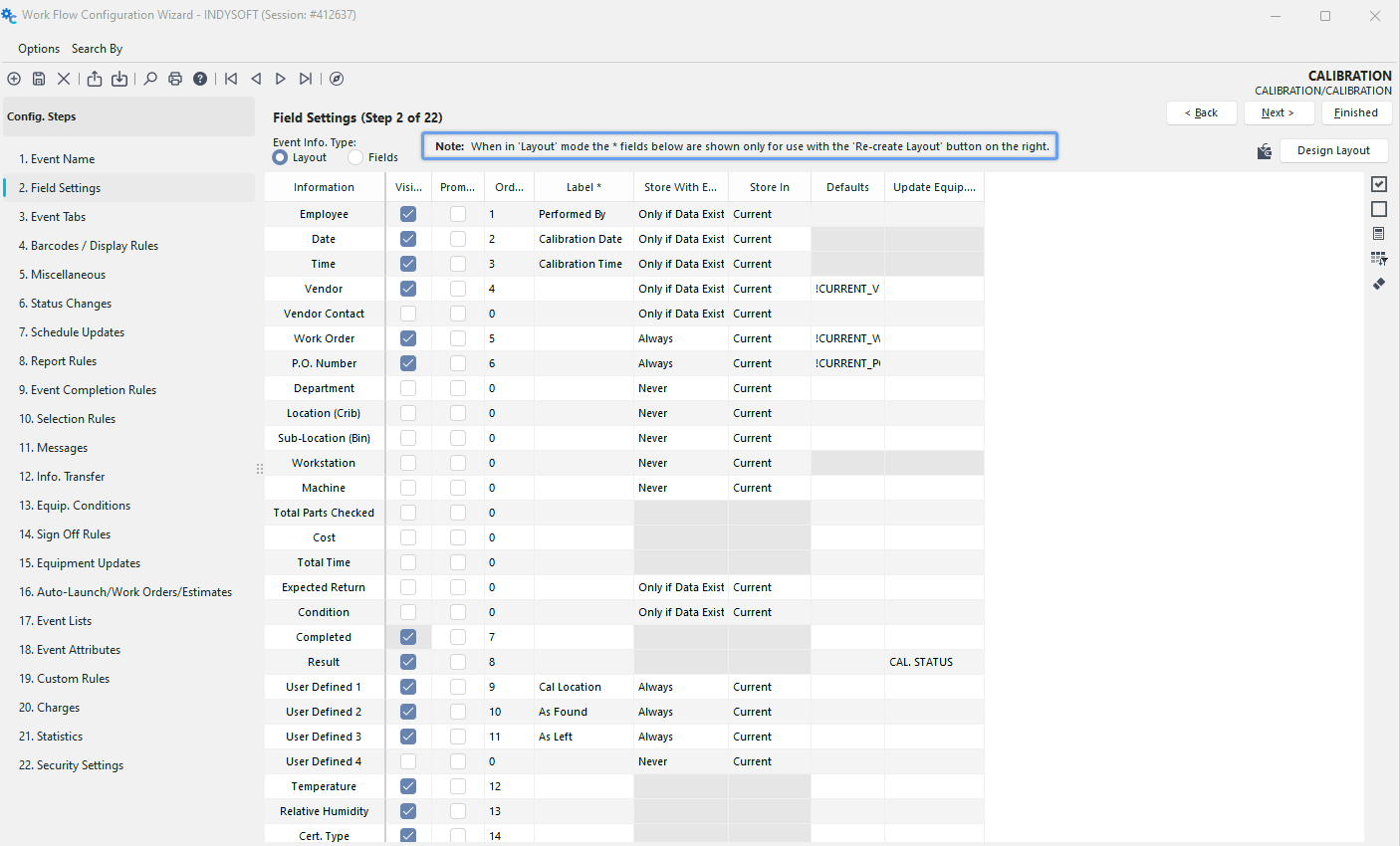
 Layout anhand der Feldeinstellungen neu erstellen
Verwenden Sie diese Option, um ein Veranstaltungslayout anhand der auf dem Bildschirm angezeigten Feldeinstellungen neu zu erstellen. Die sichtbaren Felder werden in der angegebenen Reihenfolge aufgenommen, wobei die benutzerdefinierten Bezeichnungen vermerkt werden. Dieses neue Layout wird so in der Vorschau angezeigt, als hätte der Benutzer auf „Layout entwerfen“ geklickt. Diese Option ist ausgeblendet, wenn der Modus „Felder“ aktiviert ist.

Über diese Schaltfläche wird das Veranstaltungslayout zur Bearbeitung im Layout-Editor geöffnet. Diese Option ist ausgeblendet, wenn der Modus „Felder“ aktiviert ist. Weitere Informationen zum Bearbeiten von Veranstaltungslayouts finden Sie unter Veranstaltungslayouts.
Symbole
 Alle Felder als sichtbar markieren
 Alle Felder als nicht sichtbar markieren
 Sichtbare Felder neu nummerieren
 Optionen löschen
 ALLE Einstellungen zurücksetzen
Felder/Spalten
Informationsspalte „
“ Diese Spalte zeigt die Feldnamen aller Informationen an, die während eines Ereignisses angegeben wurden.
Sichtbarkeitsspalte
Aktivieren Sie das Kontrollkästchen neben dem entsprechenden Feldnamen, damit das Feld bei einem Ereignis angezeigt wird. Wenn Sie ein Feld als sichtbar markieren, legen Sie die Reihenfolge des Feldes fest (siehe weiter unten).
Spalte „Eingabeaufforderung“
Wenn Sie lieber für jedes Feld eine Eingabeaufforderung erhalten möchten (anstelle einer freien Dateneingabe), aktivieren Sie in der Spalte „Eingabeaufforderung“ die Felder, für die Sie Daten erfassen möchten. Wenn Sie eine Spalte als Eingabeaufforderung markieren, legen Sie die Reihenfolge des Feldes fest (siehe weiter unten).
Reihenfolge-Spalte
Die Reihenfolge-Spalte legt fest, in welcher Reihenfolge die Ereignisfelder angezeigt werden. Sie werden beim Speichern der Ausrüstung gewarnt, falls Sie versehentlich eine Bestellnummer doppelt vergeben.
Beschriftungsspalte
Die Beschriftungsspalte wird verwendet, wenn Sie eine benutzerdefinierte Feldbeschriftung wünschen, die sich von der Beschriftung in der Informationsspalte unterscheidet.
Spalte „Mit Equip speichern“
Diese Spalte bietet drei verschiedene Optionen: „Immer“, „Nie“ und „Nur, wenn Daten vorhanden sind“. Diese Optionen legen fest, ob und wann die angegebenen Ereignisdaten als Statusinformationen in das Messgerät kopiert werden sollen. Wenn Sie „Immer“ auswählen, werden die Ereignisdaten in das entsprechende Gerätefeld kopiert, auch wenn dieses Feld leer gelassen wurde. Wenn Sie „Nie“ auswählen, bleiben die Statusinformationen des Geräts unverändert. Mit der Option „Nur bei vorhandenen Daten“ werden Informationen nur dann in die Statusfelder des Geräts kopiert, wenn das Feld für Ereignisinformationen Daten enthält.
In Spalte „
“ speichern Für jedes Messgerät können zwei Arten von Feldern zum aktuellen Status gespeichert werden. Nahezu alle Veranstaltungsdaten können nach Abschluss einer Veranstaltung mit der Ausrüstung gespeichert werden, sodass sich die Ausrüstung ganz einfach nach ihrem aktuellen Status und dem Transportstatus filtern lässt. Es gibt zwei verschiedene Arten von Status: Informationen zum aktuellen Status und Informationen zum Transitstatus.
Wenn ein Messgerät an einer einstufigen Transaktion beteiligt ist (d. h. einer Transaktion, die nur einen Vorgang umfasst), sollten Sie die Informationen zum aktuellen Status nutzen, um die aktuellen Daten zum Messgerät zu speichern. Ein Beispiel für einen einstufigen Vorgang ist die Ausleihe eines Geräts an die Fertigung. Der Status des Geräts lautet nun „Ausgeliehen“; in dem Ereignis wird vermerkt, wer es ausgeliehen hat.
Wenn das Gerät an einer zweistufigen Transaktion beteiligt ist (eine Transaktion, die zwei Ereignisse umfasst), sollten Sie sich beim ersten Ereignis auf die Informationen zum „In Transit“-Status und beim zweiten Ereignis auf die Informationen zum aktuellen Status stützen. Ein Beispiel für eine zweistufige Transaktion ist „Überweisung an Labor“ / „Eingang im Labor“. Bei der ersten „Übertragung ins Labor“-Maßnahme würden Sie die relevanten Daten zur Maßnahme in den Status „Unterwegs“ des Geräts verschieben, da das Gerät auf dem Weg ins Labor ist; solange das Labor es jedoch noch nicht erhalten hat, ist sein tatsächlicher Status unbekannt. Erst wenn das Labor die Ausrüstung erhält, kannst du davon ausgehen, dass die Ereignisdaten nun den „aktuellen Status“ widerspiegeln.
Außerdem gibt es möglicherweise einige Informationen, die Sie in beiden Status speichern möchten. Wählen Sie in diesem Fall unter „Speicherort“ die Option „Beides“ aus.
Spalte „Standardwerte“
In der Spalte „Standardwerte“ können Standardwerte für Ereignisfelder festgelegt werden. Wenn Sie beispielsweise möchten, dass das Feld „Lieferant“ standardmäßig auf „GAGES R US“ gesetzt wird, geben Sie diesen Wert einfach in die Spalte „Standard“ der Zeile „Lieferant“ ein, damit das Feld standardmäßig auf diesen Lieferanten gesetzt wird. Wenn Sie in dieser Spalte ein „!“ und den Namen eines Ausrüstungsfeldes eingeben, können Sie das Feld „Ereignis“ standardmäßig mit den vorhandenen Ausrüstungsinformationen vorbelegen. Wenn Sie beispielsweise das Standardfeld „Abteilung“ des Geräts in das Feld „Abteilung“ des Ereignisses verschieben möchten, könnten Sie in der Spalte „Standardeinstellungen“ !DEPARTMENT eingeben.
Spalte „Gage Field“ aktualisieren
Diese Spalte kann verwendet werden, um Gerätefelder anzugeben, die nach Abschluss des Ereignisses mit Ereignisinformationen gefüllt werden sollen. Um beispielsweise das Feld „Abteilung“ des Ereignisses in das Feld „Ausrüstungsabteilung“ zu verschieben, würden Sie in die Spalte „Messfeld aktualisieren“ den Befehl !DEPARTMENT eingeben. |