Layout-Editor – Allgemeine Benutzeroberfläche
Die meisten Funktionen in IndySoft (abgesehen von Ereignissen, die über die Workflow-Konfiguration konfiguriert werden) werden entweder über das Layout der Startansicht, das Layout der Geräteansicht oder das Layout des Vorlageneditors aufgerufen. Aus diesem Grund können Sie durch die Anpassung des Erscheinungsbilds der Layouts die für bestimmte Benutzer verfügbaren Funktionen grundlegend verändern und bestimmte Felder und Vorgänge hervorheben. Die einfachste Sicherheitsstufe besteht darin, den Benutzern eine unerwünschte Option zu entziehen, sodass sie gar nicht erst auf die Idee kommen, einen Vorgang auszuführen (der möglicherweise über den Profil-Manager blockiert wird). Oder wenn Ihre Benutzer an ein bestimmtes „Erscheinungsbild“ gewöhnt sind – etwa aufgrund eines Altsystems oder fest verankerter Terminologie –, dann können Sie mit den Layouts diese Benutzeroberfläche so genau wie möglich nachbilden. Wenn Sie in Word ansprechende Dokumente erstellen können, verfügen Sie über alle erforderlichen Kenntnisse, um die Layouts von IndySoft zu beherrschen.
Stellen Sie sich jedes Layout als ein Dokument vor. Ein Teil des Textes im Dokument wird bei jeder Aktualisierung des Dokuments dynamisch durch „Live“-Text aus der Datenbank ersetzt (Merge-Elemente). Einige Textelemente und/oder Bilder im Dokument können mit Hyperlinks versehen werden, die den Benutzer zu weiteren Funktionen führen. Das Endergebnis ist also eine vertraute, webähnliche Benutzeroberfläche, aber man muss kein HTML schreiben.
Der Layout-Editor dient zur Bearbeitung von Unternehmenslayouts, Startseitenlayouts, Ausrüstungslayouts, Vorlagenlayouts, Aufgabenlayouts, Auftragslayouts und E-Mail-Layouts. Die Funktionalität ist bei allen Layouttypen identisch; lediglich die Zusammenführungsoptionen und Hyperlinks unterscheiden sich je nach Layout. Der Bildschirm besteht aus fünf Hauptbereichen:
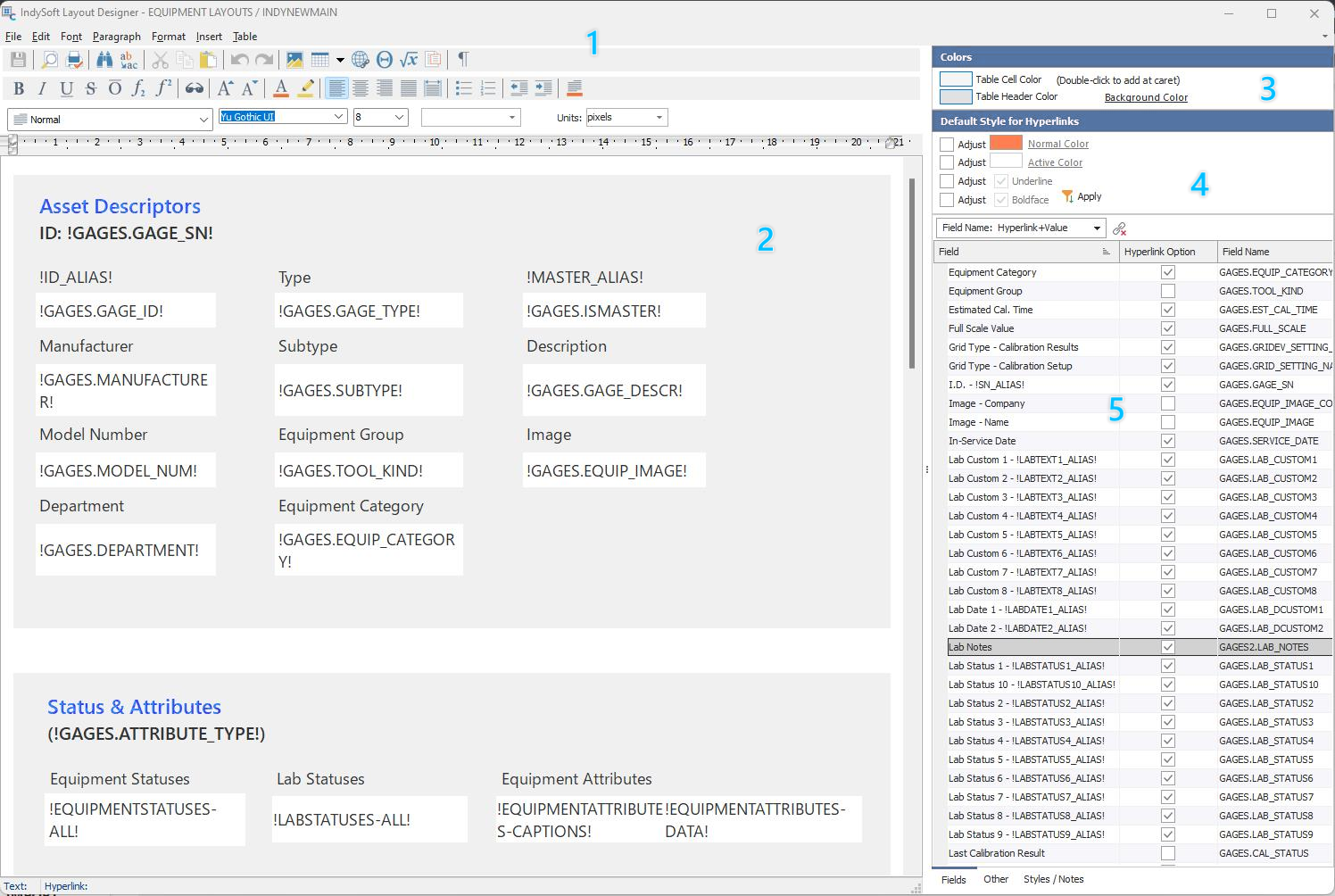
Beispiel – Layout-Editor
1.Menüband-Optionen – Zugriff auf Layout-Optionen. Weitere Informationen finden Sie im Abschnitt „Menübandoptionen“ weiter unten unter
2.Rich-Text-Layout – das Dokument, das das Layout darstellt. Der Editor ist ein einfacher RTF-Editor (Rich-Text-Format) – die Funktionen dürften Ihnen daher sehr vertraut vorkommen, wenn Sie bereits mit Microsoft Word oder ähnlichen Programmen gearbeitet haben. Der Text wird in das Dokument eingefügt, und für jedes Zeichen können Schriftarten ausgewählt werden, wobei die Anzahl der Schriftarten, Farben, Größen usw. unbegrenzt ist. Jede Textgruppe wird wie ein Absatz behandelt, mit Optionen wie Ausrichtung, Zeilenabstand usw. Zur Formatierung des Dokuments können Tabellen und Untertabellen verwendet werden. Bilder können an jeder beliebigen Stelle im Text sowie in Tabellen und Untertabellen eingefügt werden. Textelemente und Bilder können mit Hyperlinks versehen werden, die auf Funktionen in IndySoft verweisen.
3.Farbe der Tabellenzellen – Siehe Farbe der Tabellenzellen
4.Standardformat für neue Hyperlinks – Siehe Standardformat für neue Hyperlinks
5.Optionen für Zusammenführen/Hyperlinks – Siehe Optionen für Zusammenführen/Hyperlinks
Einbettungslayouts
Bevor Sie sich intensiv mit der Gestaltung Ihrer Layouts befassen, sollten Sie bedenken, dass IndySoft über eine leistungsstarke Funktion für eingebettete Layouts verfügt. Mit diesem Konzept können Sie ein Layout an der Stelle eines bestimmten Zusammenführungstextes in ein anderes Layout einfügen. Das könnte die Gestaltung Ihrer Layouts vereinfachen – und wichtige Informationen vereinheitlichen. Eingebettete Layouts werden in allen Layouttypen mit Ausnahme von E-Mail-Layouts unterstützt. Um ein Layout einzubinden, wechseln Sie zur Registerkarte „Sonstiges“ und wählen Sie die Option „Allgemeine Zusammenführungselemente“ aus … wählen Sie dann das Layout aus, das Sie einbinden möchten. Die Syntax lautet:
!EMBED=LAYOUTNAME!
Wenn LAYOUTNAME dem Namen des Layouts entspricht, das Sie an dieser Stelle einbetten möchten, können mehrere Layouts in ein Layout eingebettet werden. Allerdings dürfen Layouts nicht tiefer als eine Ebene verschachtelt werden – das heißt, ein eingebettetes Layout darf keine weiteren eingebetteten Layouts enthalten usw. Nehmen wir ein einfaches Beispiel – sagen wir, es handele sich um einen kleinen Anlagenplan:
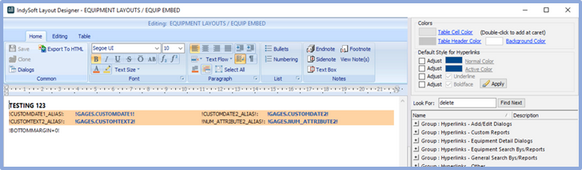
EQUIP EMBED Beispiel – Eingebettetes Layout
Dann haben Sie sich dafür entschieden, dies in Ihr STANDARD-Ausstattungslayout zu integrieren, zum Beispiel:
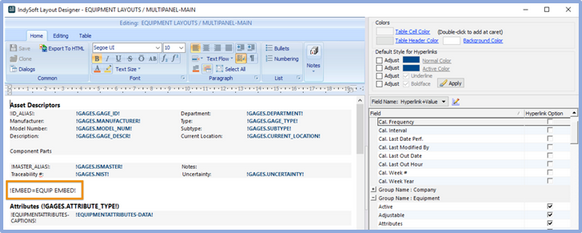
Standard-Ausstattungslayout mit integriertem Layout
Wenn dann der endgültige Anlagenplan erstellt ist, werden die beiden Pläne zusammengeführt:
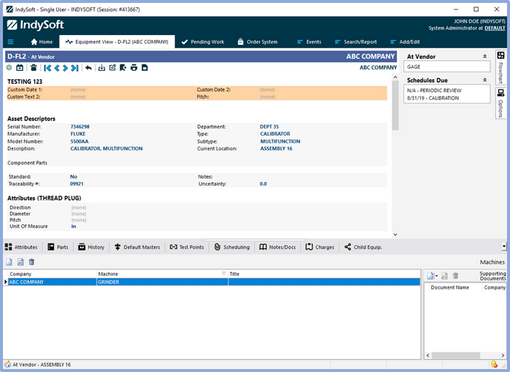
Beispiel – Zusammengeführte Layouts durch Einbettung
Schließlich kannst du neben der EMBED=-Syntax auch EMBEDIF= und EMBEDIFNOT= ausprobieren. Diese beiden Optionen nutzen Profilgruppen, wie sie im Profil-Manager eingerichtet wurden...
-Menübandoptionen
Die Multifunktionsleiste befindet sich oberhalb des Layouts und enthält Verknüpfungen zu allen wichtigen Formatierungs- und Bearbeitungsfunktionen. Es gibt drei Hauptregisterkarten mit jeweils vier Abschnitten:

Layoutbearbeitung – Hauptregisterkarten
Startseite – enthält vier Abschnitte:
·Allgemein – Siehe Layout-Editor-Menüband…Startseite…Allgemein
·Schriftart – Siehe Layout-Editor-Menüband…Startseite…Schriftart
·Absatz – Siehe Layout-Editor-Menüband…Startseite…Absatz
·Liste – Siehe Layout-Editor-Menüband…Start...Liste
Bearbeitung – enthält vier Abschnitte:
·Objekt – Siehe Layout-Editor-Menüband...Bearbeitung...Objekt
·Verlauf – Siehe Layout-Editor-Menüband...Bearbeitung...Verlauf
·Rechtschreibprüfung – Siehe Layout-Editor-Menüband...Bearbeitung...Rechtschreibprüfung
·Bearbeiten – Siehe Layout-Editor-Menüband...Bearbeiten...Bearbeiten
Tabelle – enthält vier Abschnitte:
·Einfügen – Siehe Layout-Editor-Menüband...Tabelle...Einfügen
·Löschen – Siehe Layout-Editor-Menüband...Tabelle...Löschen
·Operationen – Siehe Layout-Editor-Ribbon...Tabelle...Operationen
·Rahmen – Siehe Layout-Editor-Ribbon...Tabelle...Rahmen
Hinweis: Wenn Sie den Cursor (die Position der aktuellen Eingabe im Layout – den „blinkenden Cursor“) in einen Absatz im Layout bewegen, werden verschiedene Schaltflächen in der Multifunktionsleiste je nach den aktuellen Absatz-Einstellungen aktiviert bzw. deaktiviert. Wenn der aktuelle Absatz beispielsweise linksbündig ausgerichtet ist, wird die Schaltfläche „Linksbündig“ in die untere Position (ein blauer Farbverlauf) geschaltet. Außerdem werden Sie Schaltflächen in der Multifunktionsleiste bemerken, die je nach Textformatierung – wie Fettdruck, Kursivschrift, Unterstreichung usw. – den aktuellen Status anzeigen. Wenn Sie den Cursor in eine Tabellenzelle setzen, werden zudem viele tabellenbezogene Schaltflächen in der Multifunktionsleiste hervorgehoben, die den aktuellen Status dieser Tabelle bzw. Zelle anzeigen – beispielsweise Zellränder usw.
 Die Rückgängig-Funktion ist dein Freund!
Bevor du dich zu sehr in die Bearbeitung von Layouts vertiefst … denk bitte an diesen wichtigen Tipp: Nutze die Rückgängig-Funktion! Wenn Sie unbeabsichtigte Änderungen vorgenommen haben, gehen Sie zum Menü „Bearbeiten“, wählen Sie „Rückgängig“ oder drücken Sie die Tastenkombination „Strg+Z“ auf Ihrer Tastatur. Es können mehrere Rückgängig-Schritte ausgeführt werden. Weitere Informationen zu dieser Gruppe finden Sie in den folgenden Abschnitten.
Layout-Editor – Allgemeine Benutzeroberfläche
Startseite
ØAllgemeine Optionen
ØSchriftart
ØAbsatz
ØListe
Bearbeitung
ØObjekt
ØVerlauf
ØRechtschreibprüfung
ØBearbeitung
Tabellen
ØEinfügen
ØLöschen
ØOperationen
ØRahmen
ØFarbe der Tabellenzellen
Hyperlinks
ØStandardstil für neue Hyperlinks
ØZusammenführen/Hyperlink-Optionen