Layout-Editor-Menüband...Bearbeiten...Bearbeiten

Bearbeiten...Bearbeitungsvorgänge
 Suchen
Es stehen zwei Optionen zur Verfügung: „Suchen“ und „Weiter suchen“. Verwenden Sie die Suchfunktion, um mithilfe eines Standard-Suchdialogs den gesamten Layouttext zu durchsuchen.
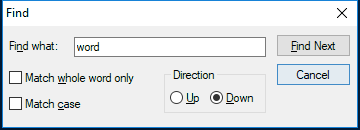 Dialogfeld „
“
Sobald eine Suche durchgeführt wurde, verwenden Sie „Weiter suchen“, um weitere Treffer zu finden. Wenn Sie das Ende des Dokuments erreichen, ohne dass ein Treffer gefunden wurde, werden Sie aufgefordert, die Suche von vorne fortzusetzen. Die Funktionen „Suchen“ und „Weiter suchen“ lassen sich über die Tastenkombination Strg+F aufrufen.
 Ersetzen
Öffnet einen Standard-Ersetzungsdialog, um den gesamten Text im Layout zu ersetzen:
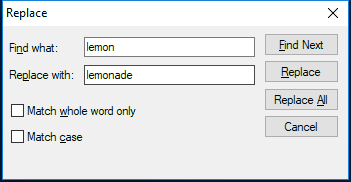 Dialogfeld „
“ ersetzen
 Einfügen
Es stehen zwei Optionen zur Verfügung: „Als Text einfügen“ und „Inhalt einfügen“. Mit „Als Text einfügen“ wird der Inhalt der Windows-Zwischenablage an der aktuellen Cursorposition in das Layout eingefügt.Hinweis: Angaben zur Schriftart (Größe, Farbe usw.) werden, sofern möglich, zusammen mit etwaigen Tabellen- und Zelleninformationen beibehalten. Bei der Funktion „Inhalt einfügen“ wird das folgende Dialogfeld angezeigt, in dem der Benutzer festlegen kann, wie die eingefügten Daten (aus der Windows-Zwischenablage) in das Dokument eingefügt werden sollen:
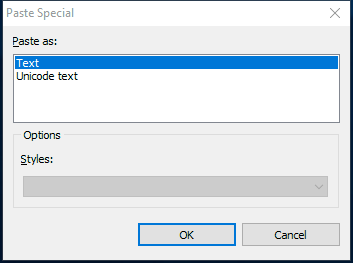
Einfügen – Sonderfunktionen
„RichView-Format“ ist das native Format für IndySoft-Layouts. Wenn Sie diese Option wählen, bleiben alle Formatierungen erhalten (vorausgesetzt, der Inhalt der Zwischenablage stammt ursprünglich aus einem Layout). „Rich Text Format“ ist ein allgemeines Format, das die Gemeinsamkeiten zwischen IndySoft-Layouts und allgemeinen Rich-Text-Dokumenten wie Word usw. hervorhebt. Bei der Option „Text“ wird nur der Text eingefügt, wobei jegliche Formatierung weggelassen wird (stattdessen wird die Formatierung an der aktuellen Cursorposition als Standard verwendet). „Unicode-Text“ ähnelt „Text“, behält jedoch die erweiterten Unicode-Zeicheninformationen bei.
 Ausschneiden
Kopiert den ausgewählten Text/das ausgewählte Objekt in die Windows-Zwischenablage.
 Kopieren
Kopiert den ausgewählten Text/das ausgewählte Objekt in die Windows-Zwischenablage.
 Groß-/Kleinschreibung
Mit dieser Schaltfläche können Sie den ausgewählten Text zwischen drei Zuständen umschalten: 1) den gesamten Text in Großbuchstaben umwandeln, 2) den gesamten Text in Kleinbuchstaben umwandeln, dabei jedoch den ersten Buchstaben jedes Wortes groß schreiben, und 3) den gesamten Text in Großbuchstaben umwandeln. Hier sind drei Beispiele:
·Dies ist ein Beispielsatz
·Dies ist ein Beispielsatz
·Dies ist ein Beispielsatz |