Cinta del editor de diseño...Edición...Edición

Edición...Operaciones de edición
 Buscar
Hay dos opciones disponibles: «Buscar» y «Buscar siguiente». Utiliza la función «Buscar» para buscar en todo el texto de la maquetación mediante un cuadro de diálogo de búsqueda estándar.
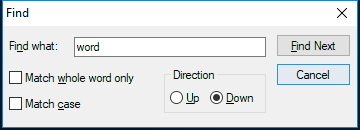
Cuadro de diálogo «Buscar»
Una vez realizada la búsqueda, utiliza «Buscar siguiente» para encontrar otras coincidencias. Si llegas al final del documento sin encontrar ninguna coincidencia, se te pedirá que continúes la búsqueda desde el principio. Las funciones «Buscar» y «Buscar siguiente» se pueden activar mediante el atajo de teclado Ctrl+F.
 Reemplazar
Abre un cuadro de diálogo estándar para reemplazar todo el texto del diseño:
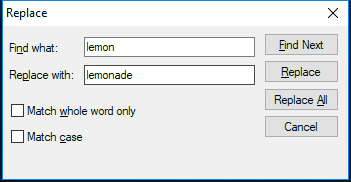 Cuadro de diálogo «
»
 Pegar
Pegar
Hay dos opciones disponibles: «Pegar como texto» y «Pegar especial». La opción «Pegar como texto» pegará el contenido del portapapeles de Windows en la maquetación, en la posición actual del cursor.Nota: Información sobre el estilo de la fuente (tamaño, color, etc.) se conservará, si es posible, junto con cualquier información de la tabla o la celda. La opción «Pegar especial» mostrará el cuadro de diálogo que se muestra a continuación, en el que el usuario podrá especificar cómo se insertarán en el documento los datos pegados (procedentes del portapapeles de Windows):
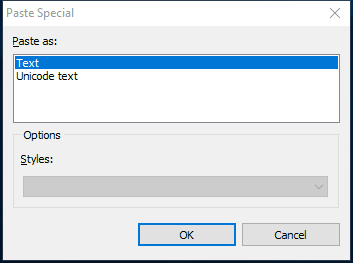
Pegar especial
«RichView Format» es el formato nativo de los diseños de IndySoft, por lo que, si se elige esta opción, se conservará todo el formato (siempre que el contenido del portapapeles proceda originalmente de un diseño). El «formato de texto enriquecido» es un formato general que destaca las propiedades comunes entre los diseños de IndySoft y los documentos de texto enriquecido habituales, como los de Word, etc. La opción «Texto» pegará solo el texto, omitiendo cualquier formato (en su lugar, se utilizará como predeterminado el formato de la posición actual del cursor). El «texto Unicode» es similar al «texto», pero conserva la información de los caracteres Unicode ampliados.
 Cortar
Corta el texto u objeto seleccionado y lo coloca en el portapapeles de Windows.
 Copiar
Copia el texto u objeto seleccionado al portapapeles de Windows.
 Mayúsculas y minúsculas
Utiliza este botón para alternar el texto seleccionado entre tres opciones: 1) poner todo el texto en mayúsculas, 2) poner todo el texto en minúsculas, pero con la primera letra de cada palabra en mayúscula, y 3) poner todo el texto en mayúsculas. A continuación se muestran tres ejemplos:
·Esta es una frase de ejemplo
·Esta es una frase de ejemplo
·ESTA ES UNA FRASE DE EJEMPLO |