Opciones de combinación/hipervínculos
En esta sección se muestran todos los hipervínculos disponibles y se agrupan los elementos correspondientes al tipo de diseño actual. Por lo tanto, dependiendo del tipo de diseño actual (Equipo, Plantilla, Empresa o Inicio), verás diferentes opciones en este cuadro de diálogo. Todas las opciones enumeradas se agrupan en una estructura de lista con viñetas.
En varios de los tipos de diseño más habituales, verás dos pestañas:
·Campos
·Otros
Consulta las secciones siguientes para obtener más detalles:
Campos
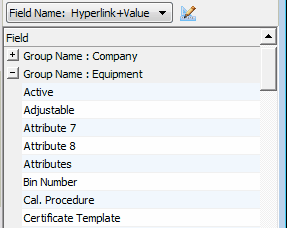 Cuadrícula de campos de
: Editor de diseño
Esta tabla enumera todos los campos más habituales disponibles para fusionar elementos o hipervínculos en el diseño actual. Ten en cuenta que los campos se agrupan por categorías lógicas, como «Empresa», «Equipo», etc. Para añadir este elemento al diseño, selecciónalo en la cuadrícula y haz doble clic; el elemento se añadirá en la posición actual del cursor, ya sea dentro de una celda de la tabla actual, etc. Ten en cuenta que se pueden crear cinco tipos diferentes de enlaces, tal y como se indica en el menú desplegable situado encima de la tabla:
 Tipos de enlaces de
: cuadrícula de campos
1.Hipervínculo: modifica el texto actual para incluir un hipervínculo al campo seleccionado. Se utilizará el Estilo predeterminado para nuevos hipervínculos.
2.Valor: añade un nuevo texto en la posición actual del cursor que muestra una combinación de correspondencia con el campo actual. Estos elementos de combinación de correspondencia se muestran en el diseño en tiempo de diseño con el nombre del campo entre dos signos de exclamación, como en:
!GAGES.GAGE_ID!
Este texto también se puede escribir manualmente en la maquetación; esta opción de cuadrícula solo sirve para facilitar el trabajo.
3. Hipervínculo + Valor: esta opción combina las opciones «Hipervínculo» y «Valor» mencionadas anteriormente. De este modo, se crea un nuevo texto en la posición actual del cursor que muestra una combinación de correspondencia con el campo actual, y se configura ese mismo texto para que incluya un hipervínculo que permita modificar el campo.
4.Nombre del campo: añade el texto del título del campo, tal y como aparece en la cuadrícula de campos.
5. Nombre del campo: Hipervínculo + Valor: combina las dos opciones anteriores. Así pues, el texto se introduce en la posición del cursor comenzando por el nombre del campo, seguido de dos puntos, un espacio en blanco y, a continuación, el valor del campo de combinación de correspondencia, junto con un hipervínculo correspondiente para editar el campo. Este estilo te permite crear rápidamente la visualización y edición de campos, tal y como en los diseños predeterminados que vienen instalados con IndySoft.
Otras opciones de combinación de correspondencia y hipervínculos (
): esta tabla muestra todas las demás opciones de combinación de correspondencia e hipervínculos disponibles en el diseño, además de los elementos habituales basados en campos. Ten en cuenta que los elementos se agrupan de forma lógica, y que los nombres de los grupos siempre van precedidos del prefijo «Hyperlinks» o «Merge Items» para indicar el tipo de enlace. Para insertar elementos, coloque el cursor en la posición deseada del diseño y, a continuación, haga doble clic en el elemento de la cuadrícula; el texto se insertará en esa posición. Para crear hipervínculos, seleccione primero el texto al que desea aplicar el hipervínculo y, a continuación, haga doble clic en el hipervínculo de la cuadrícula.
 IMPORTANTE: Observarás un comportamiento ligeramente diferente al aplicar hipervínculos desde la cuadrícula «Otros» o «Campos», dependiendo de si el cursor se encuentra dentro de una celda de la tabla o fuera de ella. Cuando el cursor se encuentra dentro de una celda de la tabla, IndySoft puede suponer que dicha celda está destinada a un único elemento editable; por lo tanto, en cuanto el foco se sitúa dentro de la cuadrícula «Otros» o «Campos» (al iniciar la acción de doble clic), el texto completo se resalta automáticamente dentro de la celda de la tabla. Este texto, que está completamente seleccionado, recibirá el nuevo hipervínculo. Esta función te ahorra tiempo al crear diseños, ya que no tienes que preocuparte por seleccionar cada carácter de la palabra o palabras: basta con colocar el cursor en cualquier punto del texto que ya se encuentre dentro de una celda de la tabla. Sin embargo, esta suposición no es válida cuando el cursor se encuentra fuera de una tabla. Por lo tanto, en esos casos, lo primero es detenerse y asegurarse de que el texto exacto esté completamente seleccionado antes de aplicar el hipervínculo. |