Opções de fusão/hiperligação
Esta secção apresenta todos os hiperligações disponíveis e agrupa os elementos para o tipo de layout atual. Assim, dependendo do tipo de layout atual (Equipamento, Modelo, Empresa ou Página inicial), serão apresentadas diferentes opções nesta caixa de diálogo. Todas as opções listadas estão agrupadas numa estrutura hierárquica.
Para vários dos tipos de layout mais comuns, irá observar duas separadores:
·Campos
·Outros
Consulte as secções abaixo para obter mais detalhes:
Campos
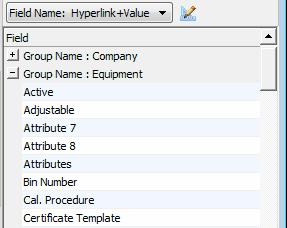
: Grelha de campos - Editor de layout
Esta tabela apresenta todos os campos mais comuns disponíveis para a fusão de itens e/ou hiperligações no layout atual. Note que os campos estão organizados em grupos lógicos, como Empresa, Equipamento, etc. Para adicionar este elemento ao layout, selecione-o na grelha e, em seguida, clique duas vezes — o elemento será adicionado na posição atual do cursor —, quer seja dentro de uma célula da tabela atual, etc. Note que é possível criar cinco tipos diferentes de ligações, conforme especificado no menu suspenso acima da grelha:

Tipos de ligação - Grelha de campos
1.Hiperligação - altera o texto atual para incluir uma hiperligação para o campo selecionado. Será utilizado o Estilo padrão para novas hiperligações.
2.Valor - adiciona novo texto na posição atual do cursor, exibindo uma mala direta com o campo atual. Estes elementos de mala direta são apresentados no layout durante a fase de design com o nome do campo entre dois pontos de exclamação, como em:
!GAGES.GAGE_ID!
Este texto também pode ser digitado manualmente no layout — esta opção de grelha serve apenas para facilitar o trabalho.
3. Hiperligação + Valor - esta opção combina as opções Hiperligação e Valor acima. Assim, é criado um novo texto na posição atual do cursor, apresentando uma mala direta com o campo atual, e esse mesmo texto é configurado para incluir uma hiperligação que permite a modificação do campo.
4.Nome do campo - adiciona o texto da legenda do campo, exatamente como aparece na grelha de campos.
5. Nome do campo: Hiperligação+Valor - combina as duas opções acima. Assim, o texto é introduzido na posição do cursor, começando pelo nome do campo, seguido de dois pontos, depois de uma tabulação e, por fim, do valor do campo de mala direta, acompanhado de uma hiperligação correspondente para editar o campo. Este estilo permite-lhe criar rapidamente a visualização/edição de campos, tal como nos layouts predefinidos instalados com o IndySoft.
Outros
Esta grelha apresenta todas as outras opções de mala direta e hiperligações disponíveis no layout — para além dos itens comuns baseados em campos. Note que os itens são agrupados em grupos lógicos e que os nomes dos grupos são sempre precedidos pelo prefixo «Hiperligações» ou «Unir itens», para indicar o tipo de ligação. Para inserir itens, coloque o cursor no local pretendido no layout e, em seguida, clique duas vezes no item na grelha — o texto será inserido nesse local. Para criar hiperligações, selecione primeiro o texto ao qual pretende atribuir a hiperligação e, em seguida, clique duas vezes na hiperligação na grelha.
 IMPORTANTE: Notará um comportamento ligeiramente diferente ao aplicar hiperligações a partir da grelha «Outros» ou «Campos», dependendo se o cursor se encontra atualmente dentro de uma célula da tabela ou fora dela. Quando o cursor se encontra dentro de uma célula da tabela, o IndySoft pode presumir que essa célula está destinada a um único item editável; assim, assim que o foco é colocado dentro da grelha «Outros» ou «Campos» (ao iniciar a ação de duplo-clique), o texto completo é automaticamente destacado dentro da célula da tabela. Este texto totalmente selecionado receberá a nova hiperligação. Esta funcionalidade poupa tempo na criação de layouts — uma vez que não é necessário preocupar-se em selecionar cada caractere da(s) palavra(s) — basta colocar o cursor em qualquer ponto do texto que já se encontre dentro de uma célula da tabela. No entanto, não se pode partir desse pressuposto quando o cursor se encontra fora de uma tabela. Portanto, nesses casos, é importante, em primeiro lugar, parar e certificar-se de que o texto exato está totalmente selecionado antes de aplicar a hiperligação. |