Faixa de opções do Editor de Layout...Início...Parágrafo
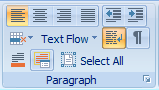
Operações com parágrafos
 Alinhar à esquerda
Alinhar o texto à esquerda no parágrafo atual
 Alinhar ao centro
Alinhar o texto ao centro no parágrafo atual
 Alinhar à direita
Alinhar o texto à direita no parágrafo atual
 Alinhamento justificado
Justifica o texto no parágrafo atual (alinhamento à esquerda e à direita)
 Diminuir recuo à esquerda
Desloca a posição do recuo um nível para a esquerda no parágrafo atual
 Aumentar recuo à esquerda
Desloca a posição do recuo um nível para a direita no parágrafo atual
 Opções de espaçamento
Exibe um submenu - selecione espaçamento de linha única, espaçamento de 1,5 linhas ou espaçamento duplo - aplica-se ao parágrafo atual
 Fluxo de texto
Modifica o fluxo de texto no parágrafo atual
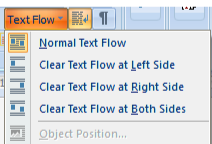
Opções de fluxo de texto
 Quebra automática de linha
Ativa ou desativa a quebra automática de linha no parágrafo atual
 Caracteres não imprimíveis
Este botão alterna a visibilidade de caracteres não imprimíveis, como os retornos de carro.
 Cor de fundo
Alterar a cor de fundo do parágrafo atual
 Borda e fundo do parágrafo
Este botão abre uma caixa de diálogo para definir as opções de borda e fundo do parágrafo atual:
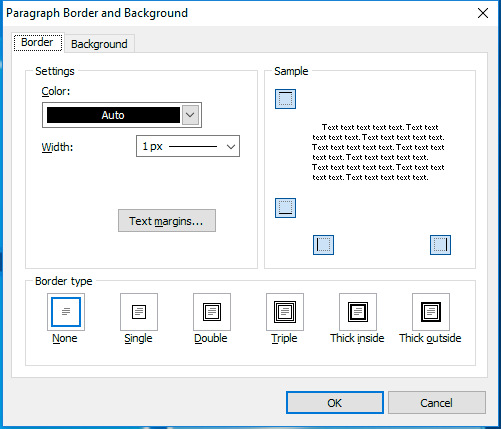
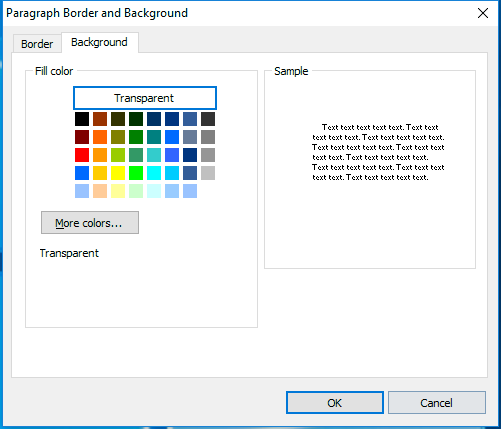
Caixa de diálogo «Borda e fundo do parágrafo» - 2 separadores
Estas opções permitem adicionar bordas opcionais nos quatro lados do parágrafo atual, em vários estilos (simples, dupla, grossa, etc.) e cores de fundo. Selecione «Transparente» como cor de fundo para utilizar a cor que se encontra atualmente por trás do parágrafo.
Separador «Bordas» — as bordas dos parágrafos são muito semelhantes às bordas das células de uma tabela. Selecione uma cor, largura e tipo de borda. A configuração «Largura interna» só é relevante se tiver selecionado um tipo de borda que envolva várias linhas (como «Grossa por dentro» ou «Grossa por fora»). Repare também nos quatro botões «Lado superior», «Lado inferior», «Lado esquerdo» e «Lado direito» que se encontram na secção «Amostra» — estes determinam as margens que serão apresentadas.
Separador «Fundo» - os fundos dos parágrafos são semelhantes aos fundos das células de uma tabela. Selecione a cor de preenchimento - escolha uma das 40 cores predefinidas ou selecione «Mais cores» para definir cores personalizadas. Utilize a caixa de diálogo «Preenchimento» para definir o preenchimento em torno do fundo (consulte a caixa de amostra para obter uma pré-visualização). Por predefinição, todas as configurações de preenchimento utilizam valores iguais para os quatro lados. O preenchimento negativo criará um espaço dentro do parágrafo antes do início da cor de fundo. Um preenchimento positivo fará com que o fundo «transborde» dos limites do parágrafo.
Note que a amostra no canto superior direito da caixa de diálogo inclui sempre as definições de «Borda» e «Fundo».
Nota: Estas opções não devem ser confundidas com opções semelhantes para tabelas e células de tabela. Lembre-se de que todo o texto utilizado nas células da tabela também faz parte de um parágrafo com as suas próprias configurações. Portanto, se tiver texto dentro de uma tabela com uma moldura que não consegue remover através das propriedades normais da tabela ou da célula, não se esqueça de verificar novamente nesta caixa de diálogo as molduras e cores específicas do parágrafo.
 Selecionar tudo
Seleciona todo o texto no layout, incluindo todos os objetos
Por fim, muitas das opções comuns acima podem ser visualizadas/editadas a partir de uma única caixa de diálogo «Parágrafo avançado», acessível através da pequena seta no canto inferior direito:
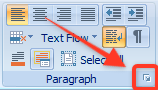
Abrir a caixa de diálogo «Parágrafo avançado»
Existem três sub-separadores. A forma mais fácil de compreender todas as opções é prestar muita atenção ao «Exemplo» na parte inferior da página. Este texto de exemplo irá alterar-se imediatamente em resposta a todas as alterações nas definições:
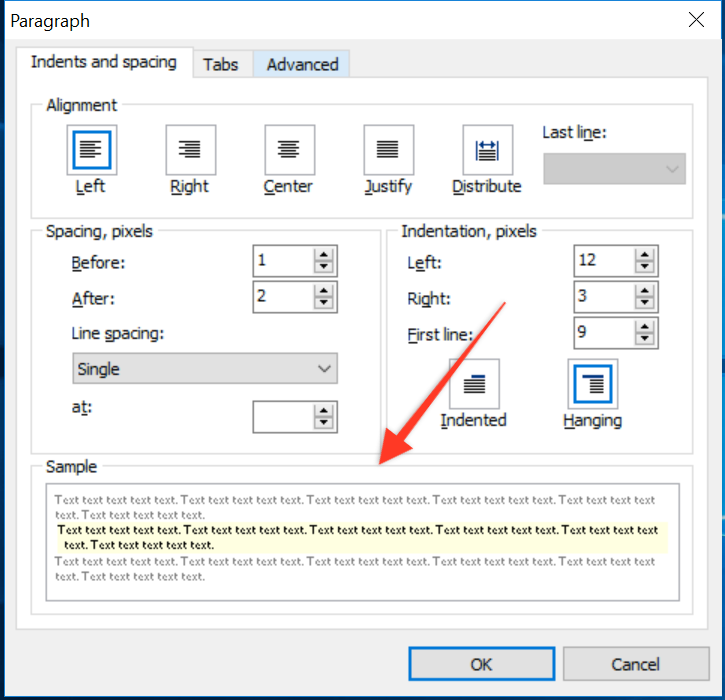
Recuos e espaçamento - este separador contém opções comuns para formatar o parágrafo atual. As opções de alinhamento são: alinhado à esquerda, alinhado à direita, alinhado ao centro ou justificado (alinhamento à esquerda e à direita).
Recuo - cada parágrafo pode ter um recuo fixo à esquerda e à direita do texto. Esses recuos fixos diferem do «recuo da primeira linha», que corresponde à terceira opção. Existem dois tipos de recuo na «primeira linha»: um recuo padrão (a primeira linha começa xx pontos à direita das linhas de texto normais) e um recuo «suspenso» (a primeira linha começa xx pontos à esquerda das linhas de texto normais). Se a configuração de recuo da «Primeira Linha» for igual a 0, a opção «recuado» ou «suspenso» torna-se irrelevante. Quando é introduzido um número diferente de zero em «Primeira linha», é definida uma recuo e a opção «Recuado» é ativada por predefinição. Selecione «suspenso» se pretender alterar esta configuração predefinida.
IMPORTANTE: Preste muita atenção às configurações de recuo e espaçamento dos parágrafos! Ao criar layouts (especialmente aqueles que utilizam tabelas e subtabelas), é fácil ficar frustrado quando se vê um «pequeno espaço extra» e não se sabe de onde vem. Verifica várias vezes os tamanhos das fontes, as bordas das tabelas, as bordas das células das tabelas, etc., e mesmo assim não consegues que fique com o aspeto «certo». Nesses casos, a explicação reside quase sempre nas definições de espaçamento entre parágrafos e recuo — não se esqueça delas!
Espaçamento - cada parágrafo pode adicionar automaticamente um espaço de tamanho fixo antes e depois de cada parágrafo. Por exemplo, defina o espaçamento «Após» para 10 para adicionar um espaço extra entre os parágrafos. Existem seis tipos diferentes de espaçamento entre linhas:
1. Simples - espaçamento simples padrão. Pense numa máquina de escrever normal.
2. 1,5 linhas - a meio caminho entre o espaçamento simples e o duplo.
3. Duplo - uma linha extra entre todas as linhas. Aprendeste este truque no liceu, lembras-te?
4. Pelo menos - define a altura mínima da linha em pixels (pode ser necessário um valor maior, dependendo do tamanho das fontes ou dos objetos).
5. Exatamente — define a altura exata da linha em pixels
6. Múltiplo - permite ao utilizador definir um «múltiplo» pelo qual as linhas são espaços. Exemplo: Se o espaçamento «Simples» = 1 e o espaçamento «Duplo» = 2, então uma configuração «Múltiplo» = 4 teria o dobro da largura (entre linhas) do espaçamento «Duplo».
Separadores - utilize este separador para definir posições personalizadas dos separadores. Cada posição de tabulação pode ser «esquerda», «direita» ou «centro» e conter um «separador» opcional. Utilize o botão «Apagar» para apagar a separadora atualmente selecionada ou «Apagar tudo» para apagar todas as separadoras do parágrafo. Nota: Também é possível criar separadores rapidamente clicando uma vez (clique do botão esquerdo do rato) dentro da régua que se encontra acima do layout:

Exemplo - 3 separadores definidos a partir da régua acima do layout
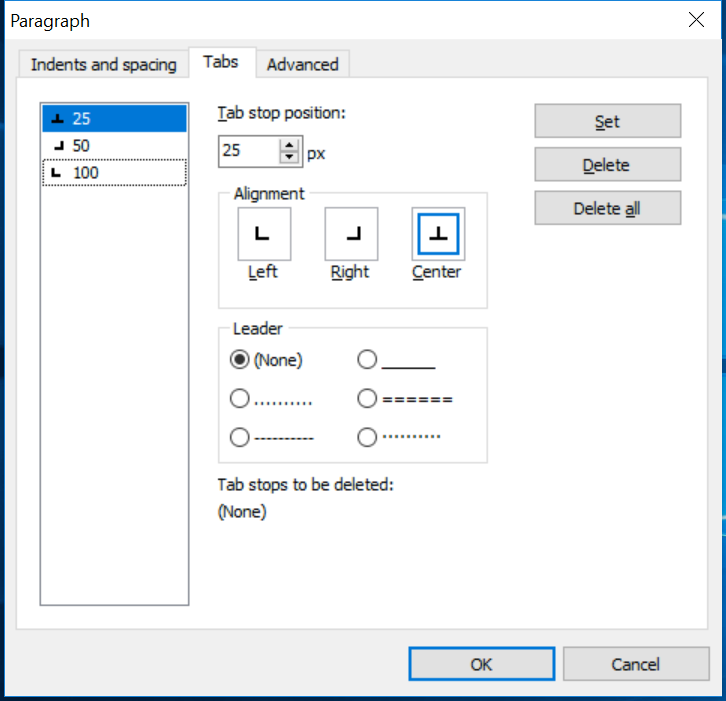
Vista das mesmas três posições de tabulação na caixa de diálogo «Parágrafo»... Tabulações
Avançado - este separador contém opções relativas ao nível de estrutura e à paginação. Para a paginação, existem três opções disponíveis: 1) Manter as linhas juntas — isto significa que o parágrafo completo deve permanecer na mesma página quando forem utilizadas várias páginas novas. Isto normalmente não é relevante para os documentos de layout do IndySoft, uma vez que são utilizados no ecrã com uma tela de «altura» infinita. 2) Manter junto com o seguinte — se possível, o parágrafo atual será impresso na mesma página que o parágrafo seguinte. Isto também é normalmente irrelevante para os documentos de layout da IndySoft, uma vez que são utilizados no ecrã com uma tela de «altura» infinita. 3) Controlo de viúvas/órfãos - [preencher aqui]
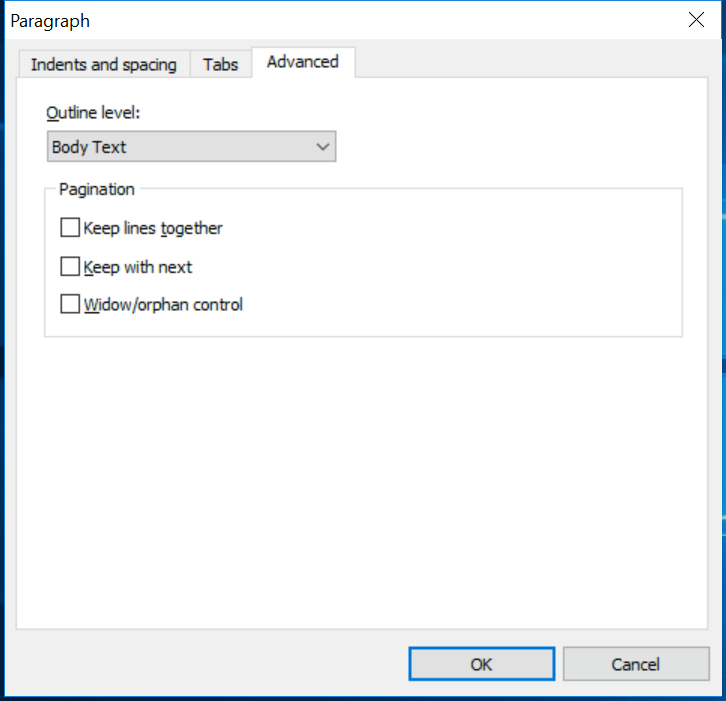
Caixa de diálogo «Expandir parágrafo» - Separador «Avançado» |