Barra multifunzione Editor di layout...Home...Paragrafo
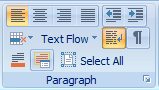
Operazioni sui paragrafi
 Allineamento a sinistra
Allinea a sinistra il testo nel paragrafo corrente
 Allineamento al centro
Allinea al centro il testo nel paragrafo corrente
 Allineamento a destra
Allinea a destra il testo nel paragrafo corrente
 Allineamento giustificato
Giustifica il testo nel testo corrente (allineamento a sinistra e a destra)
 Riduci rientro a sinistra
Sposta la posizione del rientro a sinistra di un livello per il paragrafo corrente
 Aumenta rientro a sinistra
Sposta la posizione del rientro a destra di un livello per la posizione corrente
 Opzioni di interlinea
Visualizza un sottomenu - seleziona interlinea singola, interlinea 1,5 o interlinea doppia - relativo al paragrafo corrente
 Flusso del testo
Modifica il flusso del testo nel paragrafo corrente
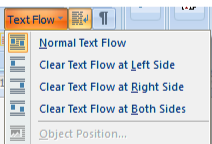
Opzioni di flusso del testo
 Rientro automatico
Attiva/disattiva il rientro automatico per il paragrafo corrente
 Caratteri non stampabili
Questo pulsante attiva o disattiva la visibilità dei caratteri non stampabili, come i ritorni a capo.
 Colore di sfondo
Modifica il colore di sfondo del paragrafo corrente
 Bordi e sfondo del paragrafo
Questo pulsante apre una finestra di dialogo che consente di impostare le opzioni relative ai bordi e allo sfondo del paragrafo corrente:
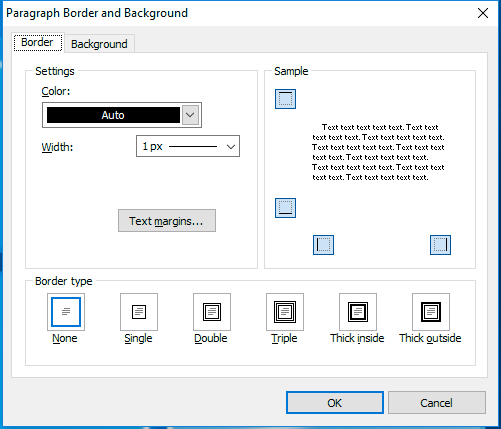
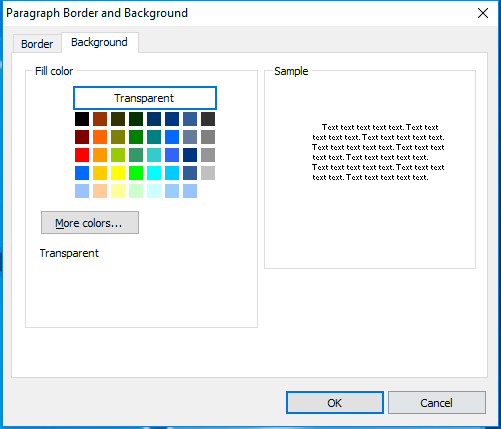
Finestra di dialogo «Bordi e sfondo dei paragrafi» - 2 schede
Queste opzioni consentono di applicare bordi facoltativi su tutti e quattro i lati del paragrafo corrente in vari stili (singolo, doppio, spesso, ecc.) e i colori di sfondo. Seleziona «Trasparente» come colore di sfondo per utilizzare il colore attualmente presente dietro il paragrafo.
Scheda "Bordi" - I bordi dei paragrafi sono molto simili ai bordi delle celle di una tabella. Scegli un colore, una larghezza e un tipo di bordo. L'impostazione "Larghezza interna" è rilevante solo se è stato selezionato un tipo di bordo che prevede più linee (come "Spesso interno" o "Spesso esterno"). Si notino inoltre i quattro pulsanti "Lato superiore", "Lato inferiore", "Lato sinistro" e "Lato destro" presenti nella sezione "Esempio": questi determinano i bordi che verranno visualizzati.
Scheda "Sfondo" - Gli sfondi dei paragrafi sono simili agli sfondi delle celle delle tabelle. Seleziona il colore di riempimento: scegli uno dei 40 colori predefiniti oppure seleziona "Altri colori" per definire colori personalizzati. Utilizza la finestra di dialogo "Rientro" per specificare il margine attorno allo sfondo (vedi la casella "Esempio" per un'anteprima). Per impostazione predefinita, tutte le impostazioni di riempimento utilizzano valori uguali per tutti e quattro i lati. L'imbottitura negativa creerà uno spazio all'interno del paragrafo prima dell'inizio del colore di sfondo. Se si imposta un margine interno positivo, lo sfondo "fuoriesce" dai confini del paragrafo.
Si noti che l'esempio in alto a destra nella finestra di dialogo include sempre sia le impostazioni relative al bordo che quelle relative allo sfondo.
Nota: Queste opzioni non devono essere confuse con quelle simili relative alle tabelle e alle celle delle tabelle. Ricorda che tutto il testo inserito all'interno delle celle di una tabella fa parte di un paragrafo con impostazioni proprie. Quindi, se all'interno di una tabella è presente del testo con un bordo che non riesci a rimuovere tramite le normali proprietà della tabella o delle celle, non dimenticare di controllare in questa finestra di dialogo se sono presenti bordi o colori specifici per il paragrafo.
 Seleziona tutto
Seleziona tutto il testo presente nel layout, compresi tutti gli oggetti
Infine, molte delle opzioni comuni sopra indicate possono essere visualizzate/modificate da un'unica finestra di dialogo "Paragrafo avanzato", accessibile tramite la piccola freccia in basso a destra:
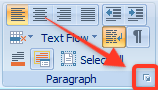
Apri la finestra di dialogo "Paragrafo avanzato"
Ci sono tre sottosezioni. Il modo più semplice per comprendere tutte le opzioni è quello di prestare molta attenzione all'esempio riportato in fondo alla pagina. Questo testo di esempio cambierà immediatamente in risposta a qualsiasi modifica delle impostazioni:
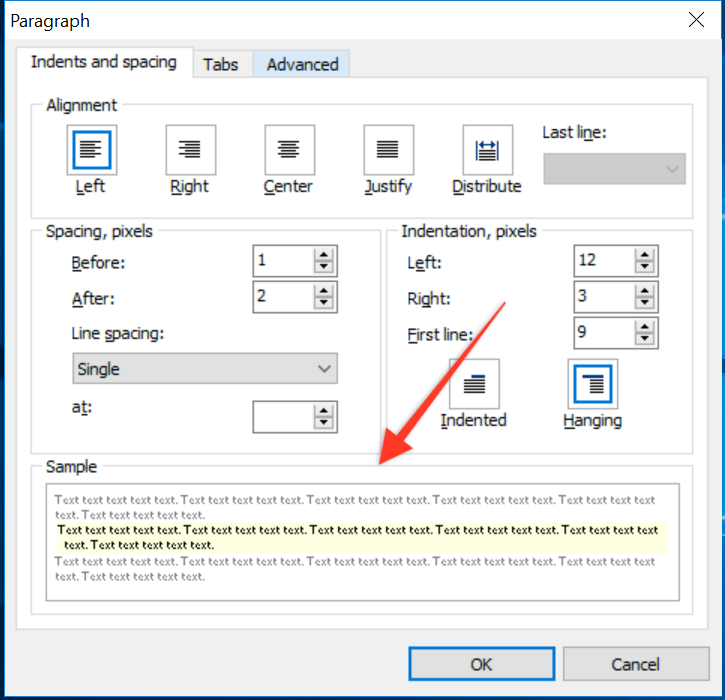
Rientri e spaziatura: questa scheda contiene le opzioni più comuni per la formattazione del paragrafo corrente. Le opzioni di allineamento sono: allineamento a sinistra, allineamento a destra, allineamento al centro o giustificazione (allineamento a sinistra e a destra).
Rientro: ogni paragrafo può avere un rientro fisso a sinistra e a destra del testo. Queste rientranze fisse sono diverse dalla «rientranza della prima riga», che corrisponde alla terza impostazione. Esistono due tipi di rientro della "prima riga": il rientro standard (la prima riga inizia xx punti più a destra rispetto alle righe di testo standard) e il rientro "sospeso" (la prima riga inizia xx punti più a sinistra rispetto alle righe di testo standard). Se l'impostazione di rientro "Prima riga" è pari a 0, l'opzione "Rientrato" o "Sospeso" non ha alcuna rilevanza. Quando si inserisce un numero diverso da zero nel campo «Prima riga», viene applicata l'indentazione e l'opzione «Indentato» viene selezionata di default. Seleziona "sospeso" se desideri modificare questa impostazione predefinita.
IMPORTANTE: prestate molta attenzione alle impostazioni relative all'indentazione e alla spaziatura dei paragrafi! Quando si progettano layout (soprattutto quelli che utilizzano tabelle e sottotabelle), è facile sentirsi frustrati quando si nota un «piccolo spazio in più» e non si capisce da dove provenga. Controlli più volte le dimensioni dei caratteri, i bordi delle tabelle, i bordi delle celle delle tabelle e così via, ma non riesci comunque a ottenere il risultato «giusto». In questi casi, la causa è quasi sempre da ricercarsi nelle impostazioni relative alla spaziatura tra i paragrafi e al rientro: non dimenticartene!
Spaziatura: è possibile aggiungere automaticamente uno spazio di dimensioni fisse prima e dopo ogni paragrafo. Ad esempio, imposta la spaziatura "Dopo" su 10 per aggiungere uno spazio aggiuntivo tra i paragrafi. Esistono sei diversi tipi di interlinea:
1. Singolo - interlinea standard. Pensa a una normale macchina da scrivere.
2. 1,5 righe - a metà strada tra l'interlinea singola e quella doppia.
3. Doppio: una riga aggiuntiva tra tutte le righe. Hai imparato questo trucchetto al liceo, ricordi?
4. Almeno: definisce l'altezza minima della riga in pixel (potrebbe essere necessaria una misura maggiore a seconda delle dimensioni dei caratteri o degli oggetti).
5. Esatto: definisce l'altezza esatta della riga in pixel
6. Multiplo: consente all'utente di definire un "multiplo" in base al quale le righe vengono trasformate in spazi. Esempio: se l'interlinea "Singola" è pari a 1 e quella "Doppia" è pari a 2, un'impostazione "Multipla" pari a 4 avrebbe una larghezza (tra le righe) doppia rispetto all'interlinea "Doppia".
Schede: usa questa scheda per inserire posizioni personalizzate delle schede. Ogni posizione della scheda può essere "sinistra", "destra" o "centro" e può contenere un "separatore" facoltativo. Utilizza il pulsante "Elimina" per eliminare la scheda attualmente selezionata oppure "Elimina tutto" per eliminare tutte le schede del paragrafo. Nota: È possibile creare rapidamente delle linguette anche cliccando una volta (con il tasto sinistro del mouse) all'interno del righello che si trova sopra il layout:

Esempio: 3 schede posizionate dal righello sopra il layout
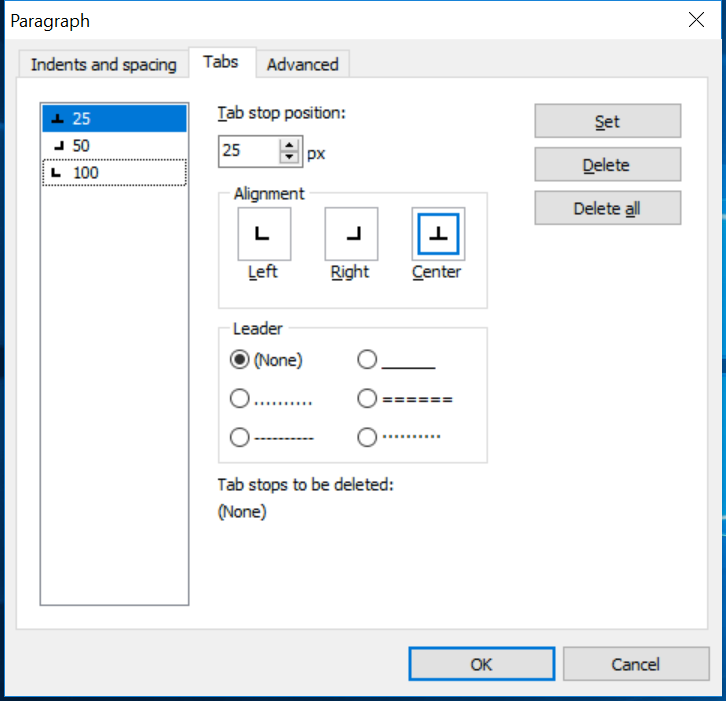
Visualizzazione delle stesse tre posizioni di tabulazione nella finestra di dialogo "Paragrafo"...Tabulazioni
Avanzate: questa scheda contiene le opzioni relative al livello di struttura e all'impaginazione. Per l'impaginazione sono disponibili tre opzioni: 1) Mantieni le righe insieme: ciò significa che l'intero paragrafo deve rimanere sulla stessa pagina quando vengono create più pagine nuove. Questo aspetto è solitamente irrilevante per i documenti di impaginazione IndySoft, poiché vengono visualizzati su schermo con un'area di lavoro di "altezza" infinita. 2) Inserisci dopo il successivo: se possibile, il paragrafo corrente verrà stampato sulla stessa pagina del paragrafo successivo. Questo aspetto è solitamente irrilevante anche per i documenti di impaginazione IndySoft, poiché vengono visualizzati su schermo con un'area di lavoro "infinitamente alta". 3) Controllo vedove/orfani - [inserire qui]
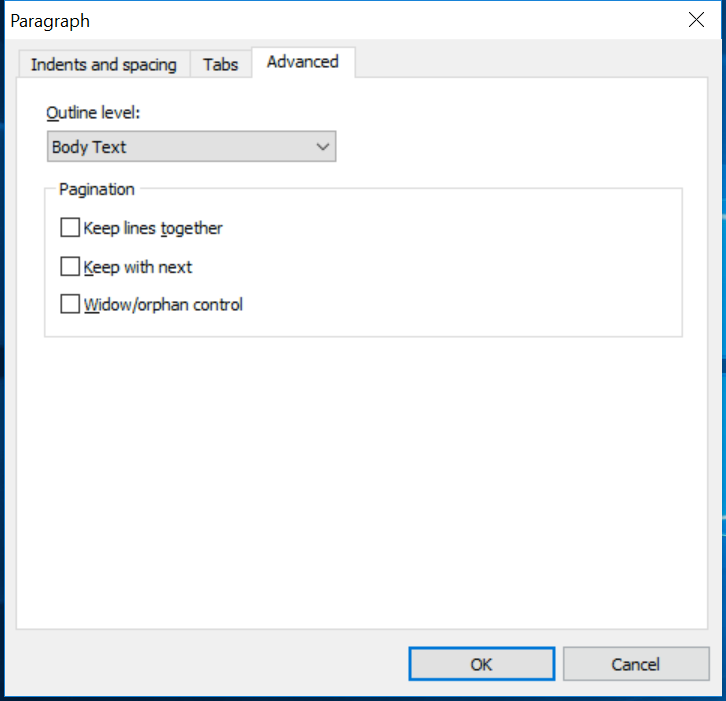
Finestra di dialogo "Paragrafo esteso" - Scheda "Avanzate" |