Barra multifunzione dell'editor di layout...Home...Elenco

Home...Operazioni sull'elenco
 Elenco puntato
Crea un elenco puntato per il testo corrente oppure avvia un elenco puntato per il testo successivo. Gli elenchi puntati contengono un'icona puntata a sinistra di ogni voce. Esempio:
·Elemento 1
·Elemento 2
·Elemento 3 Elenco numerato
Crea un elenco numerato per il testo corrente oppure avvia un elenco numerato per il testo successivo. Gli elenchi numerati contengono numeri sequenziali per ogni voce. Esempio:
1.Punto 1
2.Punto 2
e 3.Punto 3
Infine, molte delle opzioni comuni sopra indicate possono essere visualizzate/modificate da un'unica finestra di dialogo "Numerazione e elenchi puntati avanzati", accessibile tramite la piccola freccia in basso a destra:

Apri la finestra di dialogo "Punti elenco e numerazione avanzata"
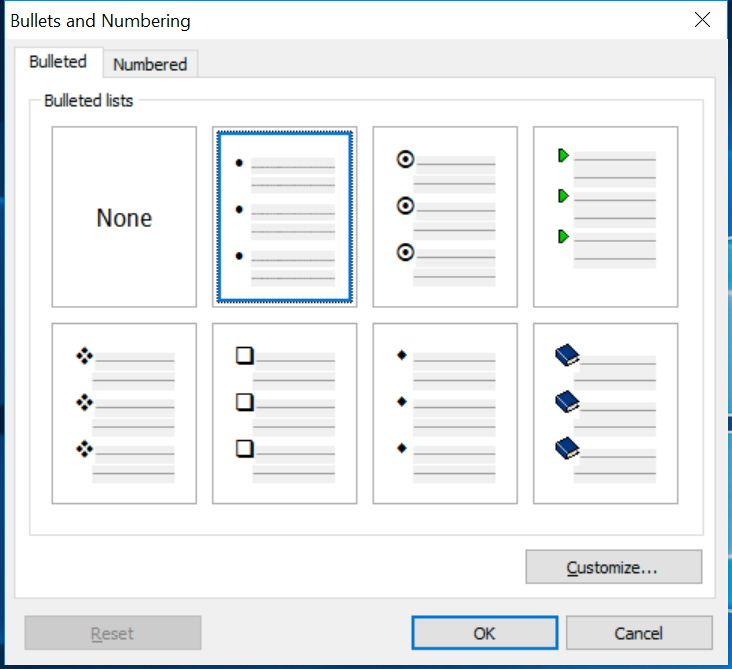
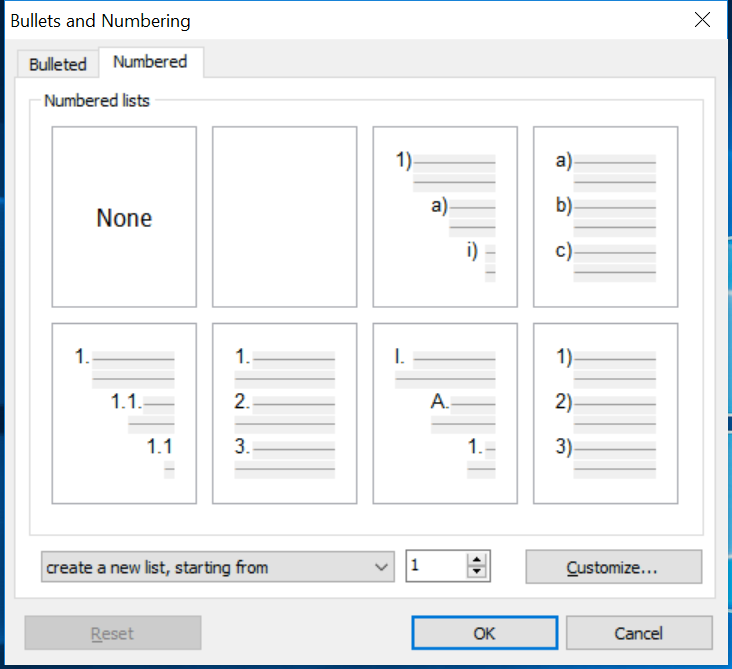
Finestra di dialogo "Elenchi puntati e numerati" - 2 schede
Seleziona la scheda "Elenco puntato" per gli elenchi puntati o la scheda "Elenco numerato" per gli elenchi numerati... quindi seleziona il formato desiderato. Per rimuovere il punto elenco, selezionare "Nessuno" in una delle due schede. Per ulteriori opzioni relative ai simboli, premi il pulsante "Personalizza" (dopo aver selezionato un tipo di simbolo). Verrà visualizzata la seguente finestra di dialogo (questo esempio riguarda gli elenchi puntati):
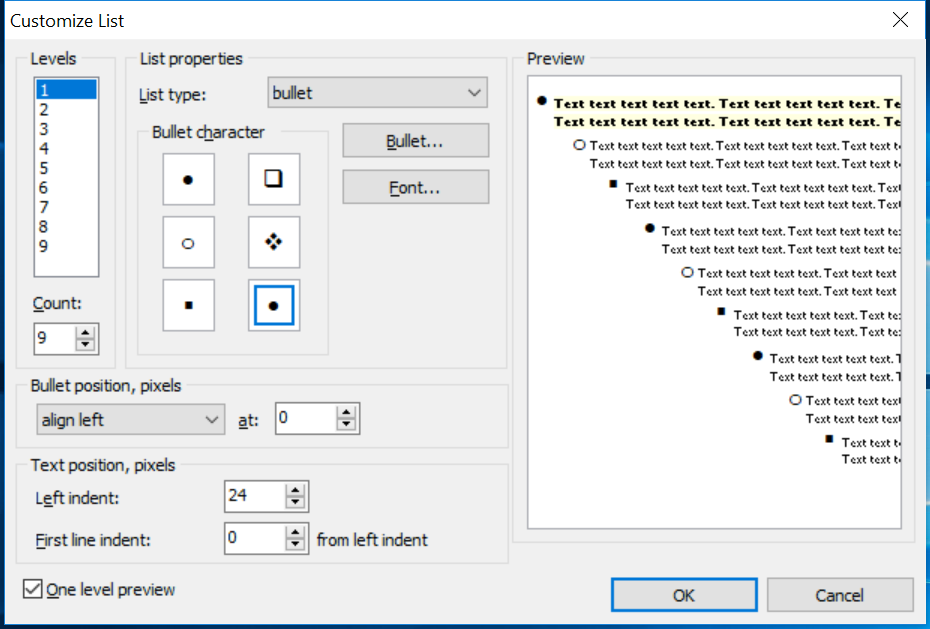
Finestra di dialogo "Personalizza elenco"
Questa finestra di dialogo consente di impostare il numero di livelli utilizzati per gli elenchi puntati: il valore predefinito è 9. Successivamente, seleziona il "Tipo di elenco". Si noti che questo elenco comprende sia elenchi puntati che numerati. Quindi puoi aprire questa finestra di dialogo dalla scheda "Elenchi puntati", selezionare un tipo di elenco numerico e impostare i simboli di puntatore su un tipo numerico, proprio come avresti potuto fare dalla seconda scheda nella schermata precedente. A seconda del tipo di elenco, sotto verranno visualizzate diverse opzioni, come «carattere puntatore», «formato numerico» ecc. È inoltre possibile modificare il carattere (se necessario). Ogni punto elenco può essere allineato a sinistra, a destra o al centro rispetto a un numero fisso di pixel. Il testo all'interno di questo punto elenco può anche essere impostato con un "Rientro a sinistra" e un "Rientro della prima riga", proprio come nelle impostazioni dei paragrafi.
Nota: ciascuna delle sette impostazioni predefinite per elenchi puntati e numerati dispone di queste impostazioni predefinite nella sezione "Personalizza"; pertanto, potresti risparmiare tempo provando queste impostazioni predefinite prima di modificare le impostazioni nella sezione "Personalizza" |