Barra multifunzione dell'editor di layout...Modifica...Oggetto
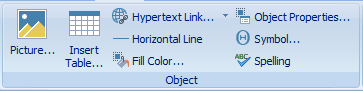
Modifica...Operazioni sugli oggetti
 Immagine
Questa opzione consente di inserire un'immagine della posizione corrente del cursore nel documento. Verrà visualizzata la seguente finestra di dialogo:
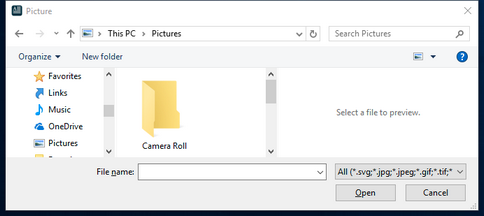
Finestra di dialogo "Seleziona immagine"
Utilizza la finestra di dialogo di selezione file per individuare l'immagine e premi «Apri». È possibile visualizzare un'anteprima delle immagini selezionate sulla destra; si prega di notare le dimensioni dell'immagine indicate sopra l'anteprima. Sono supportati i formati di immagine più comuni. Una volta aggiunta un'immagine al documento, è possibile copiarla e incollarla facilmente in altri punti del documento. Cliccando con il tasto destro del mouse su qualsiasi immagine nel documento, si aprirà la finestra di dialogo "Proprietà" dell'immagine.
 Simboli
: usa questa finestra di dialogo per aggiungere simboli provenienti da set di caratteri estesi per i font di Windows. Viene visualizzata la seguente finestra di dialogo:
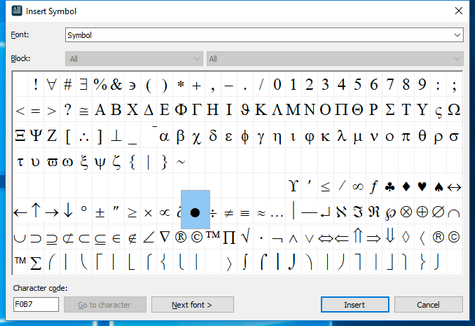
Finestra di dialogo "Inserisci simbolo"
Il carattere "Symbol" è selezionato di default con il set di caratteri "Symbol". Seleziona il simbolo dalle anteprime quadrate qui sotto e clicca su "Inserisci" per aggiungere il simbolo al documento nella posizione corrente del cursore. Quando viene selezionato, il simbolo viene ingrandito per conferma. Usa i tasti freccia su/giù/sinistra/destra per spostarti rapidamente tra i simboli. Se lo si desidera, è possibile selezionare altri caratteri e set di caratteri.
Nota: prestare attenzione nella scelta dei caratteri per i propri layout, in particolare dei caratteri simbolici. La soluzione migliore sarebbe assicurarsi che gli utenti finali abbiano questi caratteri installati sulle loro postazioni di lavoro. Il layout NON incorpora automaticamente i caratteri né installa quelli mancanti: il layout memorizza semplicemente un riferimento al carattere.
 Colore di riempimento
Utilizza questa opzione per selezionare rapidamente un colore di riempimento per l'oggetto selezionato (se presente). Scegli uno dei 40 colori predefiniti oppure clicca su "Altri colori" per definire colori personalizzati. Il colore di riempimento può essere applicato sia al testo selezionato (che potrebbe essere solo una parte del paragrafo corrente) sia al paragrafo corrente (in questo caso verrebbe incluso l'intero paragrafo, eventualmente oltre il testo attualmente selezionato). Nota: questo "Colore di riempimento" potrebbe essere diverso dal colore di sfondo del paragrafo selezionato nel menu "Paragrafo"... nella finestra di dialogo "Bordi e sfondo del paragrafo". Se per un determinato testo è impostato un colore di riempimento, tale colore prevarrà sul colore di sfondo del paragrafo (ma solo per il testo selezionato).
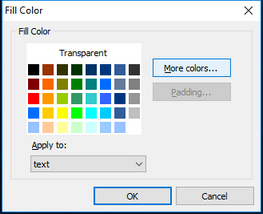 Finestra di dialogo "Selezione colore di riempimento" di
 Inserisci tabella
Utilizza questo menu a tendina per creare rapidamente una tabella nella posizione corrente del cursore: clicca e trascina il mouse fino a raggiungere le dimensioni desiderate (altezza/larghezza). Si noti che è possibile continuare a trascinare oltre l'altezza e la larghezza della griglia iniziale 4x5 per creare una tabella di dimensioni ancora maggiori. Questa operazione equivale al pulsante presente nella scheda Tabella... Inserisci... Inserisci tabella.
 Finestra di dialogo "Griglia tabella" di
 Testo del collegamento ipertestuale
: usa questa operazione per creare rapidamente del testo con un collegamento ipertestuale. Se nel documento non è selezionato alcun testo, verrà visualizzata la seguente finestra di dialogo:
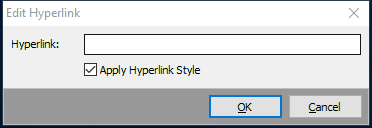
Finestra di dialogo "Inserisci collegamento ipertestuale" - Esempio
Utilizza la casella di modifica "Collegamento ipertestuale" per specificare il collegamento ipertestuale da associare al testo o all'oggetto. Per un riepilogo dei collegamenti ipertestuali disponibili, consultare la sezione "Opzioni di unione/collegamento ipertestuale". Dopo aver premuto OK, il nuovo testo verrà aggiunto al documento con lo stile di carattere predefinito e il colore/sottolineatura predefiniti per i collegamenti ipertestuali (blu e sottolineato). È possibile modificare lo stile del carattere di questo testo (è anche possibile rimuovere la sottolineatura) e il collegamento ipertestuale rimarrà attivo.
Per modificare un collegamento ipertestuale esistente, seleziona il testo desiderato e fai clic con il tasto destro del mouse... quindi seleziona «Collegamento ipertestuale». Verrà visualizzata la stessa finestra di dialogo di prima.
 Linea orizzontale
Utilizza questa opzione per aggiungere una linea orizzontale che attraversa la pagina nella posizione corrente del cursore. Dopo aver aggiunto una riga al documento, puoi fare clic con il tasto destro del mouse sull'oggetto riga e selezionare «Proprietà». Verrà visualizzata la seguente finestra di dialogo:
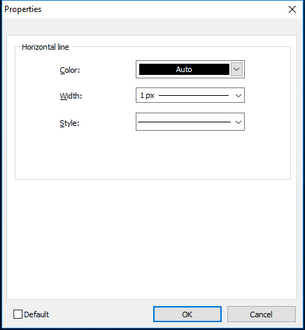 Proprietà della linea
Utilizza questa semplice finestra di dialogo per modificare il colore della linea e aumentare o diminuire lo spessore della linea. Per eliminare una linea orizzontale dal documento, posiziona il cursore immediatamente a destra della linea, quindi premi il tasto "Backspace" sulla tastiera per cancellarla.
 Controllo ortografico
Utilizza questa opzione per controllare l'ortografia in tutto il layout. Se il correttore ortografico rileva una parola che non è presente nel dizionario, verrà visualizzata la seguente finestra di dialogo:
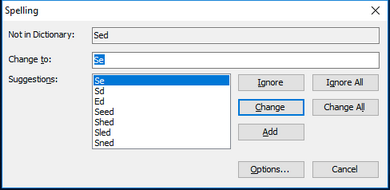 Finestra di dialogo "
"
Questa finestra di dialogo ti mostrerà quale parola non presente nel tuo dizionario è stata individuata. Ti fornirà inoltre suggerimenti su parole simili, in modo che tu possa correggere facilmente l'errore ortografico e il tuo testo superi il controllo ortografico.
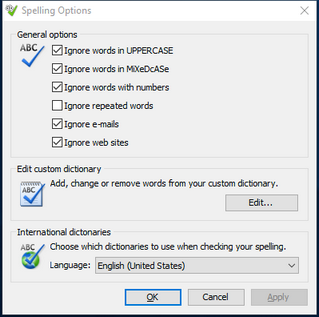
Finestra di dialogo "Opzioni ortografiche"
Cliccando sulle opzioni si aprirà la seguente finestra di dialogo, nella quale potrai personalizzare le impostazioni di ortografia e le modalità di funzionamento del controllo ortografico. Qui puoi aggiungere, modificare e/o eliminare parole dal tuo dizionario personalizzato.
 Proprietà oggetto
: utilizzare questa opzione per visualizzare una finestra di dialogo delle proprietà dell'oggetto selezionato. Questa opzione è applicabile solo agli oggetti immagine. Verrà visualizzata la seguente finestra di dialogo:
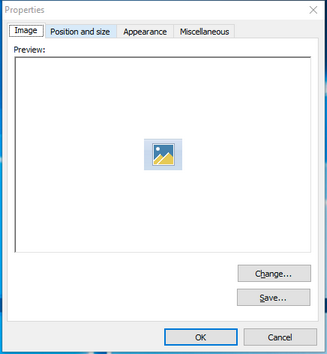
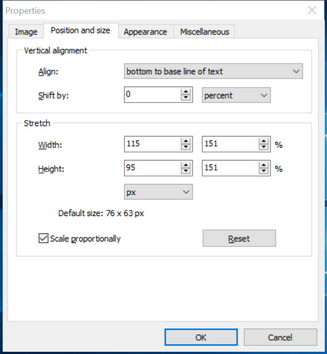
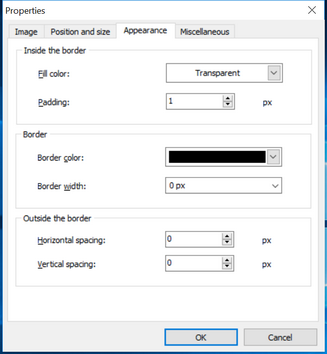
Proprietà dell'oggetto immagine
È possibile utilizzare il pulsante "Modifica" nella scheda Immagine per selezionare un'immagine aggiornata. La trasparenza è un'impostazione facoltativa. Imposta il "Colore trasparenza" oppure lascia l'impostazione predefinita "Auto". "Auto" significa che verrà utilizzato il pixel in alto a sinistra dell'immagine per determinare il colore di trasparenza. In genere non è necessario specificare le impostazioni di trasparenza, poiché il colore di sfondo di tutti i layout è bianco (non c'è nulla che possa "trasparire" attraverso il colore trasparente).
Dalla scheda "Posizione e dimensioni" è possibile regolare con precisione la posizione dell'oggetto immagine rispetto agli oggetti di testo e ai paragrafi circostanti. Per prima cosa, definisci l'allineamento verticale dell'immagine. Le opzioni disponibili sono:
· Basso alla linea di base del testo: allinea il bordo inferiore dell'immagine alla linea di base del testo
· Centro alla linea di base del testo: allinea il centro dell'immagine alla linea di base del testo
· Alto all'inizio della riga: allinea il bordo superiore dell'immagine all'inizio della riga
· Basso alla fine della riga: allinea il bordo inferiore dell'immagine alla fine della riga
· Centro al centro della riga: allinea il centro dell'immagine al centro della riga
Una volta stabilita la posizione generale dell'immagine, è possibile spostarla di una distanza fissa (in pixel) o di una percentuale. Usa i tasti +/- per spostarti verso l'alto e verso il basso.
Successivamente, puoi allungare o ridimensionare l'immagine. Le dimensioni predefinite dell'immagine sono indicate nella parte inferiore del riquadro "Stretch". È possibile modificare queste impostazioni predefinite regolando i cursori "Larghezza" e "Altezza". Specificare un numero fisso di pixel o una percentuale.
È possibile specificare una distanza: in questo modo verrà aggiunto un numero di pixel che creerà uno spazio tra l'immagine e i bordi già selezionati.
Il "testo alternativo" è rilevante solo se la pagina viene visualizzata in un browser web – cosa che non rientra nelle funzionalità tipiche di IndySoft – quindi questa impostazione può generalmente essere ignorata. |