Ruban de l'éditeur de mise en page...Modification...Objet
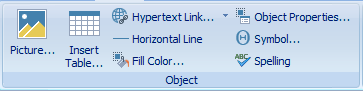
Modification...Opérations sur les objets
 Image
Image
Cette option permet d'insérer une image de la position actuelle du curseur dans le document. La boîte de dialogue suivante s'affichera :
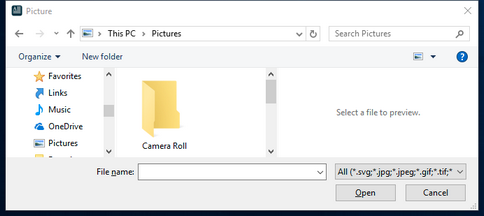 Boîte de dialogue de sélection d'images de l'
Utilisez la boîte de dialogue de sélection de fichiers pour localiser l'image, puis cliquez sur « Ouvrir ». Vous pouvez prévisualiser les images sélectionnées à droite ; veuillez noter la taille de l'image indiquée au-dessus de l'aperçu. Les formats d'image les plus courants sont pris en charge. Une fois qu'une image a été ajoutée au document, vous pouvez facilement la copier-coller à d'autres endroits du document. Un clic droit sur n'importe quelle image du document vous permettra d'accéder à la boîte de dialogue Propriétés de l'image.
 Symboles
: utilisez cette boîte de dialogue pour ajouter des symboles issus de jeux de caractères étendus aux polices Windows. La boîte de dialogue suivante s'affiche :
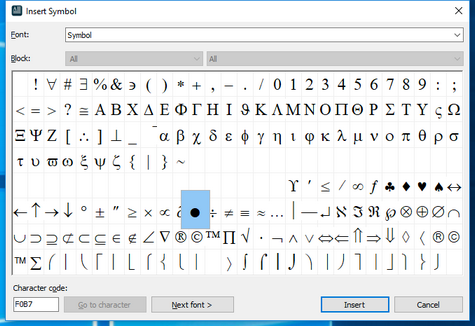
Boîte de dialogue « Insérer un symbole »
La police « Symbol » est sélectionnée par défaut avec le jeu de caractères « Symbol ». Sélectionnez le symbole parmi les aperçus carrés ci-dessous, puis cliquez sur « Insérer » pour l'ajouter au document à l'endroit où se trouve le curseur. Une fois sélectionné, le symbole s'agrandit pour confirmation. Utilisez les touches fléchées haut/bas/gauche/droite pour passer rapidement d'un symbole à l'autre. Si vous le souhaitez, vous pouvez sélectionner d'autres polices et jeux de caractères.
Remarque : faites attention lorsque vous choisissez les polices pour vos mises en page, en particulier les polices de symboles. L'idéal serait de vous assurer que ces polices sont bien installées sur les postes de travail de vos utilisateurs finaux. La mise en page n'intègre PAS automatiquement les polices et n'installe pas les polices manquantes : elle enregistre simplement une référence à la police.
 Couleur de remplissage
Utilisez cette option pour sélectionner rapidement une couleur de remplissage pour l'objet sélectionné (le cas échéant). Choisissez l'une des 40 couleurs par défaut ou cliquez sur « Plus de couleurs » pour définir des couleurs personnalisées. La couleur de remplissage peut être appliquée soit au texte sélectionné (qui peut ne concerner qu'une partie du paragraphe actuel), soit au paragraphe actuel (ce qui inclurait l'intégralité du paragraphe, éventuellement au-delà du texte actuellement sélectionné). Remarque : cette « Couleur de remplissage » peut différer de la couleur d'arrière-plan du paragraphe sélectionnée dans la boîte de dialogue « Bordures et arrière-plan du paragraphe » du menu Paragraphe. Si une couleur de remplissage est définie pour un texte spécifique, celle-ci prévaudra sur la couleur d'arrière-plan du paragraphe (mais uniquement pour le texte sélectionné).
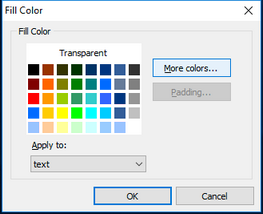 Boîte de dialogue de sélection de la couleur de remplissage dans
 Insérer un tableau
Utilisez ce menu déroulant pour créer rapidement un tableau à l'emplacement du curseur : cliquez et faites glisser la souris pour définir la taille souhaitée (hauteur/largeur). Notez que vous pouvez continuer à faire glisser les éléments au-delà de la hauteur et de la largeur de la grille initiale 4x5 pour créer un tableau encore plus grand. Cette opération correspond au bouton situé dans l'onglet « Tableau »... Insérer... Insérer un tableau.
 Boîte de dialogue « Table Grid » de l'
 Texte du lien
: utilisez cette fonction pour créer rapidement du texte comportant un lien. Si aucun texte n'est actuellement sélectionné dans le document, la boîte de dialogue suivante s'affiche :
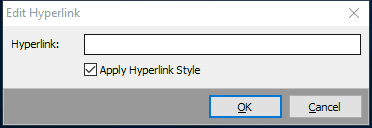
Boîte de dialogue « Insérer un lien » - Exemple
Utilisez le champ « Lien hypertexte » pour indiquer le lien hypertexte à associer au texte ou à l'objet. Consultez la section « Options de fusion/liens hypertextes » pour connaître les liens hypertextes disponibles. Une fois que vous aurez cliqué sur OK, le nouveau texte sera ajouté au document avec la police par défaut et la couleur/le soulignement par défaut des liens hypertextes (bleu et souligné). Vous pouvez modifier la police de ce texte (vous pouvez même supprimer le soulignement) ; le lien hypertexte sera conservé.
Pour modifier un lien existant, sélectionnez le texte concerné, cliquez avec le bouton droit de la souris... puis sélectionnez « Lien ». La même boîte de dialogue que celle ci-dessus s'affichera.
 Ligne horizontale
Utilisez cette option pour ajouter une ligne horizontale sur la page, à l'emplacement actuel du curseur. Après avoir ajouté une ligne au document, vous pouvez cliquer avec le bouton droit de la souris sur l'objet « ligne » et sélectionner « Propriétés ». La boîte de dialogue suivante s'affichera :
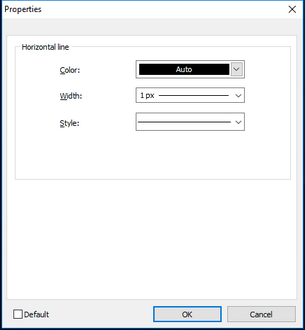 Propriétés de la ligne «
»
Utilisez cette boîte de dialogue simple pour modifier la couleur du trait et augmenter ou réduire son épaisseur. Pour supprimer une ligne horizontale du document, placez le curseur juste à droite de la ligne, puis appuyez sur la touche « Retour arrière » du clavier pour l'effacer.
 Orthographe
Utilisez cette option pour vérifier l'orthographe dans l'ensemble de votre mise en page. Si le correcteur orthographique rencontre un mot qui ne figure pas dans votre dictionnaire, la boîte de dialogue suivante s'affichera :
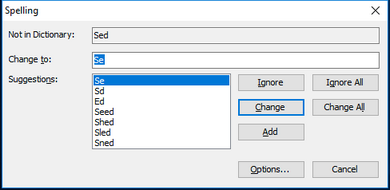 Boîte de dialogue « Orthographe » de
Cette boîte de dialogue vous indiquera quel mot n'est pas présent dans votre dictionnaire. Il vous proposera également des suggestions de mots similaires afin que vous puissiez facilement corriger votre faute d'orthographe et que votre texte passe le contrôle orthographique.
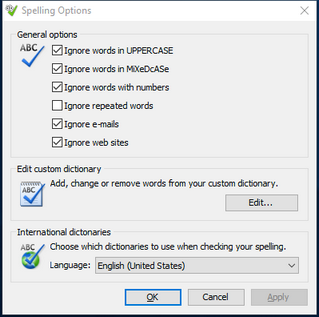
Boîte de dialogue « Options d'orthographe »
En cliquant sur « Options », vous ouvrirez la boîte de dialogue suivante, dans laquelle vous pourrez personnaliser vos paramètres d'orthographe et le fonctionnement de votre correcteur orthographique. Vous pouvez ici ajouter, modifier et/ou supprimer des mots de votre dictionnaire personnalisé.
 Propriétés de l'objet
: utilisez cette option pour afficher une boîte de dialogue contenant les propriétés de l'objet sélectionné. Cette option ne s'applique qu'aux objets image. La boîte de dialogue suivante s'affichera :
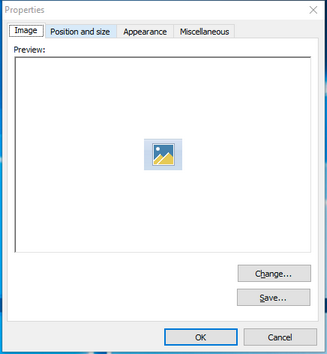
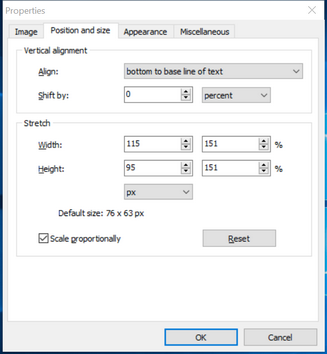
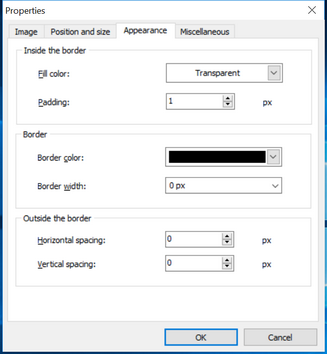
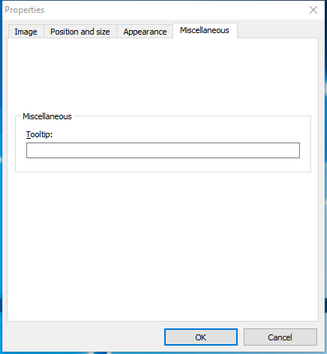
Propriétés de l'objet image
Vous pouvez utiliser le bouton « Modifier » de l'onglet Image pour sélectionner une nouvelle image. La transparence est un paramètre facultatif. Définissez la « Couleur de transparence » ou conservez la valeur par défaut « Auto ». « Auto » signifie que le pixel situé en haut à gauche de l'image sera utilisé pour déterminer la couleur de transparence. En général, il n'est pas nécessaire de définir des paramètres de transparence, car la couleur d'arrière-plan de toutes les mises en page est blanche (il n'y a donc rien qui puisse « transparaître » à travers la couleur transparente).
Dans l'onglet « Position et taille », vous pouvez ajuster avec précision la position de l'objet image par rapport aux objets texte et aux paragraphes environnants. Commencez par définir l'alignement vertical de l'image. Les options disponibles sont les suivantes :
· Bas par rapport à la ligne de base du texte : aligne le bas de l'image sur la ligne de base du texte
· Centre par rapport à la ligne de base du texte : aligne le centre de l'image sur la ligne de base du texte
· Haut par rapport au début de la ligne : aligne le haut de l'image sur le début de la ligne
· Bas par rapport à la fin de la ligne : aligne le bas de l'image sur la fin de la ligne
· Centre par rapport au milieu de la ligne : aligne le centre de l'image sur le milieu de la ligne
Une fois que la position générale de l'image est définie, elle peut être déplacée d'une valeur fixe (en pixels) ou d'un pourcentage. Utilisez les touches +/- pour vous déplacer vers le haut et vers le bas.
Vous pouvez ensuite étirer ou redimensionner l'image. La taille par défaut de l'image est indiquée au bas de la zone de groupe « Étirer ». Cette valeur par défaut peut être modifiée en ajustant les curseurs « Largeur » et « Hauteur ». Indiquez soit un nombre fixe de pixels, soit un pourcentage.
Il est possible de définir un espacement : cela ajoutera un nombre de pixels qui serviront à « décaler » l'image par rapport aux limites que vous avez déjà sélectionnées.
Le « texte alternatif » n'a d'importance que si la page est affichée dans un navigateur web – ce qui n'est pas une fonctionnalité courante d'IndySoft – ; ce paramètre peut donc généralement être ignoré. |