Ruban de l'éditeur de mise en page...Tableau...Opérations

Tableau...Opérations
 Diviser les cellules
Cette option vous permet de diviser une cellule (ou plusieurs cellules) en plusieurs cellules supplémentaires. L'espace de la cellule sera divisé de manière égale horizontalement et verticalement afin de permettre l'ajout de lignes et/ou de colonnes supplémentaires. La boîte de dialogue suivante s'affichera :
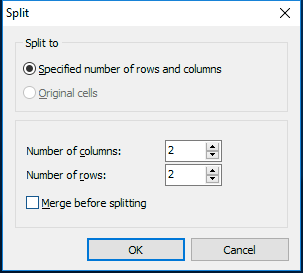
Exemple - Boîte de dialogue « Diviser les cellules »
Indiquez le nombre de colonnes et de lignes, puis cliquez sur OK pour créer le fractionnement. Voici un petit exemple : imaginons que vous sélectionniez deux cellules dans une grille, comme ci-dessous :

Vous sélectionnez ensuite l'option de menu « Diviser les cellules ». Vous sélectionnez les mêmes options dans la boîte de dialogue ci-dessus ; vous souhaitez diviser ces deux cellules en deux colonnes et deux lignes. Une fois que vous aurez cliqué sur OK, le tableau se présentera comme suit :

Notez que la hauteur par défaut des cellules du tableau reste inchangée ; la hauteur globale des lignes est donc augmentée pour s'adapter aux lignes contenant deux lignes imbriquées.
Aligner
4 options d'alignement sont disponibles :
·Aligner la cellule en haut : aligne verticalement tout le contenu de la cellule en haut de celle-ci
·Aligner la cellule au centre : aligne verticalement tout le contenu de la cellule au centre de celle-ci.
·Aligner la cellule sur le bas : aligne verticalement tout le contenu de la cellule sur le bas de celle-ci.
·Alignement vertical par défaut des cellules : aligne verticalement tout le contenu des cellules selon l'alignement par défaut de la ligne, tel que défini dans la boîte de dialogue Propriétés du tableau... onglet Lignes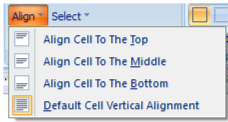
Tableau - Options d'alignement
Sélectionnez «
» 4 options sont disponibles. Comme indiqué dans plusieurs des options ci-dessus, il est souvent utile, voire nécessaire, de sélectionner plusieurs cellules dans un tableau. Pour sélectionner des cellules dans un tableau, cliquez avec le bouton gauche de la souris sur la cellule de départ, puis faites glisser le curseur jusqu'à la cellule de destination (en maintenant le bouton gauche enfoncé). Vous pouvez également utiliser les options du menu ci-dessous pour sélectionner rapidement des cellules du tableau. La sélection de plusieurs cellules d'un tableau est également pratique pour définir en bloc les paramètres de paragraphe et de police.
·Sélectionner le tableau : sélectionne l'intégralité du tableau à l'emplacement du curseur.
·Sélectionner les colonnes : si plusieurs lignes sont déjà sélectionnées dans le tableau, toutes les colonnes correspondant aux lignes sélectionnées seront sélectionnées. Si aucune cellule n'est sélectionnée, seule la colonne actuelle sera sélectionnée (à l'emplacement du curseur).
·Sélectionner les lignes : si plusieurs colonnes sont déjà sélectionnées dans le tableau, toutes les lignes correspondant aux colonnes sélectionnées seront sélectionnées. Si aucune cellule n'est sélectionnée, seule la ligne actuelle sera sélectionnée (à l'emplacement du curseur).
·Sélectionner la cellule : sélectionne la cellule actuelle (à l'emplacement du curseur).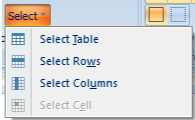 Tableau «
» - Sélectionner les options
 Propriétés du tableau
Ouvre la boîte de dialogue « Propriétés du tableau » permettant de consulter ou de modifier les propriétés du tableau actuel. Pour plus de détails, consultez la boîte de dialogue Propriétés du tableau.
 Fusionner des cellules
Si vous avez créé des sous-tableaux (des tableaux à l'intérieur d'autres tableaux) à l'aide de l'opération précédente « Diviser les cellules » (ou d'une autre manière), vous pouvez utiliser cette opération pour les fusionner à nouveau en une seule cellule. Sélectionnez les cellules que vous souhaitez fusionner, puis cliquez sur cette option. Voici un petit exemple :

Cliquez ensuite sur « Fusionner les cellules »... et voici le résultat :

 Pour plus d'informations sur ce groupe, veuillez consulter les sections ci-dessous.
Éditeur de mise en page - Opérations sur les tableaux
ØBoîte de dialogue Propriétés du tableau