Éditeur de mise en page - Interface générale
La plupart des fonctionnalités d'IndySoft (à l'exception des événements, qui sont configurés via Configuration du flux de travail) sont accessibles depuis la vue d'accueil, la vue Équipement ou l'éditeur de modèles. C'est pourquoi le fait de contrôler l'aspect et la convivialité des mises en page vous permet de modifier radicalement les fonctionnalités mises à la disposition de certains utilisateurs et de mettre en avant certains champs et certaines opérations. La mesure de sécurité la plus simple consiste à supprimer une option indésirable pour les utilisateurs, afin qu'ils ne puissent même pas songer à effectuer une opération (qui pourrait être bloquée via le Gestionnaire de profils). Ou bien, si vos utilisateurs sont habitués à une « apparence » particulière, due peut-être à un ancien système ou à une terminologie bien établie, ces mises en page vous permettent de reproduire cette interface aussi fidèlement que possible. Si vous savez créer un document soigné dans Word, vous avez toutes les compétences nécessaires pour maîtriser les mises en page d'IndySoft.
Considérez chaque mise en page comme un document. Une partie du texte du document est remplacée de manière dynamique par du texte « en temps réel » provenant de la base de données à chaque fois que le document est mis à jour (éléments de fusion). Certains éléments de texte et/ou certaines images du document peuvent être configurés avec des liens hypertextes qui redirigent les utilisateurs vers des fonctionnalités supplémentaires. Le résultat final est donc une interface familière de type web, mais vous n'avez pas besoin d'écrire la moindre ligne de code HTML.
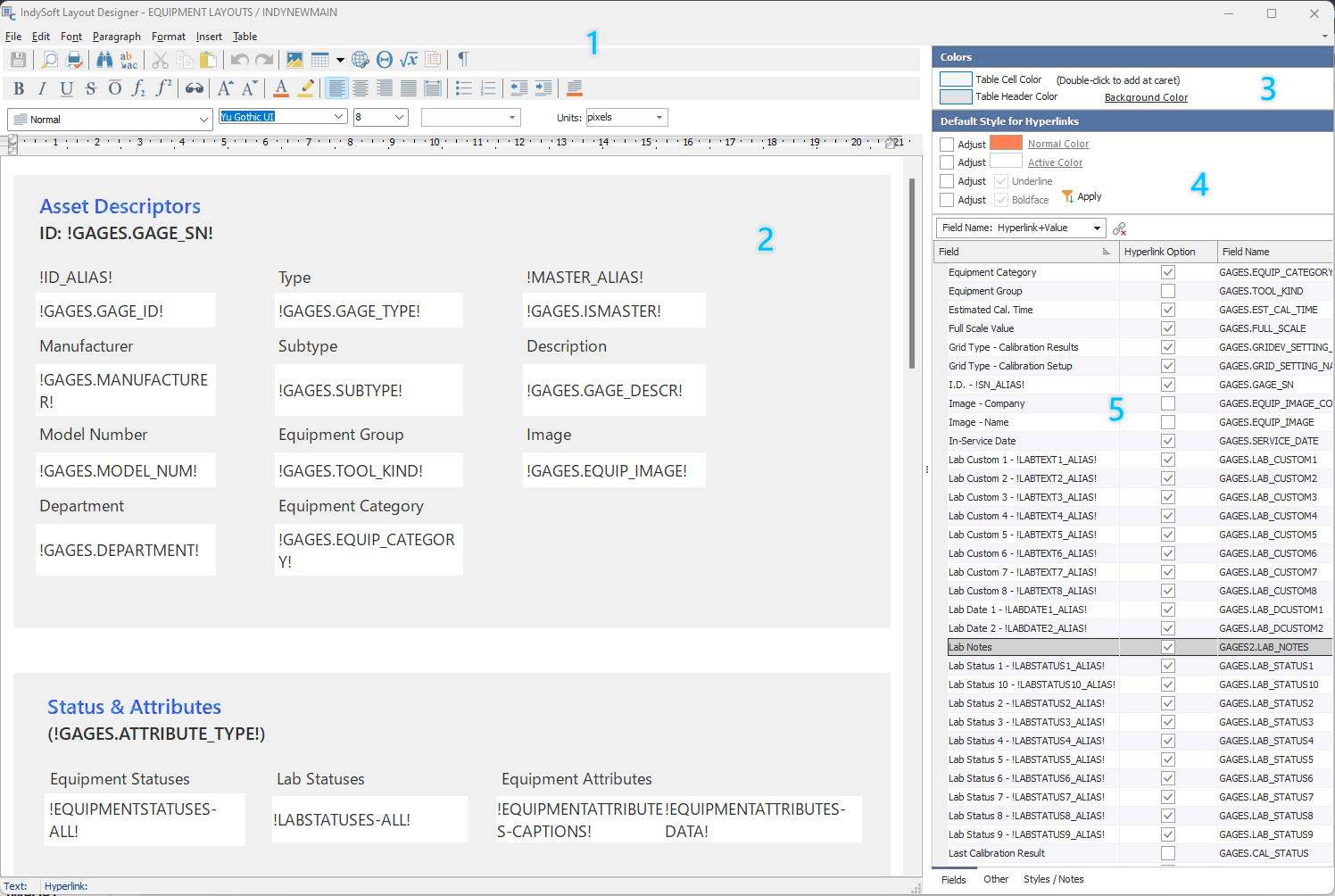
L'éditeur de mise en page permet de modifier les mises en page relatives à l'entreprise, à la page d'accueil, aux équipements, aux modèles, aux tâches, aux commandes et aux e-mails. Le fonctionnement est identique pour tous les types de mise en page ; seules les options de fusion et les liens hypertextes varient d'une mise en page à l'autre. L'écran comporte cinq sections principales :
 Exemple d'
- Éditeur de mise en page
1.Options du ruban : accès aux options de mise en page. Pour plus d'informations, consultez la section « Options du ruban » ci-dessous
2.Mise en page RTF - le document qui définit la mise en page. Cet éditeur est un éditeur de « fichiers RTF » (Rich Text Format) classique ; ses fonctionnalités devraient donc vous sembler très familières si vous avez déjà utilisé Microsoft Word, etc. Le texte est inséré dans le document, et il est possible de choisir une police pour chaque caractère, avec un nombre illimité de styles, de couleurs, de tailles, etc. Chaque bloc de texte est traité comme un paragraphe, avec des options telles que la justification, l'espacement, etc. Les tableaux et les sous-tableaux peuvent être utilisés pour mettre en forme le document. Les images peuvent être insérées dans le document à n'importe quel endroit d'un paragraphe et/ou au sein de tableaux et de sous-tableaux. Les éléments de texte et les images peuvent être configurés avec des liens hypertextes renvoyant vers des fonctionnalités d'IndySoft.
3.Couleur des cellules du tableau - Voir Couleur des cellules du tableau
4.Style par défaut pour les nouveaux liens hypertextes - Voir Style par défaut pour les nouveaux liens hypertextes
5.Options de fusion/liens hypertextes - Voir Options de fusion/liens hypertextes
Dispositions intégrées
Avant de vous lancer dans la conception de vos mises en page, n'oubliez pas qu'IndySoft dispose d'une fonctionnalité puissante pour les mises en page intégrées. Ce concept vous permet de fusionner une mise en page avec une autre à l'emplacement d'un texte de fusion spécifique. Cela pourrait vous aider à simplifier la conception de vos mises en page et à harmoniser les informations essentielles. Les mises en page intégrées sont prises en charge dans tous les types de mise en page, à l'exception des mises en page de courrier électronique. Pour intégrer une mise en page, rendez-vous dans l'onglet « Autres » et sélectionnez les éléments de fusion « Général »... puis sélectionnez la mise en page que vous souhaitez intégrer. La syntaxe est la suivante :
!EMBED=LAYOUTNAME!
Lorsque LAYOUTNAME correspond au nom de la mise en page que vous souhaitez intégrer à cet endroit, plusieurs mises en page peuvent être intégrées au sein d'une même mise en page. Cependant, les mises en page ne peuvent pas être imbriquées sur plus d'un niveau : cela signifie qu'une mise en page imbriquée ne peut pas contenir d'autres mises en page imbriquées, et ainsi de suite... Prenons un exemple simple : imaginons qu'il s'agisse d'un petit agencement d'équipements :
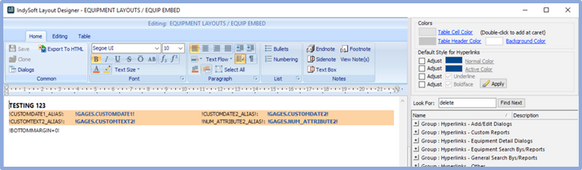
Exemple d'intégration EQUIP - Mise en page intégrée
Vous avez ensuite choisi d'intégrer cet élément dans votre configuration d'équipement STANDARD, par exemple :
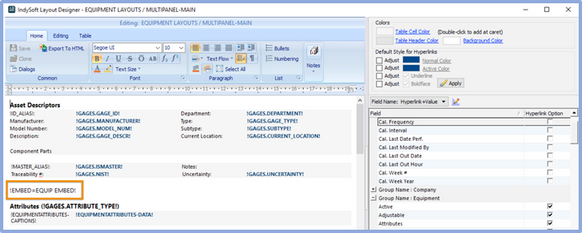
Configuration standard avec une configuration intégrée
Ensuite, une fois le plan d'implantation définitif établi, les deux plans sont fusionnés :
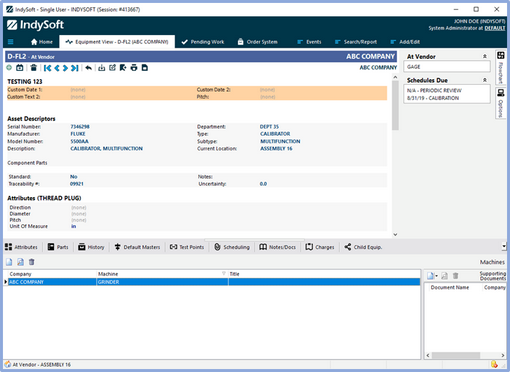
Exemple : fusion de mises en page par intégration
Enfin, outre la syntaxe EMBED=, vous pouvez également essayer EMBEDIF= et EMBEDIFNOT=. Ces deux options utilisent les groupes de profils, tels qu'ils ont été configurés dans le Gestionnaire de profils... Options du ruban d'
Le ruban se trouve au-dessus de la page et contient des liens vers toutes les principales opérations de mise en forme et d'édition. Il y a trois onglets principaux, chacun comportant quatre sections :
 Modification de la mise en page dans
- Onglets principaux
Accueil - comprend quatre sections :
·Commun - Voir Ruban de l'éditeur de mise en page...Accueil...Commun
·Police - Voir Ruban de l'éditeur de mise en page...Accueil...Police
·Paragraphe - Voir Ruban de l'éditeur de mise en page...Accueil...Paragraphe
·Liste - Voir Ruban de l'éditeur de mise en page...Accueil...Liste
Modification - contient quatre sections :
·Objet - Voir Ruban de l'éditeur de mise en page...Modification...Objet
·Historique - Voir Ruban de l'éditeur de mise en page...Modification...Historique
·Vérification orthographique - Voir Ruban de l'éditeur de mise en page...Modification...Vérification orthographique
·Édition - Voir Ruban de l'éditeur de mise en page...Édition...Édition
Tableau - contient quatre sections :
·Insérer - Voir Ruban de l'éditeur de mise en page...Tableau...Insérer
·Supprimer - Voir Ruban de l'éditeur de mise en page...Tableau...Supprimer
·Opérations - Voir Ruban de l'éditeur de mise en page...Tableau...Opérations
·Bordures - Voir Ruban de l'éditeur de mise en page...Tableau...Bordures
Remarque : lorsque vous placez le curseur (la position de la saisie actuelle dans la mise en page, c'est-à-dire le « curseur clignotant ») dans un paragraphe de la mise en page, divers boutons du ruban s'activent ou se désactivent en fonction des paramètres du paragraphe en cours. Par exemple, si le paragraphe actuel est aligné à gauche, vous verrez le bouton « Aligner à gauche » basculer en position « vers le bas » (un dégradé bleu). Vous remarquerez également des boutons du ruban qui s'adaptent à l'état actuel en fonction des styles de texte, tels que le gras, l'italique, le soulignement, etc. De plus, lorsque vous placez le curseur dans une cellule du tableau, de nombreux boutons du ruban liés au tableau s'affichent, indiquant l'état actuel de ce tableau ou de cette cellule (bordures, etc.).
 La fonction « Annuler » est votre alliée !
Avant de vous lancer dans la modification des mises en page… n'oubliez pas ce conseil important : utilisez la fonction « Annuler » ! Si vous obtenez des résultats indésirables, allez dans le menu « Édition », sélectionnez « Annuler » ou appuyez sur « Ctrl+Z » sur votre clavier. Il est possible d'annuler plusieurs étapes à la fois.  Veuillez consulter les sections ci-dessous pour plus de détails sur ce groupe.
Éditeur de mise en page - Interface générale
Accueil
ØOptions communes
ØPolice
ØParagraphe
ØListe
Édition
ØObjet
ØHistorique
ØVérification orthographique
ØÉdition
Tableau
ØInsérer
ØSupprimer
ØOpérations
ØBordures
ØCouleur des cellules du tableau
Liens hypertextes
ØStyle par défaut pour les nouveaux liens hypertextes
ØOptions de fusion/lien hypertexte