Options de fusion/liens hypertextes
Cette section vous présente tous les liens hypertextes disponibles et regroupe les éléments correspondant au type de mise en page actuel. Ainsi, selon le type de mise en page actuel (Équipement, Modèle, Entreprise ou Accueil), les options affichées dans cette boîte de dialogue varient. Toutes les options répertoriées sont regroupées sous forme de plan.
Pour plusieurs des types de mise en page les plus courants, vous remarquerez deux onglets :
· Champs
· Autres
Reportez-vous aux sections ci-dessous pour plus de détails :
Champs
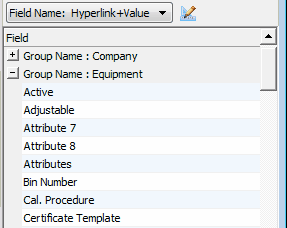 Grille de champs «
» - Éditeur de mise en page
Ce tableau répertorie tous les champs les plus courants disponibles pour fusionner des éléments et/ou des liens hypertextes dans la mise en page actuelle. Notez que les champs sont regroupés par catégories logiques telles que « Entreprise », « Équipement », etc. Pour ajouter cet élément à la mise en page, sélectionnez-le dans la grille, puis double-cliquez dessus : il sera ajouté à l'emplacement actuel du curseur, qu'il s'agisse d'une cellule de tableau, etc. Notez qu'il est possible de créer cinq types de liens différents, comme indiqué dans le menu déroulant situé au-dessus de la grille :

Types de liens - Grille des champs
1.Lien hypertexte - modifie le texte actuel pour y inclure un lien hypertexte vers le champ sélectionné. Le style par défaut pour les nouveaux liens hypertextes sera utilisé.
2.Valeur : ajoute un nouveau texte à l'emplacement du curseur, affichant un publipostage avec le champ actuel. Ces éléments de fusion de courrier apparaissent dans la mise en page lors de la conception avec le nom du champ entre deux points d'exclamation, comme dans :
!GAGES.GAGE_ID!
Ce texte peut également être saisi manuellement dans la mise en page ; cette option de grille est simplement là pour faciliter la tâche.
3. Lien hypertexte + Valeur : cette option combine les options « Lien hypertexte » et « Valeur » décrites ci-dessus. Un nouveau texte est alors créé à l'emplacement du curseur, affichant un publipostage avec le champ actuel, et ce même texte est configuré pour inclure un lien hypertexte permettant de modifier le champ.
4.Nom du champ : ajoute le texte de l'intitulé du champ, exactement tel qu'il apparaît dans la grille des champs.
5. Nom du champ : Lien hypertexte + Valeur - combine les deux options précédentes. Le texte est donc saisi à l'emplacement du curseur en commençant par le nom du champ, suivi d'un deux-points, d'une tabulation, puis de la valeur du champ de fusion de courrier, accompagnée d'un lien hypertexte permettant de modifier ce champ. Ce modèle vous permet de configurer rapidement l'affichage et la modification des champs, exactement comme dans les mises en page par défaut fournies avec IndySoft.
Autres options d'
Ce tableau présente toutes les autres options de fusion et de liens hypertextes disponibles dans la mise en page, en plus des éléments courants basés sur des champs. Notez que les éléments sont regroupés par catégories logiques et que les noms de ces groupes sont toujours précédés du préfixe « Liens hypertextes » ou « Fusionner les éléments » afin d'indiquer le type de lien. Pour insérer des éléments, placez le curseur à l'endroit souhaité dans la mise en page, puis double-cliquez sur l'élément dans la grille : le texte s'affichera à cet endroit. Pour créer un lien hypertexte, sélectionnez d'abord le texte auquel vous souhaitez associer le lien, puis double-cliquez sur le lien hypertexte dans la grille.
 IMPORTANT : vous remarquerez un comportement légèrement différent lors de l'insertion de liens hypertextes à partir de la grille « Autre » ou « Champs », selon que le curseur se trouve actuellement à l'intérieur d'une cellule du tableau ou à l'extérieur de celui-ci. Lorsque le curseur se trouve dans une cellule du tableau, IndySoft peut supposer que cette cellule est réservée à un seul élément modifiable ; ainsi, dès que le focus est placé à l'intérieur de la grille « Autre » ou « Champs » (au moment où vous commencez l'action de double-clic), l'intégralité du texte est automatiquement mise en surbrillance dans la cellule du tableau. Le texte entièrement sélectionné sera doté du nouveau lien hypertexte. Cette fonctionnalité vous fait gagner du temps lors de la création de mises en page : vous n'avez plus besoin de sélectionner minutieusement chaque caractère du ou des mots ; il suffit de placer le curseur n'importe où dans le texte déjà contenu dans une cellule du tableau. Cependant, cette hypothèse ne peut pas être retenue lorsque le curseur se trouve en dehors d'un tableau. Dans ces cas-là, il est donc important de prendre le temps de vérifier que le texte exact est bien sélectionné dans son intégralité avant d'insérer le lien. |