Ruban de l'éditeur de mise en page...Modification...Modification

Modification...Opérations de modification
 Rechercher
Deux options sont disponibles : « Rechercher » et « Rechercher suivant ». Utilisez la fonction « Rechercher » pour parcourir tout le texte de la mise en page à l'aide d'une boîte de dialogue de recherche standard.
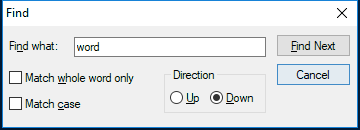 Boîte de dialogue «
»
Une fois la recherche lancée, utilisez la fonction « Rechercher suivant » pour trouver d'autres occurrences. Si vous arrivez à la fin du document sans avoir trouvé de résultat, le système vous proposera de reprendre la recherche depuis le début. Les fonctions « Rechercher » et « Rechercher suivant » peuvent être activées à l'aide du raccourci clavier Ctrl+F.
 Remplacer
Ouvre une boîte de dialogue de remplacement standard permettant de remplacer tout le texte de la mise en page :
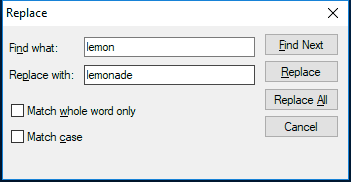 Boîte de dialogue « Remplacer » de
 Coller
Deux options sont disponibles : « Coller en tant que texte » et « Collage spécial ». La fonction « Coller en tant que texte » permet de coller le contenu du presse-papiers Windows dans la mise en page, à l'emplacement actuel du curseur.Remarque : informations relatives au style de police (taille, couleur, etc.) seront conservées, dans la mesure du possible, ainsi que toutes les informations relatives aux tableaux et aux cellules. La commande « Coller spécial » affiche la boîte de dialogue ci-dessous, qui permet à l'utilisateur de choisir comment les données collées (provenant du presse-papiers de Windows) seront insérées dans le document :
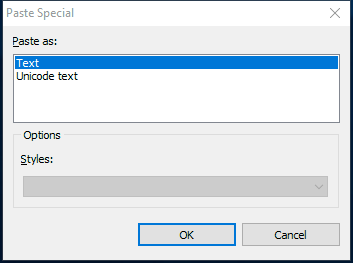
Collage spécial
Le « format RichView » est le format natif des modèles IndySoft ; ainsi, en sélectionnant cette option, toute la mise en forme sera conservée (à condition que le contenu du presse-papiers provienne à l'origine d'un modèle). Le « format RTF » est un format général qui met en avant les propriétés communes entre les mises en page IndySoft et les documents de type RTF classiques, tels que Word, etc. L'option « Texte » permet de coller uniquement le texte, en omettant toute mise en forme (la mise en forme à la position actuelle du curseur sera alors utilisée par défaut). Le « texte Unicode » est similaire au « texte », mais conserve les informations relatives aux caractères étendus Unicode.
 Couper
Permet de copier le texte ou l'objet sélectionné dans le presse-papiers de Windows.
 Copier
Copie le texte ou l'objet sélectionné dans le presse-papiers de Windows.
 Cas des caractères
Utilisez ce bouton pour faire basculer le texte sélectionné entre trois états : 1) tout mettre en majuscules, 2) tout mettre en minuscules, mais mettre la première lettre de chaque mot en majuscule, et 3) tout mettre en majuscules. Voici trois exemples :
·Voici une phrase d'exemple
·Voici une phrase d'exemple
·Voici une phrase d'exemple |