Faixa de opções do Editor de Layout...Edição...Edição

Edição...Operações de edição
 Encontrar
Estão disponíveis duas opções: «Encontrar» e «Encontrar o seguinte». Utilize a função «Encontrar» para pesquisar todo o texto do layout através de uma caixa de diálogo de pesquisa padrão.
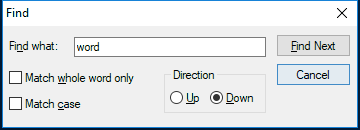 Caixa de diálogo «
»
Depois de executar uma pesquisa, utilize a opção «Encontrar seguinte» para localizar eventuais resultados adicionais. Se chegar ao fim do documento sem encontrar nenhuma correspondência, ser-lhe-á solicitado que continue a pesquisa desde o início. As funções «Encontrar» e «Encontrar o seguinte» podem ser acedidas através do atalho de teclado Ctrl+F.
 Substituir
Abre uma caixa de diálogo de substituição padrão para substituir todo o texto no layout:
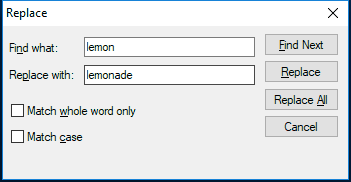 Caixa de diálogo «
»
 Colar
Colar
Estão disponíveis duas opções: «Colar como texto» e «Colar especial». A opção «Colar como texto» irá colar o conteúdo da área de transferência do Windows no layout, na posição atual do cursor.Nota: Informações sobre o estilo da fonte (tamanho, cor, etc.) será mantida, se possível, juntamente com quaisquer informações relativas às tabelas/células. A opção «Colar Especial» exibirá a caixa de diálogo abaixo, permitindo ao utilizador especificar como os dados colados (da área de transferência do Windows) serão inseridos no documento:
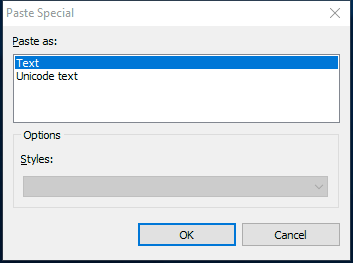
Colar especial
O «RichView Format» é o formato nativo dos layouts da IndySoft, pelo que, ao selecionar esta opção, toda a formatação será mantida (desde que o conteúdo da área de transferência tenha sido originalmente preenchido a partir de um layout). O «formato de texto rico» é um formato geral que realça as propriedades comuns entre os layouts do IndySoft e documentos de texto rico em geral, como o Word, etc. A opção «Texto» irá colar apenas o texto, omitindo qualquer formatação (em vez disso, será utilizado como padrão o formato na posição atual do cursor). O «texto Unicode» é semelhante ao «texto», mas mantém as informações sobre os caracteres Unicode alargados.
 Recortar
Recorta o texto/objeto selecionado para a área de transferência do Windows.
 Copiar
Copia o texto/objeto selecionado para a área de transferência do Windows.
 Maiúsculas/minúsculas
Utilize este botão para alternar o texto selecionado entre 3 estados: 1) colocar todo o texto em maiúsculas, 2) colocar todo o texto em minúsculas, mas com a primeira letra de cada palavra em maiúscula, e 3) colocar todo o texto em maiúsculas. Seguem-se três exemplos:
·esta é uma frase de exemplo
·Esta é uma frase de exemplo
·ESTA É UMA FRASE DE EXEMPLO |