Faixa de opções do Editor de Layout...Tabela...Operações

Tabela...Operações
 Dividir células
Esta opção permite-lhe dividir uma célula (ou várias células) em células adicionais. O espaço da célula será dividido uniformemente na horizontal e na vertical, de modo a permitir a inserção de linhas e/ou colunas adicionais. Será apresentada a seguinte caixa de diálogo:
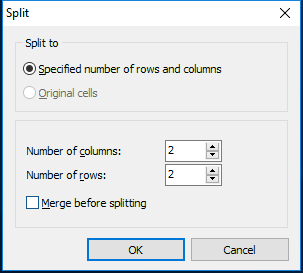
Exemplo - Caixa de diálogo «Dividir células»
Especifique o número de colunas e linhas e clique em OK para criar a divisão. Eis um exemplo rápido: imagine que seleciona duas células numa grelha, como se vê abaixo:

Em seguida, selecione a opção de menu «Dividir células». Selecione as mesmas opções na caixa de diálogo acima; pretende dividir ambas as células em duas colunas e duas linhas. Depois de clicar em OK, a tabela ficará assim:

Note que a altura padrão das células da tabela permanece inalterada, pelo que a altura total da linha é aumentada para acomodar as linhas com duas linhas incorporadas.
Alinhar
Estão disponíveis 4 opções de alinhamento:
·Alinhar célula ao topo - alinha verticalmente todo o conteúdo da célula ao topo da célula
·Alinhar célula ao centro - alinha verticalmente todo o conteúdo da célula ao centro da célula.
·Alinhar a célula à parte inferior - alinha verticalmente todo o conteúdo da célula à parte inferior da mesma.
·Alinhamento vertical padrão da célula - alinha verticalmente todo o conteúdo da célula de acordo com o alinhamento padrão da linha, conforme especificado na caixa de diálogo Propriedades da tabela... separador Linhas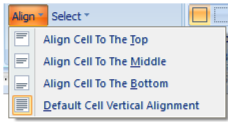
Tabela - Opções de alinhamento
Selecione «
» 4 opções estão disponíveis. Como referido em várias das opções acima, selecionar várias células numa tabela é frequentemente útil ou necessário. Pode selecionar células numa tabela clicando com o botão esquerdo do rato na célula inicial e, em seguida, arrastando o cursor até à célula final (mantendo o botão esquerdo do rato premido). Ou pode utilizar as opções do menu abaixo para selecionar rapidamente as células da tabela. Selecionar várias células da tabela também é útil para definir configurações de parágrafo e tipo de letra em lote.
·Selecionar tabela - seleciona toda a tabela a partir da posição do cursor.
·Selecionar colunas - se já estiverem selecionadas várias linhas na tabela, serão selecionadas todas as colunas das linhas selecionadas. Se não estiverem selecionadas quaisquer células, apenas a coluna atual será selecionada (na posição do cursor).
·Selecionar linhas - se já estiverem selecionadas várias colunas na tabela, serão selecionadas todas as linhas correspondentes às colunas selecionadas. Se não estiverem selecionadas quaisquer células, apenas a linha atual será selecionada (na posição do cursor).
·Selecionar célula - seleciona a célula atual (na posição do cursor).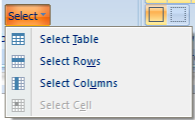 Tabela do
: Selecionar opções
 Propriedades da tabela
Abre a caixa de diálogo Propriedades da tabela para visualizar/editar as propriedades da tabela atual. Consulte a caixa de diálogo Propriedades da tabela para obter mais detalhes.
 Unir células
Se criou subtabelas (tabelas dentro de tabelas) através da operação anterior «Dividir células» (ou de outra forma), pode utilizar esta operação para as voltar a unir numa única célula. Selecione as células que pretende unir e clique nesta opção. Eis um exemplo rápido:

Em seguida, clique em «Unir células»... e o resultado é:

 Consulte as secções abaixo para obter mais informações sobre este grupo.
Editor de layout - Operações com tabelas
ØCaixa de diálogo Propriedades da tabela