Cinta del editor de diseño...Tabla...Operaciones

Tabla...Operaciones
 Dividir celdas
Esta opción te permite dividir una celda (o varias celdas) en celdas adicionales. El espacio de la celda se dividirá de manera uniforme tanto horizontal como verticalmente para permitir añadir filas y/o columnas. Aparecerá el siguiente cuadro de diálogo:
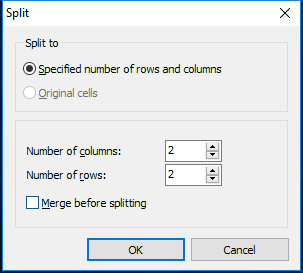
Ejemplo: cuadro de diálogo «Dividir celdas»
Indica el número de columnas y filas y pulsa Aceptar para crear la división. He aquí un ejemplo rápido: imagina que seleccionas dos celdas en una cuadrícula, como se muestra a continuación:

A continuación, seleccionas la opción de menú «Dividir celdas». Selecciona las mismas opciones en el cuadro de diálogo anterior; lo que quieres es dividir ambas celdas en dos columnas y dos filas. Una vez que pulses «Aceptar», la tabla tendrá este aspecto:

Ten en cuenta que la altura predeterminada de las celdas de la tabla no cambia, por lo que la altura total de las filas se amplía para dar cabida a las filas con dos filas incrustadas.
Alinear
Hay cuatro opciones de alineación disponibles:
·Alinear la celda a la parte superior: alinea verticalmente todo el contenido de la celda a la parte superior de la misma
·Alinear la celda al centro: alinea verticalmente todo el contenido de la celda al centro de la misma.
·Alinear la celda a la parte inferior: alinea verticalmente todo el contenido de la celda con la parte inferior de la misma.
·Alineación vertical predeterminada de las celdas: alinea verticalmente todo el contenido de las celdas según la alineación predeterminada de la fila, tal y como se especifica en el cuadro de diálogo «Propiedades de la tabla»... pestaña «Filas»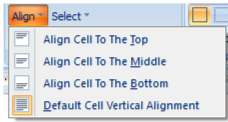
Tabla: opciones de alineación
Selecciona «
». Hay cuatro opciones disponibles. Como se ha señalado en varias de las opciones anteriores, a menudo resulta útil o necesario seleccionar varias celdas de una tabla. Para seleccionar celdas en una tabla, haz clic con el botón izquierdo del ratón en la celda inicial y, a continuación, arrastra el cursor hasta la celda final (manteniendo pulsado el botón izquierdo del ratón). O bien, puedes utilizar las opciones del menú que aparecen a continuación para seleccionar rápidamente las celdas de la tabla. Seleccionar varias celdas de una tabla también resulta útil para aplicar ajustes de párrafo y de fuente de forma masiva.
·Seleccionar tabla: selecciona toda la tabla a partir de la posición del cursor.
·Seleccionar columnas: si ya hay varias filas seleccionadas en la tabla, se seleccionarán todas las columnas de las filas seleccionadas. Si no hay ninguna celda seleccionada, solo se seleccionará la columna actual (en la posición del cursor).
·Seleccionar filas: si ya hay varias columnas seleccionadas en la tabla, se seleccionarán todas las filas correspondientes a las columnas seleccionadas. Si no hay ninguna celda seleccionada, solo se seleccionará la fila actual (en la posición del cursor).
·Seleccionar celda: selecciona la celda actual (la que se encuentra en la posición del cursor).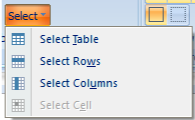 Tabla «
» - Seleccionar opciones
 Propiedades de la tabla
Abre el cuadro de diálogo «Propiedades de la tabla» para ver o editar las propiedades de la tabla actual. Consulte el cuadro de diálogo Propiedades de la tabla para obtener más información.
 Combinar celdas
Si ha creado subtablas (tablas dentro de tablas) mediante la operación anterior «Dividir celdas» (o de cualquier otra forma), puede utilizar esta operación para volver a combinarlas en una sola celda. Selecciona las celdas que quieras fusionar y haz clic en esta opción. He aquí un ejemplo rápido:

A continuación, pulsa «Combinar celdas»... y el resultado es:

 Consulte las secciones siguientes para obtener más información sobre este grupo.
Editor de diseño - Operaciones con tablas
ØCuadro de diálogo Propiedades de la tabla