LayoutBuilder - Descripción general
La utilidad LayoutBuilder se utiliza para añadir y editar diseños y diagramas de flujo, del mismo modo que la utilidad PrintBuilder se utiliza para añadir y editar informes de eventos, informes generales e informes del sistema de pedidos. Todos los diseños modificados mediante el LayoutBuilder se modifican a través del Editor de diseños. Todos los diagramas de flujo modificados mediante el LayoutBuilder se modifican a través del Editor de diagramas de flujo. Todos los diseños de campos se pueden modificar directamente desde la pantalla principal.
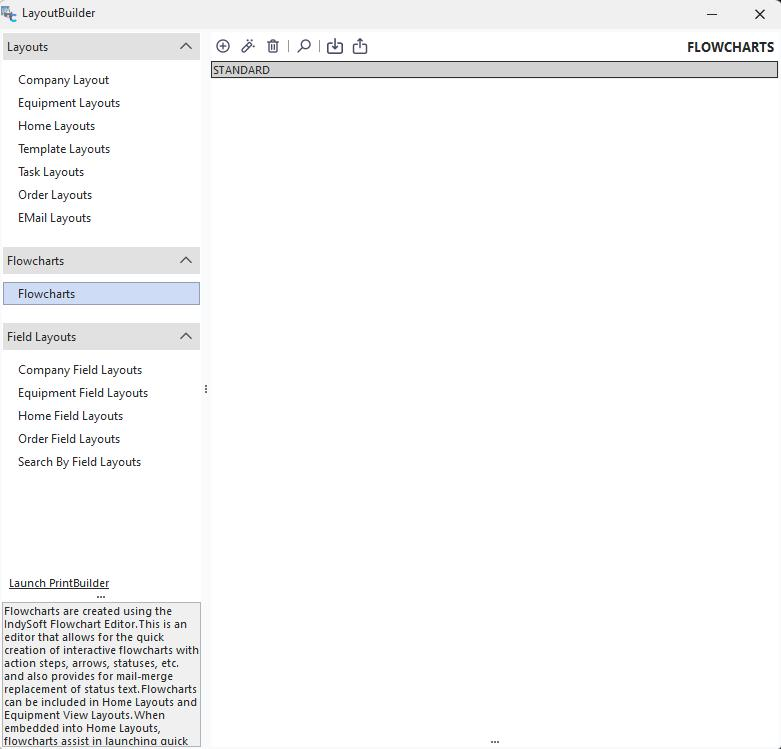 ../Storage/indysoft-help-publication/hm_clip3211.png
Pantalla principal de LayoutBuilder
Hay siete tipos diferentes de diseños:
- Plantilla de empresa : una única plantilla (siempre denominada «STANDARD»)****que se utiliza en el cuadro de diálogo Búsqueda avanzada de empresas cuando se muestra la vista previa de la empresa. Consulte Esquema de la empresa para obtener más información.
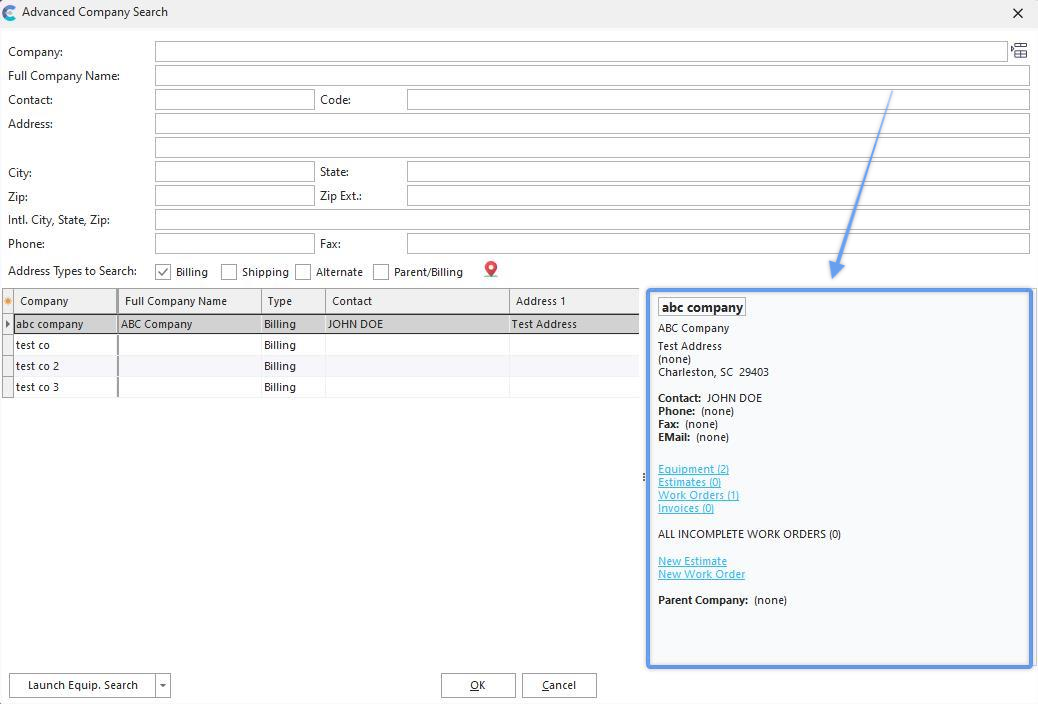
Ejemplo: estructura de la empresa en la búsqueda avanzada de empresas
- Diseños de equipos: estos diseños se pueden utilizar en la pestaña «Vista de equipos» de la pantalla principal del panel de control o en los cuadros de diálogo de búsqueda personalizada al previsualizar la información de los equipos. Se pueden diseñar múltiples diseños. Las plantillas individuales se asignan a usuarios, perfiles, empresas o a todo el sistema a través del cuadro de diálogo Configurar búsquedas personalizadas / Informes / Plantillas del Administrador de perfiles (o una opción equivalente en LayoutBuilder/PrintBuilder). Los esquemas de equipos pueden incluir, opcionalmente, diagramas de flujo integrados, diseñados también mediante LayoutBuilder.
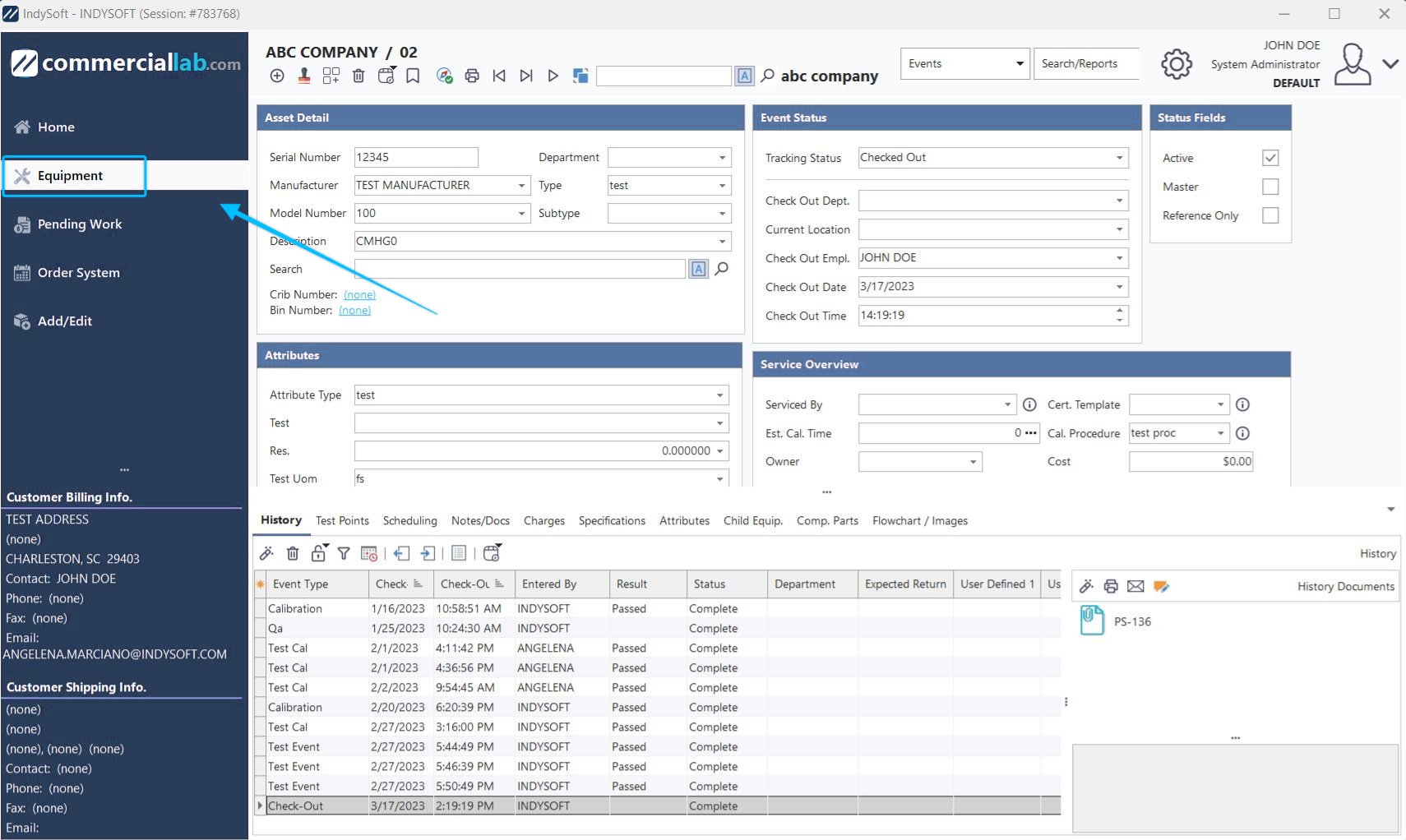
Ejemplo: vista de equipos
- Diseños de la página de inicio: estos diseños se pueden utilizar en la pestaña «Vista de inicio» de la pantalla principal del panel de control. Se pueden diseñar múltiples diseños. Las plantillas individuales se asignan a usuarios, perfiles, empresas o a todo el sistema a través del cuadro de diálogo Configurar búsquedas personalizadas / Informes / Plantillas del Administrador de perfiles (o una opción equivalente en LayoutBuilder/PrintBuilder). Los diseños de la página de inicio pueden incluir, si se desea, diagramas de flujo integrados que también se hayan diseñado mediante LayoutBuilder.
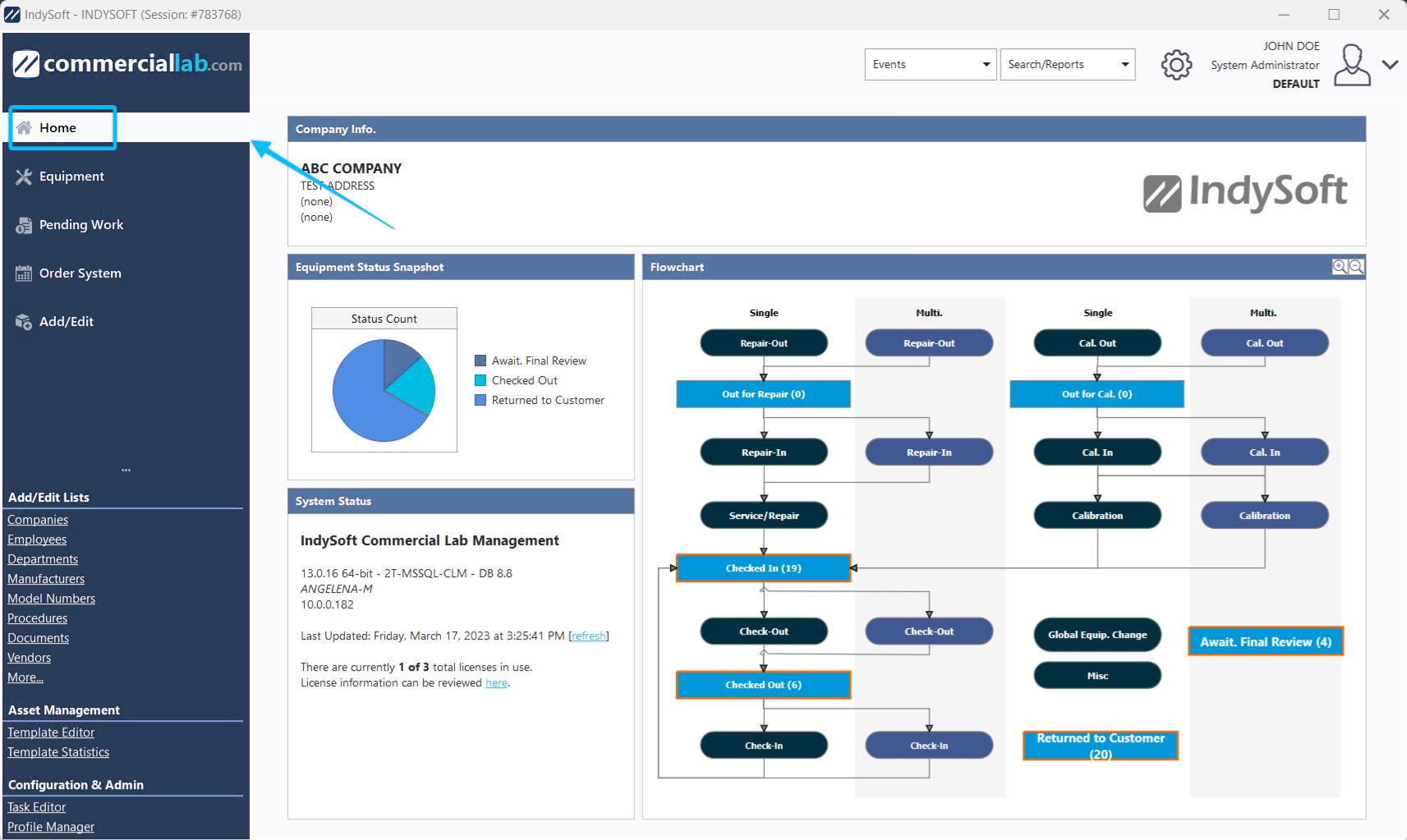 Ejemplo de
: vista de inicio
-
Diseños de plantillas: estos diseños se utilizan en la herramienta Editor de plantillas al editar plantillas. Su ámbito de aplicación es similar al de los esquemas de equipamiento, pero se utilizan con plantillas. Se pueden diseñar múltiples diseños. Las plantillas individuales se asignan a usuarios, perfiles, empresas o a todo el sistema a través del cuadro de diálogo Configurar búsquedas personalizadas / Informes / Plantillas del Administrador de perfiles (o una opción equivalente en LayoutBuilder/PrintBuilder).
-
Diseños de tareas: estos diseños se utilizan con el Editor de tareas (solo en la versión de mantenimiento preventivo). Son similares a las plantillas de equipamiento, pero se utilizan con las tareas para editar los campos descriptivos de cada una de ellas. Se pueden diseñar múltiples diseños. Las plantillas individuales se asignan a usuarios, perfiles, empresas o a todo el sistema a través del cuadro de diálogo Configurar búsquedas personalizadas / Informes / Plantillas del Administrador de perfiles (o una opción equivalente en LayoutBuilder/PrintBuilder).
-
Plantillas de pedidos: estas plantillas se utilizan con el Sistema de pedidos. Son similares a las plantillas de equipamiento, pero se utilizan con presupuestos, órdenes de trabajo y facturas para editar los campos descriptivos de cada pedido. Se pueden diseñar múltiples diseños. Las plantillas individuales se asignan a usuarios, perfiles, empresas o a todo el sistema a través del cuadro de diálogo Configurar búsquedas personalizadas / Informes / Plantillas del Administrador de perfiles (o una opción equivalente en LayoutBuilder/PrintBuilder).
-
Plantillas de correo electrónico: la configuración del flujo de trabajo utiliza estas plantillas... Reglas de informe para enviar correos electrónicos basadas en una plantilla HTML.
 Nota: Los eventos también utilizan diseños, que se editan a través de Configuración del flujo de trabajo - Ajustes de campos.
Los diagramas de flujo pueden diseñarse para su uso en planos de equipos, planos de inicio y planos de tareas.
El diseño y la funcionalidad generales de LayoutBuilder son muy similares a los de PrintBuilder: cuenta con los mismos paneles de grupos a la izquierda, la cuadrícula a la derecha para seleccionar el diseño o el diagrama de flujo, y los botones para añadir, editar, eliminar, importar y exportar en la parte superior. En la parte izquierda del cuadro de diálogo LayoutBuilder, verás varios grupos de plantillas. Selecciona el tipo de plantilla; a continuación, las plantillas que coincidan con ese tipo se mostrarán a la derecha en la cuadrícula. Utiliza los botones situados encima de la cuadrícula para añadir, editar, eliminar, exportar e importar plantillas:
Opciones de la barra de encabezado de LayoutBuilder
 Nueva plantilla
Pulsa este botón para crear una nueva plantilla del tipo seleccionado. Aparecerá el siguiente cuadro de diálogo:
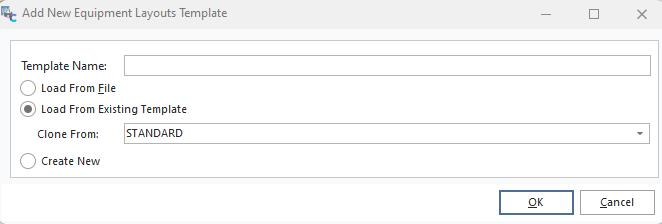
Cuadro de diálogo «Añadir nueva plantilla»
Introduce un nombre para la plantilla (obligatorio) y, a continuación, selecciona «Cargar archivo» o «Cargar desde una plantilla existente». El menú desplegable «Clonar de» mostrará las plantillas existentes del tipo actual. Pulsa «Aceptar» para crear la nueva plantilla. Una vez creada, verás la nueva plantilla en la cuadrícula, que se seleccionará automáticamente.
 Ver plantilla
Este botón abrirá la plantilla seleccionada para su edición. Se abrirá el editor correspondiente: Editor de diseños para diseños y Editor de diagramas de flujo para diagramas de flujo.
 Eliminar plantilla
Este botón eliminará definitivamente la plantilla seleccionada. Debe confirmar la eliminación antes de continuar.
 Configuración de criterios de búsqueda personalizados / Informes / Diseños
Este botón te permite modificar los criterios de búsqueda personalizados, los informes y los diseños que pueden ver distintos usuarios, empresas, perfiles y a nivel de todo el sistema. Este cuadro de diálogo/funcionalidad equivale a la opción Configurar búsquedas personalizadas / Informes / Diseños del Administrador de perfiles
 Importar desde archivo
Utiliza este botón para importar la configuración de diseños o diagramas de flujo que se haya guardado previamente en un archivo. Se sobrescribirán los ajustes del diseño o diagrama de flujo seleccionado actualmente. Para crear un nuevo diseño o diagrama de flujo a partir de un archivo, haz clic en el botón «Nueva plantilla» y selecciona «Cargar desde archivo».
 Exportar a archivo
Utiliza este botón para exportar el diseño o diagrama de flujo seleccionado actualmente a un archivo. Este archivo puede utilizarse como copia de seguridad sin conexión del esquema o diagrama de flujo, o bien puede utilizarse más adelante para actualizar un esquema o diagrama de flujo en esta u otra base de datos de IndySoft.
Opciones del botón derecho del ratón en la cuadrícula de LayoutBuilder
Hay varias opciones disponibles al hacer clic con el botón derecho del ratón en la cuadrícula de cada diseño o diagrama de flujo:
Ver plantilla: equivalente a la opción «Ver plantilla» descrita anteriormente
Eliminar plantilla: equivalente a la opción «Eliminar plantilla» descrita anteriormente
Importar desde archivo: equivalente a la opción «Importar desde archivo» descrita anteriormente
Exportar a archivo: equivalente a la opción «Exportar a archivo» descrita anteriormente.
Visibilidad/Uso
A medida que se selecciona cada diseño, las reglas de visibilidad/uso pertinentes se mostrarán en la tabla que aparece a continuación. Utiliza esta sección para añadir o modificar estas reglas rápidamente. Consulte el tema Configuración de búsquedas personalizadas / Informes / Diseños para obtener más información. |