Búsqueda avanzada de empresas
La búsqueda avanzada de empresas sirve para encontrar rápidamente una empresa en la base de datos. Dependiendo de dónde se abra el cuadro de diálogo «Búsqueda avanzada de empresas», es posible que se le pida que seleccione un activo de la empresa seleccionada en un cuadro de diálogo posterior.
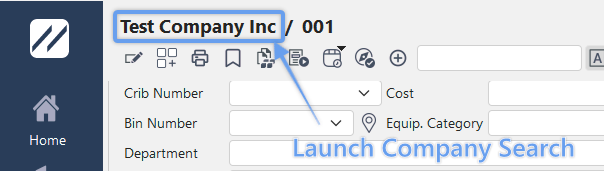
Hay varias formas de iniciar la búsqueda avanzada de empresas; las principales son:
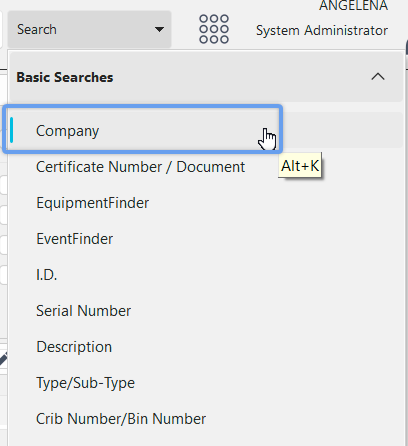
- Desde el menú desplegable «Buscar» 'Empresa' de la cabecera de la pantalla principal del panel de control (también se puede utilizar el atajo de teclado "Alt + K" )
- En los nuevos diseños de campos de la versión 13, este campo se vincula automáticamente al objeto «Nombre completo de la empresa».
El cuadro de diálogo «Búsqueda avanzada de empresas» cuenta con tres secciones principales: 1) Campos de búsqueda, 2) Cuadro de resultados de empresas y 3) Diseño de la empresa, tal y como se indica a continuación:
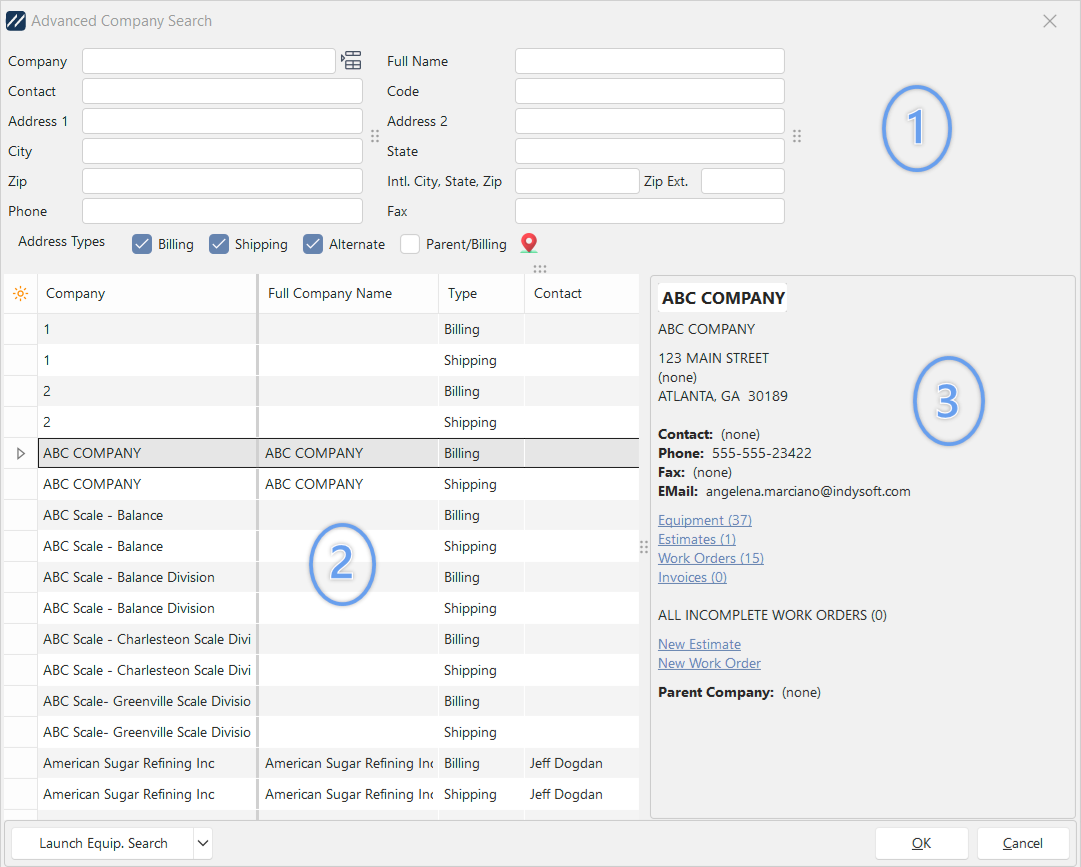
Cuadro de diálogo de búsqueda avanzada de empresas: secciones principales
Campos de búsqueda
La «mitad» superior del cuadro de diálogo «Búsqueda avanzada de empresas» muestra 12 campos que se pueden utilizar para introducir criterios de búsqueda; se puede utilizar cualquiera de estos campos, o todos ellos, para realizar la búsqueda a la vez, en cualquier combinación. A medida que introduzca o modifique los criterios de búsqueda, la tabla de resultados de la empresa (a continuación) se actualizará con los registros que coincidan. Pongamos un ejemplo: imagina que trabajas en atención al público y recibes una llamada de un cliente que figura en tu base de datos de IndySoft como empresa. La base de datos de IndySoft contiene más de 12 000 empresas, por lo que necesitas un mecanismo de búsqueda; por eso te ofrecemos la «Búsqueda avanzada de empresas». (Aunque también funciona muy bien para un número reducido de empresas). Cuando hablas con el cliente por teléfono, lo primero que haces es preguntarle el nombre de su empresa. Probablemente se trate del «nombre completo de la empresa», ya que el campo «Empresa» podría utilizarse para el número de cuenta interno. Pero sabes que a menudo hay varios clientes con nombres similares, y como no estás seguro de cómo se ha introducido exactamente el nombre en la base de datos de IndySoft, escribes la primera palabra: «ACME». A continuación, el cliente indica que se encuentra en Atlanta, con el código postal 30067. Introduce estos dos datos en los campos «Ciudad» y «Código postal» y encontrarás al instante la empresa que necesitas.
Ten en cuenta que la «Búsqueda avanzada de empresas» no consiste simplemente en localizar una empresa, sino, más concretamente, en localizar una dirección (almacenada en algún lugar de la base de datos de IndySoft) que nos remita al nombre de una empresa. En la base de datos de IndySoft se pueden almacenar cuatro tipos diferentes de direcciones para las empresas:
1.Facturación: estas direcciones se introducen a través del asistente Añadir/Editar empresas... Empresas... en la pestaña «Dirección de facturación».
2.Envíos: estas direcciones se introducen a través del asistente Añadir/Editar empresas... Empresas... en la pestaña «Dirección de envío».
3.Alternativa: estas direcciones se introducen a través del asistente Añadir/Editar empresas... Empresas... en la pestaña «Direcciones alternativas».
4.Empresa matriz/Facturación: estas direcciones se introducen a través del asistente Añadir/Editar empresas...Empresas...Empresas matrices.
Por lo tanto, cuando mantienes relaciones comerciales con un cliente concreto (o con un grupo empresarial dentro de tu empresa, independientemente de cómo utilices la denominación de la empresa), realizas un seguimiento de las distintas ubicaciones que operan «bajo el nombre» de dicha empresa. Puede utilizar las cuatro casillas de verificación situadas en la parte inferior del área «Campos de búsqueda» para seleccionar el tipo de direcciones que desea que aparezcan en la tabla de resultados:
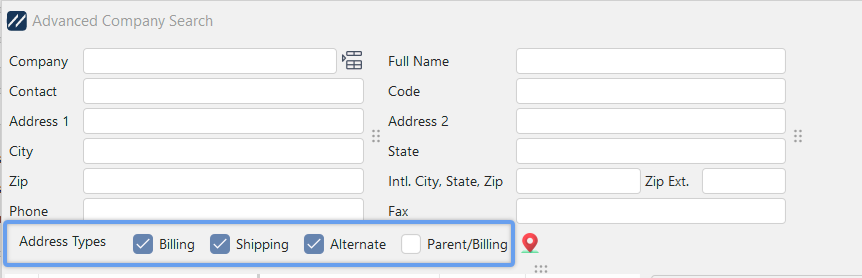 Tipos de direcciones de
- Búsqueda avanzada de empresas
Importante: Ten en cuenta que la función de búsqueda de la «Búsqueda avanzada de empresas» sigue las mismas opciones de búsqueda que se encuentran en Configuración de usuario/ubicación - General y que se utilizan en los cuadros de diálogo de búsqueda del sistema estándar.
Cuadro de resultados de la empresa
A partir del texto introducido en los campos de búsqueda, IndySoft crea una unión de todas las direcciones seleccionadas en «Tipos de direcciones para buscar» que se ajustan a los criterios de búsqueda. La tabla muestra las columnas que coinciden con las opciones de filtro (campos) situadas en la parte superior del cuadro de diálogo. Desplázate por los resultados para seleccionar la empresa que desees. Además, también se muestran los campos personalizados y los campos de estado de la empresa. Sin embargo, hay mucha información que consultar, lo que obliga a desplazarse mucho horizontalmente por la cuadrícula. Por este motivo, ofrecemos la posibilidad de mostrar una vista general de la empresa a la derecha de la tabla de resultados.
En la tabla de resultados hay disponibles las siguientes opciones al hacer clic con el botón derecho del ratón:
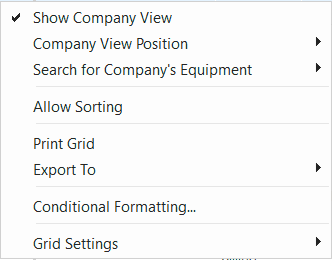
Mostrar vista de empresa
. Active esta opción para mostrar la vista de empresa. Hay tres opciones de visualización (que se describen a continuación):
Company View Position
Seleccione «Derecha», «Abajo» o «Ventana». Estas opciones son similares a las opciones de «Disposición del equipo» disponibles en Búsquedas personalizadas.
Buscar equipos de la empresa
Como novedad en la versión 14, hay una opción al hacer clic con el botón derecho del ratón que permite al usuario iniciar fácilmente una búsqueda de equipos de la empresa seleccionada. Hay dos opciones:
- Buscar con EquipmentFinder...
Permitir ordenar
Imprimir tabla
Véase Imprimir tabla (vista previa)
Exportar a Excel
Véase Guardar tabla en un archivo de Excel
Formato condicional...
Véase Personalización de la tabla: formato condicional
Configuración de la tabla
Véase Configuración de la tabla
Diseño de la empresa
Esta sección aparecerá (normalmente a la derecha) para permitir una vista previa rápida de los datos de la empresa correspondientes al registro seleccionado. Solo se permite una estructura de empresa en la base de datos; se edita a través de LayoutBuilder...Estructura de empresa. Utilice LayoutBuilder para modificar el aspecto de este panel y resaltar los campos de la empresa que sean más importantes para su negocio o proceso. Ten en cuenta que en la vista de empresa también hay varios hipervínculos disponibles que permiten iniciar rápidamente operaciones importantes, como:
·Iniciar una búsqueda de presupuestos relacionados
·Iniciar una búsqueda de órdenes de trabajo relacionadas
·Iniciar una búsqueda de facturas relacionadas
·Crear un nuevo presupuesto
·Crear una nueva orden de trabajo |