Búsqueda de empresa e identificación mediante un único código de barras
Búsqueda de una empresa y un número de identificación mediante un código de barras
Es posible buscar una empresa y un número de identificación concretos. con una sola búsqueda de texto. Por lo general, esto resultaría útil o necesario si utilizas un código de barras o un código 2D para localizar rápidamente un activo (que no tiene por qué pertenecer necesariamente a la empresa seleccionada actualmente en la vista «Equipo» de la pantalla principal). Indique el nombre de la empresa y el número de identificación. con un solo carácter «~» para realizar esta búsqueda combinada. Por ejemplo, si quisieras buscar el activo «ABC123» en «ABC COMPANY», el texto de búsqueda sería:
EMPRESA ABC~ABC123
Esta búsqueda combinada se puede realizar a partir de cualquier código de barras o código 2D leído desde la vista «Equipos» de la pantalla principal. Nota: dado que cualquier lectura de código de barras utiliza simplemente la función «keyboard wedge» para realizar la búsqueda, la misma búsqueda combinada se puede llevar a cabo simplemente escribiendo a mano los caracteres anteriores, incluido el delimitador ~. En cuanto se escribe cualquier carácter en la vista de equipamiento, la búsqueda se lleva a cabo a través del cuadro de diálogo «Buscar por ID». Observará que este cuadro de diálogo reacciona al carácter ~ leyendo hacia la izquierda; si los caracteres situados a la izquierda del ~ corresponden a una empresa válida en el sistema (y el usuario que ha iniciado sesión tiene los derechos de seguridad necesarios para ver dicha empresa), entonces se borran esos caracteres y se selecciona esa empresa como la «actual» para la búsqueda.
Estas mismas búsquedas combinadas se pueden realizar a partir de los códigos de barras leídos en el cuadro de diálogo «Seleccionar equipo» del sistema de eventos.
Nota: IndySoft ofrece una forma sencilla de mostrar la empresa y el número de identificación. campos con el delimitador ~ en cualquier plantilla de PrintBuilder que muestre información sobre los equipos. Solo tienes que buscar «Equip. El campo «Identificador único» en el flujo de eventos y mostrarlo mediante un componente de tipo código de barras:
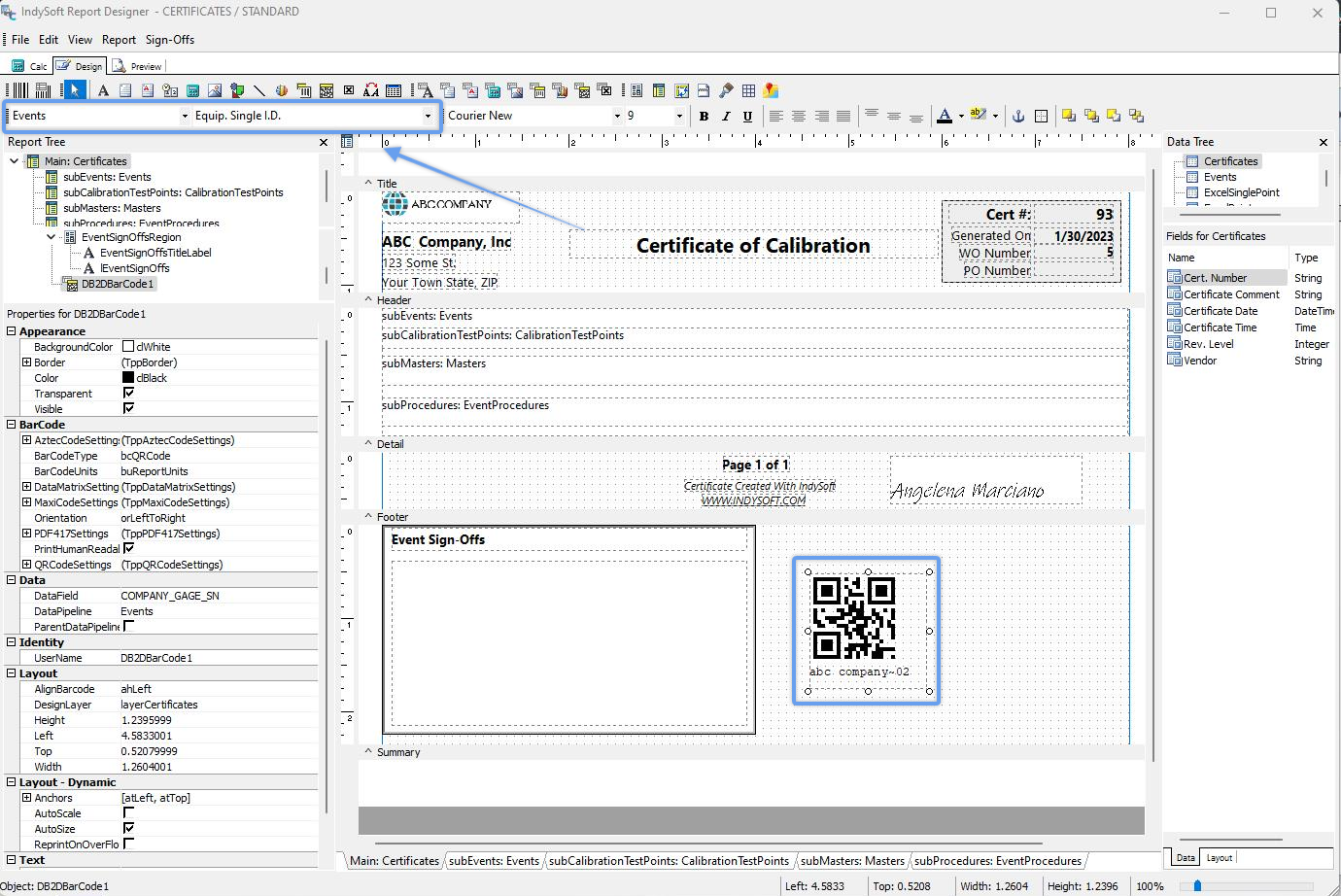
Ejemplo: Informes de eventos de PrintBuilder - Equip. Identificación única Campo |