Cuadros de diálogo de búsqueda general y de informes
 | Nota: En la versión 14, ahora se puede acceder a estas búsquedas generales e informes desde la nueva pestaña Informes. Los cuadros de diálogo de búsqueda general e informes se pueden abrir desde el encabezado de la pantalla principal... el menú «Buscar por/Informe» o desde los hipervínculos creados en la vista de inicio:
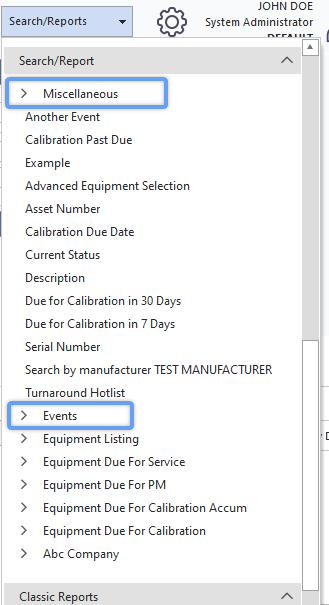
Cuadros de diálogo de búsqueda general y de notificación que se abren desde el encabezado
Estos criterios de búsqueda general y estos informes, disponibles en el encabezado, dependen de las reglas de visibilidad configuradas para las búsquedas e informes generales creados en PrintBuilder...Informes generales...General. Estos cuadros de diálogo pueden utilizarse para generar rápidamente informes con datos en formato de tabla o para enviar informes a la impresora, por correo electrónico, etc., o bien pueden utilizarse para ambos fines. Las funciones que aparecen en estos cuadros de diálogo de búsqueda dependen en gran medida de la configuración de la búsqueda o el informe en PrintBuilder. Ten en cuenta, por tanto, que algunas de las secciones de funcionalidad que se describen a continuación pueden estar ocultas en determinadas búsquedas más sencillas creadas en PrintBuilder.
La búsqueda general por informes también se puede iniciar desde los hipervínculos creados en la vista de inicio de la siguiente manera:
GENERALLISTING=[NombreDelInforme]
Donde [ReportName] se sustituye por el nombre de la búsqueda o el informe que se va a abrir (su nombre en PrintBuilder):
Los cuadros de diálogo generales de búsqueda e informes son muy similares a los de Búsqueda personalizada y a los de Búsqueda por equipo/Informes; esto es intencionado, ya que, una vez que se comprende una interfaz, por lo general se comprenden todas. En el ejemplo siguiente, utilizaremos la búsqueda «Lista de empleados», que se encuentra en «Búsqueda/Informes... Varios» (véase la imagen anterior). Hay varias secciones generales:
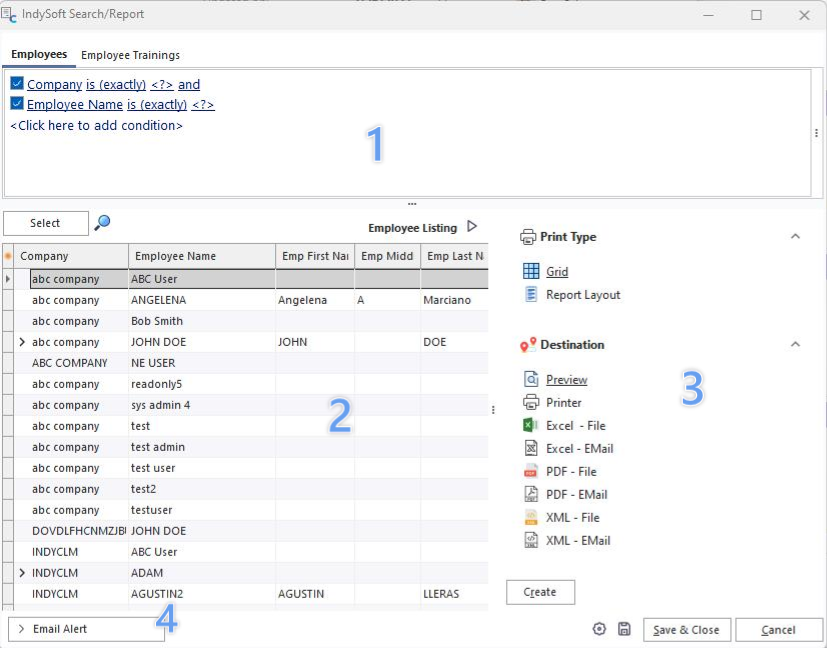
Cuadro de diálogo «Búsqueda general/Informes» - Secciones generales
1.Filtro de búsqueda:
2.Resultados de la búsqueda (cuadrícula)
3.Resultado (informe)
4.Lanzamiento del proyecto de guion
Consulte las secciones correspondientes a continuación para obtener más detalles.
- Filtro de búsqueda
Utilice esta sección superior del cuadro de diálogo para ajustar la búsqueda y obtener los registros deseados. Dependiendo de la configuración de la búsqueda o el informe general, es posible que se muestren uno o varios filtros. Si hay más de uno visible, los verás en pestañas secundarias. La pestaña situada más a la izquierda (si hay varias pestañas de búsqueda visibles) siempre se aplica a la tabla «principal» en la que se está realizando la búsqueda. Una segunda, tercera o cuarta subpestaña solo sería relevante para filtrar la información «detallada» que se incluye en una pequeña cuadrícula por cada fila «principal». Veamos el siguiente ejemplo:
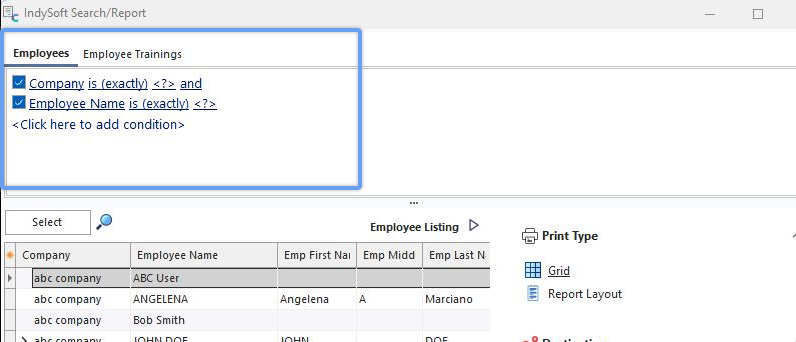
Filtros múltiples: ejemplo
En este ejemplo, la tabla «principal» es «Empleados», y la tabla «detallada» incrustada es «Formaciones de los empleados». Así pues, en la pestaña de filtro situada más a la izquierda, nos interesa filtrar los registros de empleados de la tabla. En la segunda pestaña, «Formación de empleados», solo nos interesa filtrar los registros de formación que se muestran en la tabla detallada integrada.
- Resultados de la búsqueda (tabla)
Esta tabla muestra los resultados de la búsqueda; solo se muestran los campos seleccionados en el diseño de la búsqueda o el informe en PrintBuilder:
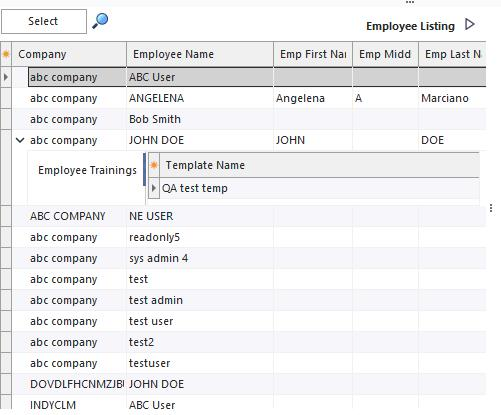 Resultados de la búsqueda en
Para volver a mostrar los registros en la tabla (o actualizar los resultados), pulsa el botón «Seleccionar». Al pulsar el botón «Probar selección»  situado a la derecha, simplemente se mostrará el número de registros que coinciden; esto se realiza mucho más rápido que la búsqueda propiamente dicha y puede servir para confirmar que la búsqueda está configurada correctamente. Al hacer clic con el botón derecho del ratón en la cuadrícula, aparecen varias opciones:
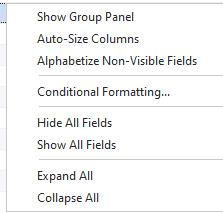 Resultados de búsqueda de «
» - Opciones al hacer clic con el botón derecho del ratón
Mostrar panel de grupo
Activa un panel de grupo situado encima de la cuadrícula; utiliza este panel para arrastrar y soltar campos que se agruparán en una estructura de esquema. Si se desea, se pueden agrupar varios campos a la vez.
Personalizar campos
Muestra una pequeña ventana con los campos adicionales que se pueden añadir a la cuadrícula. Para añadir un campo a la tabla, basta con arrastrarlo desde esta ventana hasta la sección de encabezado de la tabla. Para eliminar un campo, basta con arrastrarlo desde el encabezado de la cuadrícula hasta la ventana de campos.Importante: vuelve a pulsar «Seleccionar» para asegurarte de que los nuevos campos contengan valores en el conjunto de resultados. Elige con cuidado el número de campos visibles. Cuanto menor sea el número de campos, más rápido se completará la búsqueda o el informe.
 Sugerencia
Para seleccionar más rápidamente los campos visibles, pulsa el pequeño botón  situado en la esquina superior izquierda de la cuadrícula; esto hará que aparezca un menú desplegable con todos los campos disponibles; solo tienes que marcar los campos que desees. Ajustar automáticamente el tamaño de las columnas
Esta opción puede ahorrarte tiempo a la hora de ajustar el tamaño de los campos para mostrar la mayor cantidad de información posible en horizontal en la cuadrícula. Esta opción ajustará automáticamente el tamaño de todos los campos al mínimo posible, lo que garantiza que se puedan mostrar todos los datos del campo (incluido el nombre del encabezado).Nota: esta operación puede tardar varios segundos, dependiendo del tamaño o del número de registros de la tabla.
Ocultar todos los campos
Utiliza esta opción para ocultar rápidamente todos los campos de la cuadrícula; después, vuelve a mostrar solo los campos que necesites. Esto resulta útil si quieres pasar rápidamente de un gran número de campos a uno reducido.
Mostrar todos los campos
Utiliza esta opción para mostrar rápidamente todos los campos en la tabla; a continuación, elimina los campos que no necesites. Esto resulta útil si quieres pasar rápidamente de un número reducido de campos a uno mayor.
- Resultados (informe)
Esta sección permite exportar rápidamente los registros de la búsqueda en forma de informe. Dependiendo de las opciones que se hayan configurado como visibles en los ajustes de búsqueda o informe de PrintBuilder, este resultado puede presentarse en forma de tabla o en un formato personalizado, tal y como se haya diseñado en IndySoft Report Designer.
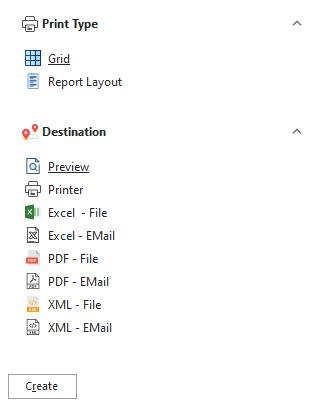
Pestaña «Resultados del informe»
Hay dos grupos: «Tipo de impresión» y «Destino». Solo tiene que seleccionar la opción deseada de cada grupo (una selección de cada grupo) y, a continuación, pulsar «Crear» para generar el informe según sus preferencias. Tenga en cuenta que algunas de las opciones de «Tipo de impresión» o «Destino» que se muestran arriba pueden estar ocultas en determinadas búsquedas o informes, dependiendo de la configuración de PrintBuilder.
- Lanzamiento del proyecto de scripts
NOTA:
El siguiente tema puede incluir referencias a aspectos de programación personalizada de la línea de productos IndySoft y, por lo tanto, es posible que algunos de los aspectos de las funciones descritas no estén disponibles para los clientes finales. A modo de referencia, las funciones afectadas incluirán la palabra «script» o la expresión «script personalizado».Consulte el tema «Descripción general de los scripts personalizados» para obtener más información sobre los scripts personalizados y sobre cómo se implementan y son compatibles con el producto. Algunas búsquedas o informes generales pueden mostrar entre uno y tres botones en la parte inferior izquierda del cuadro de diálogo, lo que permite iniciar rápidamente proyectos de scripts. Los proyectos de script pueden utilizar funciones de script para recuperar la consulta SQL que se está ejecutando en el informe «General» y realizar una acción sobre el conjunto de resultados:
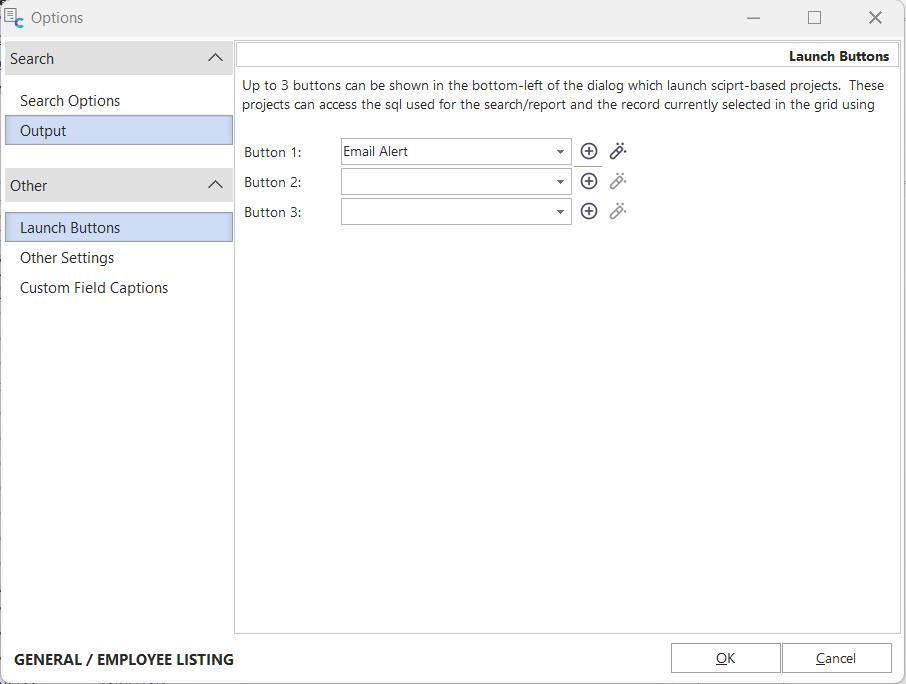
Informe general - Opciones - Botones de inicio
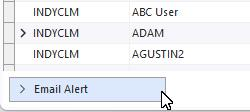 Lanzamiento del proyecto de scripts «
» desde «Búsqueda general/Informes» |