Buscar por diálogos
Hay ocho cuadros de diálogo de búsqueda estándar que se utilizan para encontrar rápidamente recursos dentro de la empresa actual mediante la búsqueda en los campos de encabezado más habituales.
Nota: si ha modificado los títulos de determinados campos por empresa en IndySoft, es posible que vea títulos ligeramente diferentes a los que se muestran a continuación. Consulte las preferencias de la empresa para obtener más información.

Opciones de «Buscar por» en el encabezado
Los tres primeros cuadros de diálogo de búsqueda permiten buscar en un único campo de información:
·I.D.
·Número de serie
·Descripción
Los cuatro cuadros de diálogo de búsqueda siguientes tienen una interfaz muy similar a la de los tres primeros, pero permiten buscar en dos campos relacionados a la vez:
·Tipo/Subtipo
·Número de almacén/Número de ubicación
·Ubicación actual/Sububicación
·Fabricante/N.º de modelo
Por último, un «I.D. Se incluye la búsqueda «(En todas las empresas)». Esto es idéntico a la búsqueda por «I.D.», pero selecciona entre los activos de todas las empresas, no solo de la empresa actual.
·N.º de identificación (En todas las empresas)
Cuadros de diálogo de búsqueda de un solo campo
Al seleccionar un cuadro de diálogo de búsqueda de un solo campo, aparecerá una pantalla como la del ejemplo siguiente, con un único campo de edición situado encima de una tabla de resultados:
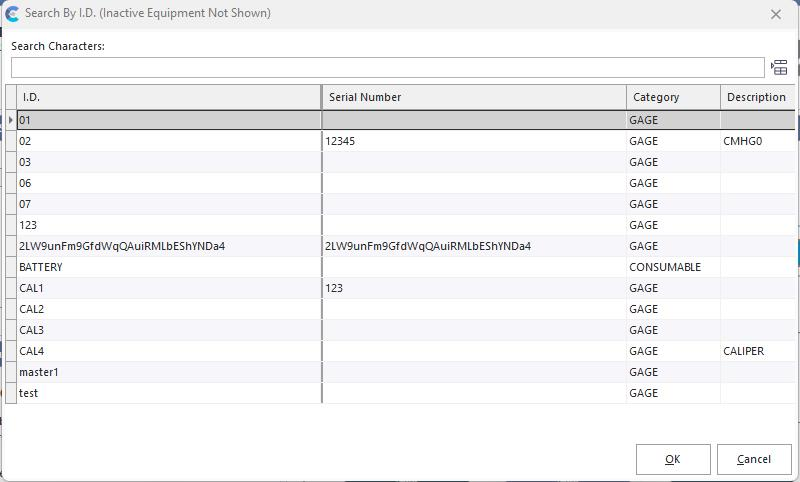
Cuadro de diálogo de búsqueda en un solo campo
En general, puedes escribir todos los caracteres que conozcas en el cuadro de edición situado encima de la cuadrícula y, a continuación, seleccionar uno de los resultados que aparecen en la cuadrícula. Una vez que haya seleccionado el registro en la tabla, haga doble clic en él o pulse Aceptar para cerrar el cuadro de diálogo. El activo seleccionado aparecerá en la vista «Equipo».
 Mostrar todo: pulsa este botón para seleccionar automáticamente todos los registros de la empresa actual.
Nota: el primer y principal campo de búsqueda del cuadro de diálogo es «I.D.». (El pie de foto puede variar según las preferencias de su empresa).
Además, tras utilizar el cuadro de diálogo Búsqueda avanzada de empresas para localizar correctamente una empresa, se abrirá automáticamente el cuadro de diálogo «Buscar por ID» para localizar un activo dentro de dicha empresa.
Opciones al hacer clic con el botón derecho del ratón en los cuadros de diálogo de búsqueda
Verás que hay varias opciones disponibles al hacer clic con el botón derecho del ratón en la tabla de resultados:
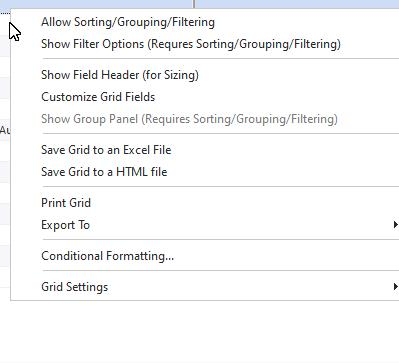
Cuadros de diálogo de búsqueda: opciones al hacer clic con el botón derecho del ratón en la cuadrícula
- Permitir ordenar/agrupar/filtrar
Si activas esta opción (haciendo clic en ella), se forzará la carga de todos los registros en la memoria cada vez que se realice una búsqueda. Por ejemplo, si el conjunto de resultados incluye 2.500 elementos, es posible que solo puedas ver los 25 primeros en la cuadrícula en cada momento (dependiendo de la altura del formulario). Si no se marca esta opción, IndySoft puede ahorrar algo de tiempo al no cargar los elementos restantes en la memoria hasta que sean necesarios. Pero si necesitas opciones más avanzadas, como ordenar, agrupar o filtrar, debes activar esta opción.
- Mostrar opciones de filtro (requiere ordenar/agrupar/filtrar)
Cuando esta opción esté activada, aparecerá una opción de filtro para cada campo en el encabezado de la tabla. Puedes hacer clic en esta opción para configurar un filtro rápido para cada campo; se pueden utilizar varios filtros a la vez.
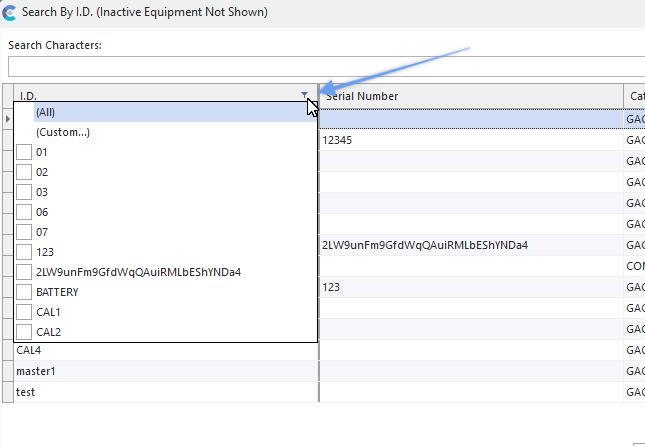 Filtrado de equipos de
- Mostrar encabezado del campo (para ajustar el tamaño)
Verás que hay dos grupos de campos. Las columnas «más a la izquierda» forman parte de una banda «fija» que siempre se mantiene pegada al lado izquierdo de la cuadrícula y permanece visible en todo momento, independientemente de que se desplace horizontalmente por el resto de columnas. Las columnas «más a la derecha» no están «fijas» y se pueden desplazar libremente. Si activas esta opción, aparecerán estos dos títulos de banda, lo que te permitirá ver más fácilmente la división.
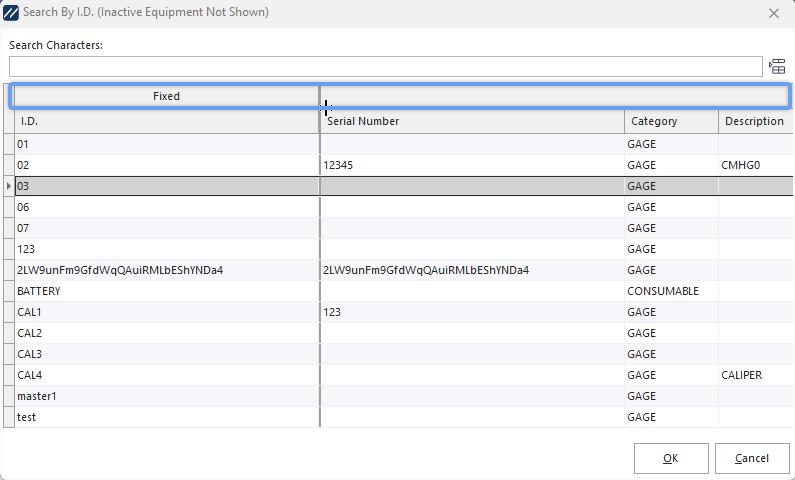
Bandas fijas / no fijas
- Personalizar campos de la cuadrícula - Consulte Personalizar campos para obtener más detalles
- Mostrar panel de grupos (requiere ordenar/agrupar/filtrar) - Consulte «Mostrar panel de grupos » para obtener más detalles
- Guardar la tabla en un archivo de Excel - Consulte Guardar la tabla en un archivo de Excel para obtener más detalles.
- Guardar la tabla en un archivo HTML.
- Cuadrícula de impresión - Consulte Print Grid (Vista previa) para obtener más detalles.
- Exportar a: Consulte Export To Options para obtener más detalles.
- Formato condicional... - ; consulte Formato condicional para obtener más detalles.
- Configuración de la cuadrícula - Consulte Configuración de la cuadrícula para obtener más detalles.
Configuración de usuario y ubicación relacionada con los cuadros de diálogo de búsqueda
Sin embargo, existen muchas opciones que pueden modificar el comportamiento de este cuadro de diálogo de búsqueda, y estas opciones pueden influir considerablemente en la velocidad y la eficacia de tus búsquedas. Muchas de estas opciones son específicas de cada usuario, por lo que se configuran en Configuración de usuario/ubicación - General:
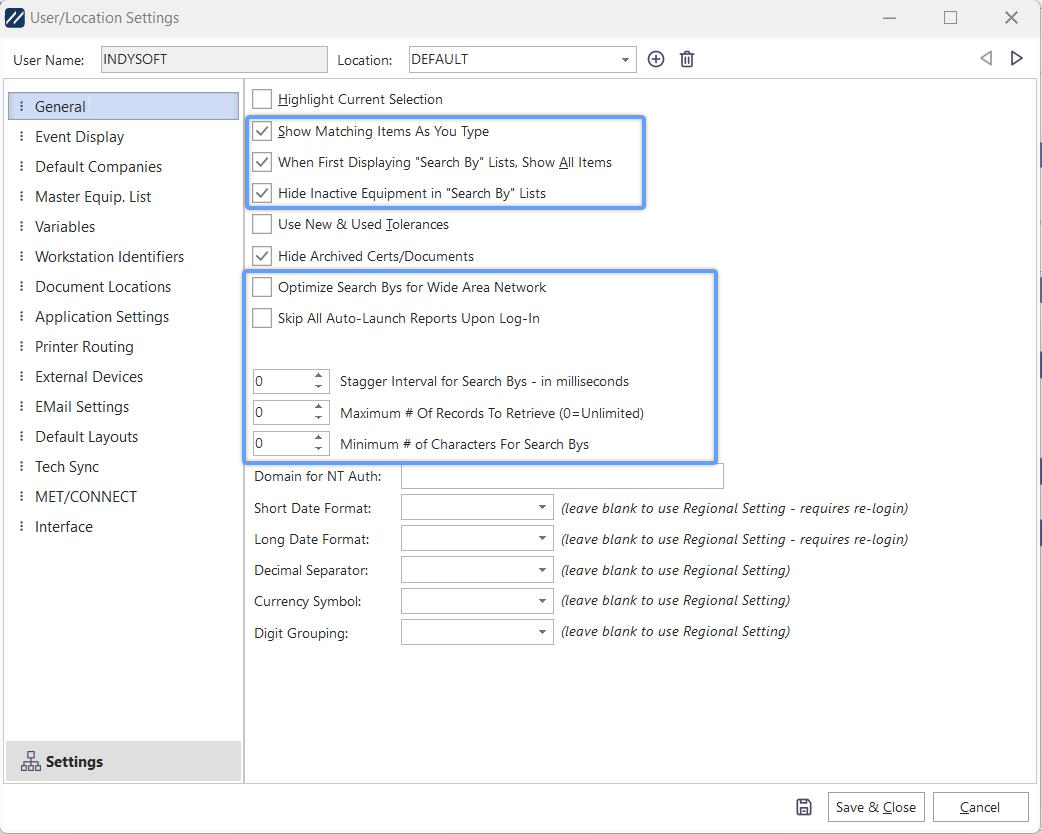
Opciones de búsqueda por criterios relacionados en la configuración de usuario/ubicación
- Mostrando 'Buscar por' Listas, Mostrar todos los elementos
Si se marca esta opción, al acceder a los cuadros de diálogo de búsqueda (de un solo campo y de varios campos), la tabla se rellenará automáticamente con TODOS los equipos de la empresa actual. Esto permite a los usuarios desplazarse rápidamente por la cuadrícula para encontrar el elemento adecuado; si el número de opciones es limitado, esta «navegación» resultaría útil. Sin embargo, si cada empresa cuenta con miles de activos (algo muy habitual), se recomienda desactivar esta opción. Esto acelerará la visualización inicial del cuadro de diálogo, ya que no es necesario recuperar todos los registros. A continuación, el usuario introducirá los términos de búsqueda para iniciar la búsqueda.
- Ocultar equipos inactivos en 'Buscar por' Listas
Selecciona esta opción para que los resultados de la búsqueda excluyan automáticamente los activos «inactivos». Esto está relacionado con el campo «Estado del equipo: Activo». Cuando este filtro esté activo, aparecerá una nota en la barra de título del cuadro de diálogo de búsqueda:
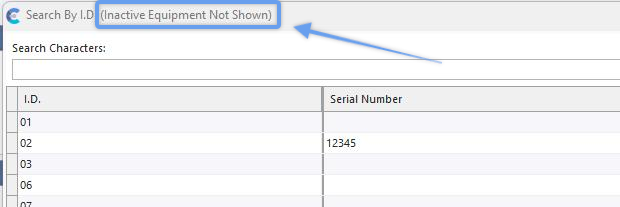
Nota sobre el filtro de equipos inactivos
- Optimizar las búsquedas en redes de área amplia
Si esta opción NO está marcada, cada vez que el usuario introduzca caracteres de búsqueda en el cuadro de edición situado encima de la tabla, cada pulsación del teclado volverá a ejecutar la búsqueda y los resultados se actualizarán en la tabla situada debajo. Por ejemplo, supongamos que estás buscando activos de la «EMPRESA ABC». Accedes al cuadro de diálogo de búsqueda y escribes «A»: la tabla se filtra inmediatamente para mostrar solo los activos que empiezan por la letra «A». A continuación, escribe un segundo carácter, «B»: la cuadrícula se filtra de nuevo y ahora solo muestra los activos que empiezan por «AB», y así sucesivamente. Este método de búsqueda es muy interactivo —puedes ver cómo los resultados de la búsqueda (el número de registros en la tabla) se van reduciendo a medida que escribes—, pero suele ser poco eficiente en una red lenta, sobre todo si la base de datos de la empresa actual contiene un gran número de registros.
Por lo tanto, en estas situaciones, es recomendable activar esta opción. Cuando esta opción está activada, el usuario puede escribir libremente los términos de búsqueda en el cuadro de edición situado encima de la tabla, y la búsqueda no se volverá a ejecutar hasta que pulse la tecla «Intro» del teclado. Esto les permite proporcionar toda la información posible antes de realizar la búsqueda, con el fin de garantizar que el conjunto de resultados sea lo más reducido posible. Si el conjunto de resultados (número de registros) es solo 1, el cuadro de diálogo sabe que ha encontrado el recurso correcto y este se muestra inmediatamente en la pantalla principal. Si se muestran varios registros, el usuario selecciona el activo correcto en la tabla de resultados y pulsa el botón «Aceptar» para seleccionarlo; también puede utilizar la combinación de teclas «Ctrl+Intro».
- Intervalo de escalonamiento para las búsquedas (en milisegundos)
Esta opción requiere que transcurra un cierto número de milisegundos de «retraso» antes de que el conjunto de resultados se muestre en la tabla. Esto permite a los usuarios escribir a una velocidad constante para introducir tantos caracteres de búsqueda como puedan, pero la búsqueda se ejecutará automáticamente tras el intervalo de «retraso», sin que el usuario tenga que pulsar la tecla «Intro».
- Número máximo de equipos que se pueden recuperar (0 = ilimitado)
A pesar de las opciones anteriores, los usuarios siguen pudiendo realizar búsquedas en una empresa que cuente, por ejemplo, con 500 000 activos, y empezar escribiendo únicamente la tecla «1» y pulsando luego «Intro» para ejecutar la búsqueda. En este ejemplo, es posible que aún haya 45 000 activos en esa empresa que empiecen por el carácter «1». Para evitar este tipo de búsquedas ineficaces (que podrían ralentizar considerablemente la red), puedes limitar mediante esta opción el número de registros que se devuelven en una búsqueda. Si un usuario utiliza criterios de búsqueda que devuelvan más elementos que este máximo, se le avisará:

Aviso de exceso de elementos en la búsqueda por
- Número mínimo de caracteres para la búsqueda
Esta configuración exige que el usuario introduzca un número determinado de caracteres (como mínimo) antes de que se realice cualquier búsqueda. Por ejemplo, si tienes 35 000 elementos, podrías decidir que, por lo general, bastará con 3 caracteres, para asegurarte de que, en general, el número de elementos no supere los 1 000 (esta valoración es totalmente subjetiva y dependerá de tu sistema de numeración, etc.).
Cuadros de diálogo de búsqueda en varios campos
Hay cuatro cuadros de diálogo de búsqueda en varios campos; cada uno de ellos permite al usuario realizar búsquedas en dos campos relacionados a la vez. La interfaz es la misma para los cuatro cuadros de diálogo; tomaremos como ejemplo «Fabricante/Número de modelo»:
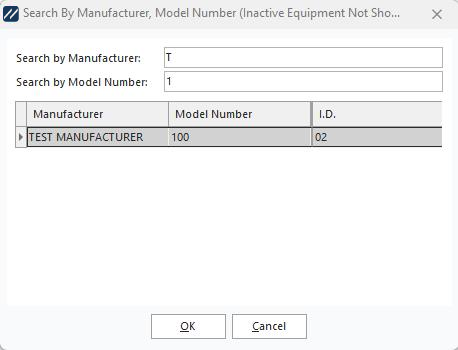
Ejemplo: cuadro de diálogo de búsqueda en varios campos
La funcionalidad de estos cuadros de diálogo es idéntica a la de los criterios de búsqueda de un solo campo mencionados anteriormente (incluidos todos los ajustes relacionados con el usuario y la ubicación). La única excepción es que estás buscando en dos campos a la vez. El texto que se introduzca en cualquiera de los dos campos de edición se utilizará al realizar la búsqueda. Así pues, en el ejemplo anterior, se utiliza «T» para filtrar el campo «Fabricante» y «1» para filtrar el campo «Número de modelo». En los cuatro cuadros de diálogo de búsqueda que utilizan varios campos, el «segundo» campo es siempre una lista detallada del «primer» campo. Esto significa (en el ejemplo anterior) que los «números de modelo» siempre corresponden a «fabricantes» concretos en las listas desplegables, por lo que es recomendable realizar la búsqueda en ambos campos a la vez. |