Suche nach Dialogen
Es gibt acht Standard-Suchdialoge, mit denen sich Assets innerhalb des aktuellen Unternehmens durch die Suche nach den gängigsten Kopfdatenfeldern schnell finden lassen.
Hinweis: Wenn Sie in IndySoft die Feldbezeichnungen für bestimmte Felder unternehmensspezifisch angepasst haben, werden Ihnen möglicherweise etwas andere Bezeichnungen angezeigt als die unten aufgeführten. Weitere Informationen finden Sie unter Unternehmenspräferenzen.

Optionen unter „Suche nach“ in der Kopfzeile
Die ersten drei Suchfelder dienen der Suche nach einem einzelnen Feld:
·I.D.
·Seriennummer
·Beschreibung
Die folgenden vier Suchdialoge ähneln in ihrer Benutzeroberfläche stark den ersten drei, suchen jedoch gemeinsam in zwei miteinander verbundenen Feldern:
·Typ/Untertyp
·Lagernummer/Behälternummer
·Aktueller Standort/Unterstandort
·Hersteller/Modellnummer
Schließlich eine „I.D.“ Die Suche nach „(unternehmensübergreifend)“ ist enthalten. Dies entspricht der „I.D.“-Suche, wählt jedoch Objekte aus allen Unternehmen aus, nicht nur aus dem aktuellen Unternehmen.
·I.D. (unternehmensübergreifend)
Suchdialoge mit einem einzigen Feld
Wenn Sie einen Suchdialog mit einem einzigen Feld auswählen, wird ein Bildschirm wie im folgenden Beispiel angezeigt – mit einem einzigen Eingabefeld über einer Ergebnistabelle:
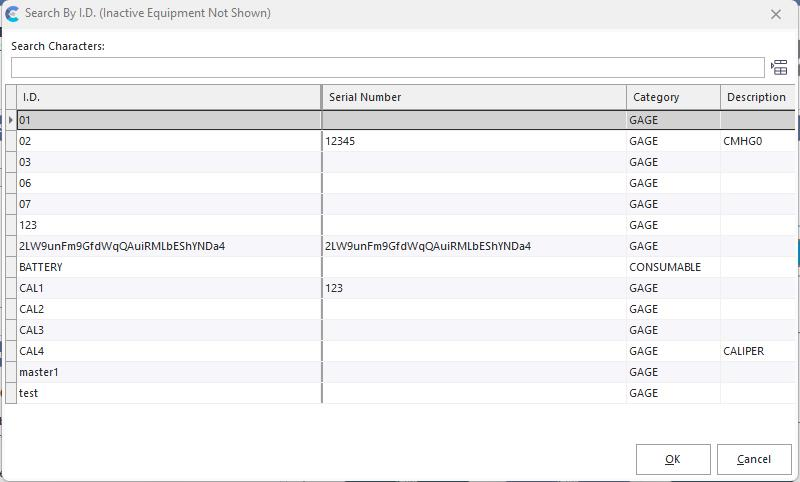
Suchdialogfeld mit einem Feld
Im Allgemeinen können Sie so viele Zeichen, wie Sie möchten, in das Eingabefeld über der Tabelle eingeben und dann aus den Ergebnissen in der Tabelle auswählen. Sobald Sie den Datensatz in der Tabelle ausgewählt haben, doppelklicken Sie entweder auf den Datensatz in der Tabelle oder klicken Sie auf „OK“, um das Dialogfeld zu schließen. Das ausgewählte Objekt wird in der Geräteansicht angezeigt.
 Alle auflisten – Klicken Sie auf diese Schaltfläche, um alle Datensätze für das aktuelle Unternehmen anzuzeigen.
Hinweis: Die erste und wichtigste Suche über ein einzelnes Feld im Dialogfeld ist „I.D.“ (Die Bildunterschrift kann je nach den Vorgaben Ihres Unternehmens variieren.)
Außerdem wird, nachdem Sie über das Dialogfeld Erweiterte Unternehmenssuche erfolgreich ein Unternehmen gefunden haben, automatisch das Dialogfeld „Nach ID suchen“ aufgerufen, um eine Anlage innerhalb dieses Unternehmens zu finden.
Optionen beim Rechtsklick in Suchdialogen
Wenn Sie mit der rechten Maustaste auf das Ergebnisraster klicken, stehen Ihnen verschiedene Optionen zur Verfügung:
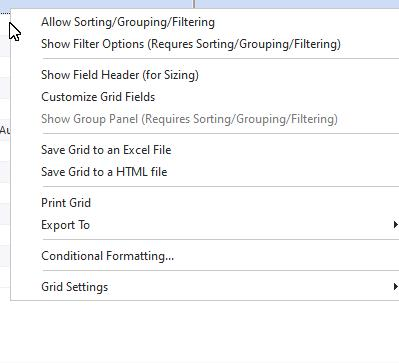
Suchdialoge – Optionen beim Rechtsklick im Raster
- Sortieren/Gruppieren/Filtern zulassen
Wenn Sie diese Option aktivieren (indem Sie darauf klicken), werden bei jeder Suchanfrage alle Datensätze in den Arbeitsspeicher geladen. Wenn Ihre Ergebnisliste beispielsweise 2.500 Objekte enthält, werden im Raster möglicherweise jeweils nur die ersten 25 angezeigt (abhängig von der Höhe Ihres Formulars). Wenn diese Option deaktiviert ist, kann IndySoft etwas Zeit sparen, indem die übrigen Elemente erst bei Bedarf in den Arbeitsspeicher geladen werden. Wenn Sie jedoch erweiterte Optionen wie Sortieren, Gruppieren oder Filtern benötigen, muss diese Option aktiviert sein.
- Filteroptionen anzeigen (Sortieren/Gruppieren/Filtern erforderlich)
Wenn diese Option aktiviert ist, wird für jedes Feld in der Kopfzeile der Tabelle eine Filteroption angezeigt. Sie können auf diese Option klicken, um für jedes Feld einen Schnellfilter einzurichten – es können mehrere Filter gleichzeitig verwendet werden.
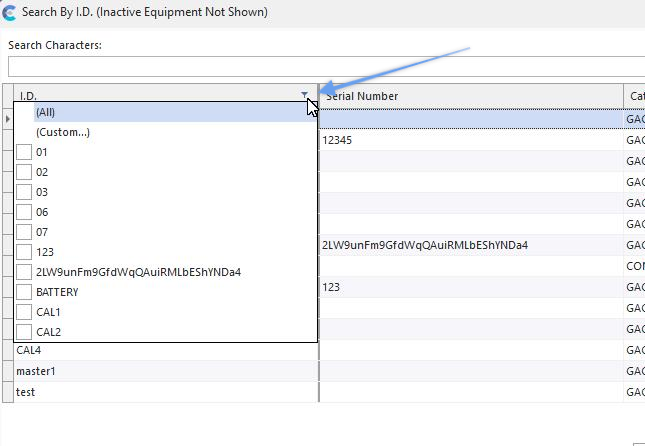 Filterung von Ausrüstung bei „
“
- Feldüberschrift anzeigen (zur Größenanpassung)
Sie werden feststellen, dass es zwei Gruppen von Feldern gibt. Die Spalten ganz links sind Teil eines „festen“ Bereichs, der stets am linken Rand des Rasters anliegt und unabhängig vom horizontalen Scrollen durch die übrigen Spalten immer sichtbar bleibt. Die Spalten ganz rechts sind „nicht fixiert“ und können frei gescrollt werden. Wenn Sie diese Option aktivieren, werden diese beiden Bandtitel angezeigt, damit die Unterteilung besser erkennbar ist.
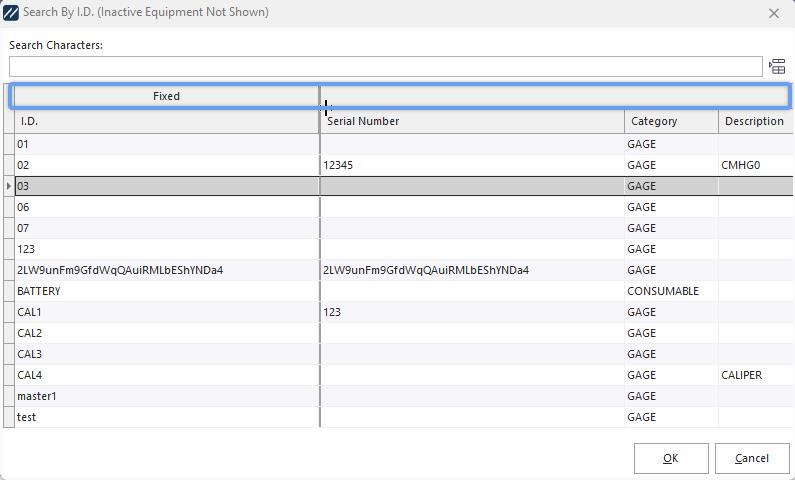
Feste / nicht feste Bänder
- Rasterfelder anpassen – Weitere Informationen finden Sie unter „Felder anpassen “
- Gruppenbereich anzeigen (Sortieren/Gruppieren/Filtern erforderlich) – Weitere Informationen finden Sie unter „Gruppenfenster anzeigen “
- Tabelle in einer Excel-Datei speichern – Weitere Informationen finden Sie unter „Tabelle in einer Excel-Datei speichern “.
- Tabelle als HTML-Datei speichern.
- Druckraster – Weitere Informationen finden Sie unter Druckraster (Vorschau) .
- Exportieren nach – Weitere Informationen finden Sie unter „ Export To Options“ (Exportieren nach – ) unter .
- Bedingte Formatierung... - Weitere Informationen finden Sie unter Conditional Formatting .
- Rastereinstellungen – Weitere Informationen finden Sie unter Grid Settings .
Benutzer- und Standorteinstellungen für Suchdialoge
Es gibt jedoch zahlreiche Optionen, mit denen sich das Verhalten dieses Suchdialogs ändern lässt – und diese Optionen können die Geschwindigkeit und Effizienz Ihrer Suche erheblich beeinflussen. Viele dieser Optionen sind benutzerspezifisch und werden daher unter Benutzer-/Standorteinstellungen – Allgemein festgelegt:
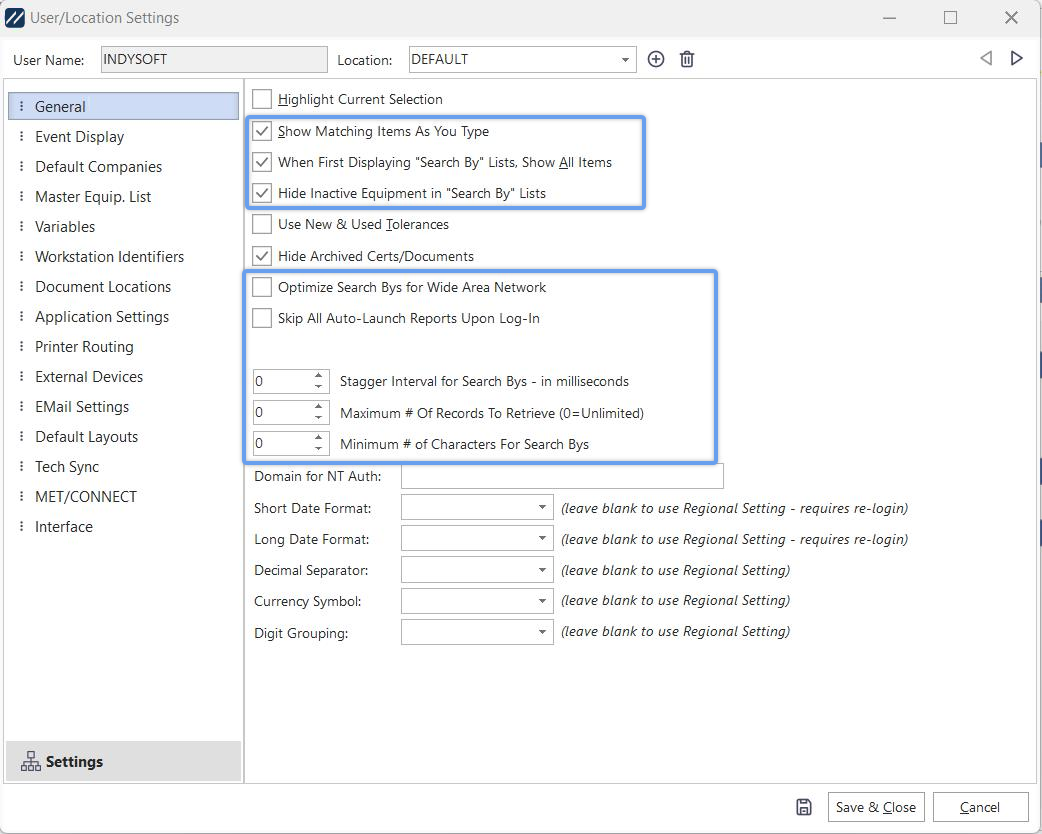
Suchoptionen in den Benutzer- und Standorteinstellungen
- Anzeige von 'Suche nach' Listen, Alle Elemente anzeigen
Wenn diese Option aktiviert ist, werden beim Aufrufen der Suchdialoge (Ein- und Mehrfeldsuche) automatisch ALLE Geräte des aktuellen Unternehmens in der Tabelle angezeigt. Auf diese Weise können Benutzer schnell durch die Liste scrollen, um das passende Element zu finden – vorausgesetzt, die Auswahl ist begrenzt, wäre diese „Durchsicht“ hilfreich. Wenn Sie jedoch für jedes Unternehmen über Tausende von Objekten verfügen (was sehr häufig der Fall ist), wird empfohlen, diese Option zu deaktivieren. Dadurch wird die anfängliche Anzeige des Dialogfelds beschleunigt, da nicht alle Datensätze abgerufen werden müssen. Der Benutzer gibt dann Suchbegriffe ein, um die Suche zu starten.
- Inaktive Geräte in „ '“ ausblenden Suche nach „' “-Listen
Wählen Sie diese Option, um alle „inaktiven“ Objekte automatisch aus den Suchergebnissen herauszufiltern. Dies hängt mit dem Feld „Aktiv“ im Gerätestatus zusammen. Wenn dieser Filter aktiviert ist, wird in der Titelleiste des Suchdialogs folgender Hinweis angezeigt:
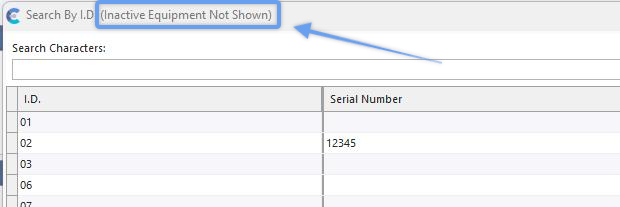
Hinweis zum Filter für inaktive Geräte
- Suchkriterien für Weitverkehrsnetzwerke optimieren
Wenn diese Option NICHT aktiviert ist, wird die Suche bei jedem Tastendruck erneut ausgeführt, sobald der Benutzer Suchbegriffe in das Eingabefeld über der Tabelle eingibt, und die Ergebnisse werden in der Tabelle darunter aktualisiert. Nehmen wir zum Beispiel an, Sie suchen nach Vermögenswerten der „ABC COMPANY“. Sie öffnen das Suchfeld und geben „A“ ein – die Tabelle wird sofort gefiltert, sodass nur Objekte angezeigt werden, die mit dem Buchstaben „A“ beginnen. Dann geben Sie ein zweites Zeichen ein, nämlich „B“ – die Tabelle wird erneut gefiltert und zeigt nun nur noch Objekte an, die mit „AB“ beginnen, und so weiter. Diese Suchmethode ist sehr interaktiv – Sie können beobachten, wie die Suchergebnisse (die Anzahl der Datensätze in der Tabelle) während der Eingabe immer weniger werden –, ist jedoch in einer langsameren Netzwerkverbindung in der Regel ineffizient, insbesondere wenn Ihre Datenbank für das aktuelle Unternehmen eine große Anzahl von Datensätzen enthält.
In solchen Situationen ist es daher ratsam, diese Option zu aktivieren. Wenn diese Option aktiviert ist, kann der Benutzer Suchbegriffe frei in das Eingabefeld über der Tabelle eingeben; die Suche wird erst ausgeführt, wenn er die Eingabetaste auf seiner Tastatur drückt. Auf diese Weise können sie vor der Suche so viele Informationen wie möglich bereitstellen, um eine möglichst kleine Ergebnismenge zu gewährleisten. Wenn die Ergebnismenge (Anzahl der Datensätze) nur 1 beträgt, erkennt das Dialogfeld, dass es das richtige Asset gefunden hat, und dieses Asset wird sofort auf den Hauptbildschirm zurückgegeben. Werden mehrere Datensätze angezeigt, wählt der Benutzer das gewünschte Objekt in der Ergebnisliste aus und klickt auf die Schaltfläche „OK“, um es auszuwählen – alternativ kann auch die Tastenkombination „Strg+Eingabetaste“ verwendet werden.
- Versatzintervall für Suchfilter (in Millisekunden)
Bei dieser Option muss eine bestimmte Verzögerung in Millisekunden vergehen, bevor die Ergebnismenge in die Tabelle zurückgegeben wird. Dadurch können Benutzer mit gleichbleibender Geschwindigkeit so viele Suchzeichen wie möglich eingeben; die Suche wird jedoch nach Ablauf der „Verzögerungszeit“ automatisch ausgeführt – ohne dass der Benutzer die Eingabetaste drücken muss.
- Maximale Anzahl der abzurufenden Geräte (0 = unbegrenzt)
Selbst mit den oben genannten Optionen ist es für Benutzer weiterhin möglich, innerhalb eines Unternehmens mit (beispielsweise) 500.000 Objekten zu suchen, indem sie zunächst nur die Taste „1“ eingeben und dann die Eingabetaste drücken, um die Suche auszuführen. In diesem Beispiel könnten sich in diesem Unternehmen noch 45.000 Objekte befinden, deren Namen mit der Ziffer „1“ beginnen. Um solche ineffizienten Suchvorgänge (die das Netzwerk erheblich verlangsamen könnten) zu vermeiden, können Sie mit dieser Option die Anzahl der Datensätze begrenzen, die bei einer Suche jemals zurückgegeben werden. Wenn ein Benutzer Suchkriterien verwendet, die zu mehr Ergebnissen führen als dieses Maximum zulässt, wird er darauf hingewiesen:

Warnmeldung wegen zu vieler Assets bei der Suche nach
- Mindestanzahl an Zeichen für Suchbegriffe
Bei dieser Einstellung muss der Benutzer eine bestimmte Mindestanzahl an Zeichen eingeben, bevor eine Suche durchgeführt wird. Wenn Sie beispielsweise 35.000 Assets haben, könnten Sie entscheiden, dass 3 Zeichen in der Regel ausreichen – um sicherzustellen, dass Sie in der Regel 1.000 oder weniger Assets erhalten (diese Einschätzung ist rein subjektiv – sie hängt von Ihrem Nummerierungsschema usw. ab).
Mehrfeld-Suchdialoge
Es gibt 4 Mehrfeld-Suchdialoge – in jedem dieser Dialoge kann der Benutzer zwei miteinander verbundene Felder gleichzeitig durchsuchen. Die Benutzeroberfläche ist bei allen vier Dialogfeldern identisch – wir nehmen als Beispiel „Hersteller/Modellnummer“:
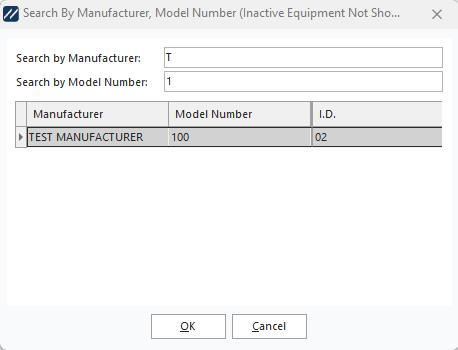
Beispiel – Suchdialog mit mehreren Feldern
Die Funktionsweise dieser Dialoge entspricht der oben beschriebenen Suche nach einzelnen Feldern (einschließlich aller zugehörigen Benutzer- und Standorteinstellungen). Die einzige Ausnahme ist, dass Sie in zwei Feldern gleichzeitig suchen. Der in eines der beiden Eingabefelder eingegebene Text wird bei der Suche verwendet. Im obigen Beispiel wird also „T“ zum Filtern des Feldes „Hersteller“ und „1“ zum Filtern des Feldes „Modellnummer“ verwendet. In allen vier Suchdialogfeldern, die mehrere Felder verwenden, ist das „zweite“ Feld immer eine Detailliste für das „erste“ Feld. Das bedeutet (im obigen Beispiel), dass „Modellnummern“ in den Auswahllisten immer zu bestimmten „Herstellern“ gehören – daher ist es sinnvoll, diese Felder gemeinsam zu durchsuchen. |