Teile-/Bearbeitungssuche
 Hinweis: Der folgende Beitrag gilt nur für die Tool-Management-Version von IndySoft.
Die Suche nach Teilen/Bearbeitungsvorgängen kann auf verschiedene Arten aufgerufen werden. Die erste und einfachste Möglichkeit ist das Dropdown-Menü „Suchen“ auf dem IndySoft-Haupt-Dashboard. Sie können auch die Tastenkombination Alt+9 verwenden.
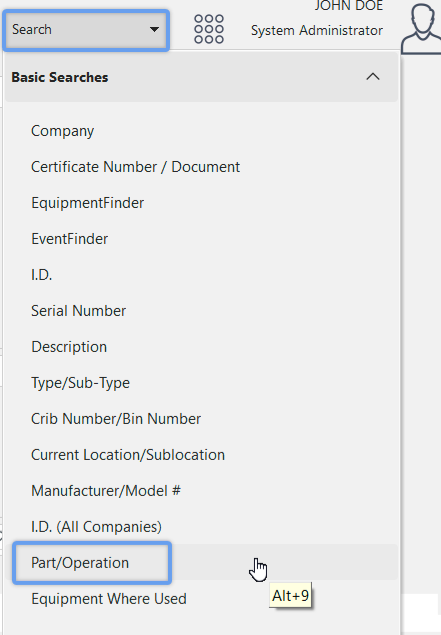
Suchdialog zum Auffinden von „Teilen/Bearbeitungsvorgängen“
Diese Suche ist auch über das Modul „Part/Operations“ von IndySoft verfügbar, das Sie im Datei-Explorer Ihres Systems unter folgendem Pfad finden: C:\Program Files\IndySoft\partops.exe
Sie können das Modul über die Optionen im Admin-Panel starten. Nachfolgend finden Sie eine Wegbeschreibung:
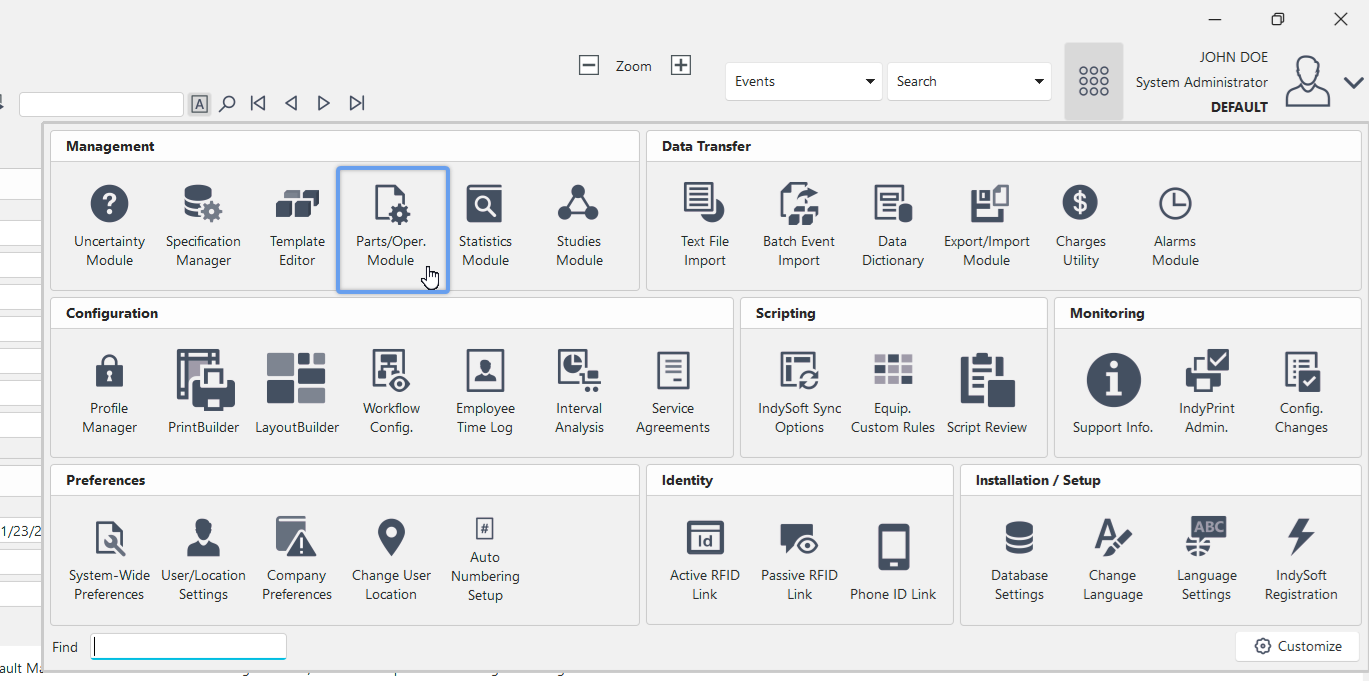
Das Modul „partops.exe“ finden
Sobald Sie das Modul „Part/Ops“ von IndySoft öffnen, wird die Startansicht des Moduls in einem neuen Fenster angezeigt. Um eine Suche nach Teilen oder Arbeitsschritten durchzuführen, navigieren Sie in der oberen Leiste und klicken Sie auf „Suchen nach“ und dann auf „I.D...“
Sie können auch die Tastenkombination „Alt+1“ verwenden, um schnell zum Suchdialog zu gelangen.
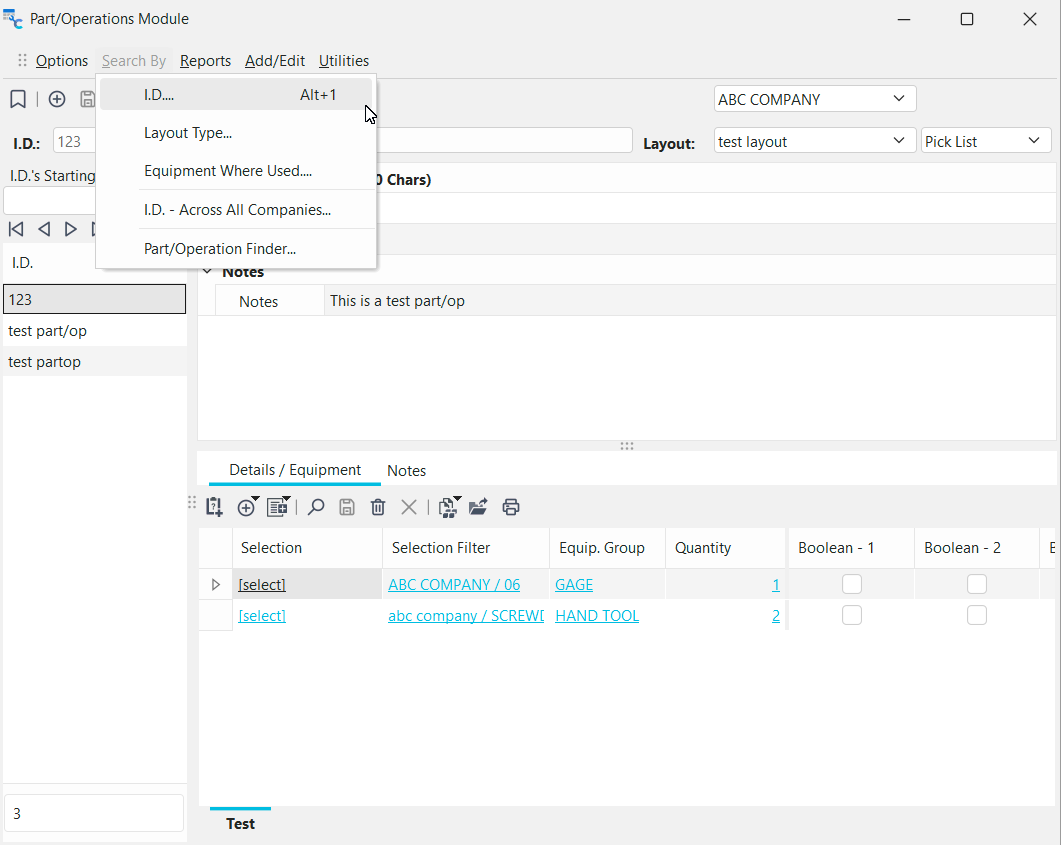
Zur Suche nach Teilen/Operationen anhand der ID
Dadurch wird das unten abgebildete Dialogfeld „Nach ID suchen“ für Teile/Vorgänge geöffnet:
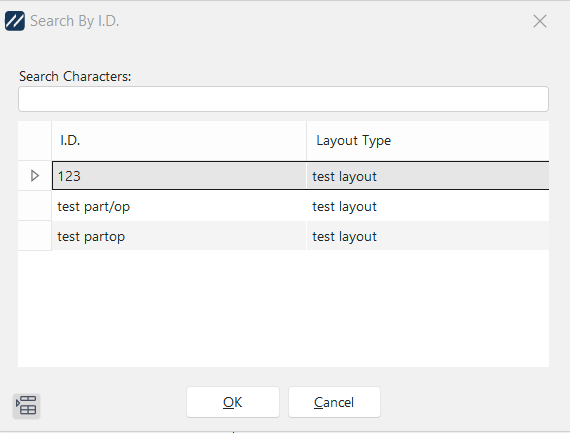
Suche nach Teilenummer/Arbeitsgang-ID Dialog
Verwenden Sie dieses Dialogfeld, um ein Teil/einen Arbeitsgang aus dem aktuellen Unternehmen auszuwählen. Sobald ein Bauteil/Vorgang ausgewählt wurde, klicken Sie auf „OK“; daraufhin werden die über das Modul „Bauteile/Vorgänge“ mit diesem Bauteil/Vorgang verbundenen Geräte in einem Folgedialogfeld angezeigt. Die in diesem zweiten Dialogfeld ausgewählten Geräte können auf dem Hauptbildschirm angezeigt werden. |