Búsqueda de piezas/operaciones
 Nota: el tema que se trata a continuación solo se aplica a la versión «Tool Management» de IndySoft.
Se puede acceder a la búsqueda de piezas/operaciones de varias maneras. La primera forma, y la más sencilla, es a través del menú desplegable «Buscar» del panel de control principal de IndySoft. También puedes usar el atajo de teclado: Alt+9
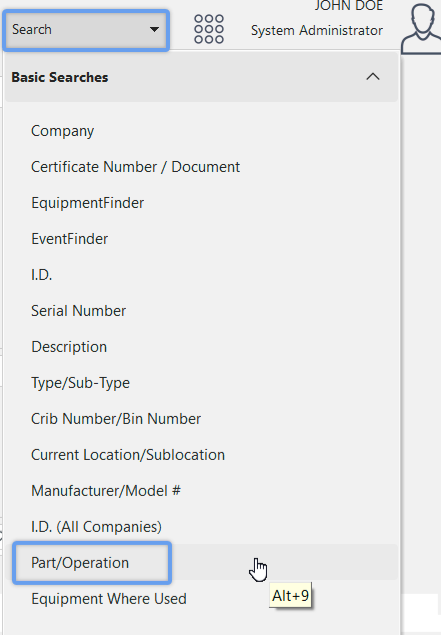
Cuadro de diálogo de búsqueda «Pieza/Operación»
Esta búsqueda también está disponible en el módulo «Part/Operations» de IndySoft, que se encuentra en el explorador de archivos de su sistema en: C:\Program Files\IndySoft\partops.exe
Puede iniciar el módulo desde las opciones del Panel de administración. A continuación encontrará las instrucciones de navegación:
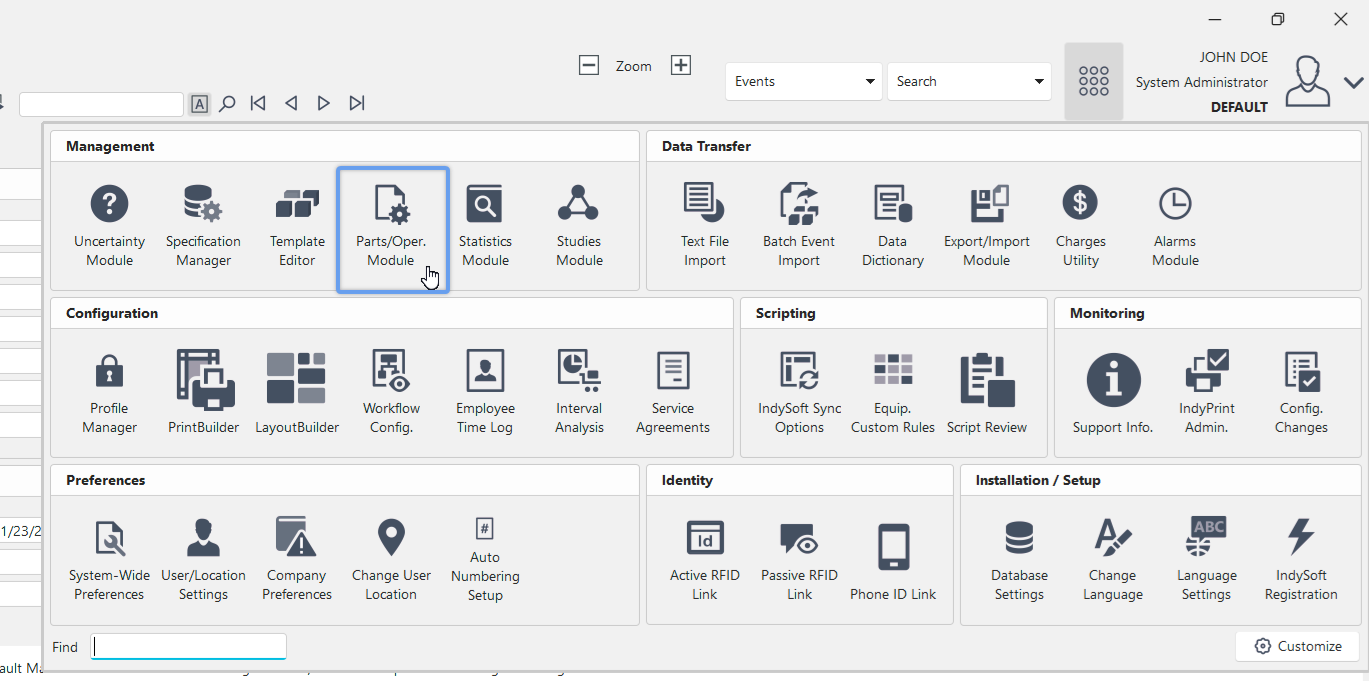
Localización del módulo «partops.exe»
Al abrir el módulo «Part/Ops» de IndySoft, aparecerá la pantalla de inicio del módulo en una nueva ventana. Para realizar una búsqueda de piezas u operaciones, desplázate por la barra superior y haz clic en «Buscar por» y, a continuación, en «N.º de identificación...»
. También puedes utilizar el atajo de teclado «Alt+1» para acceder rápidamente al cuadro de diálogo de búsqueda.
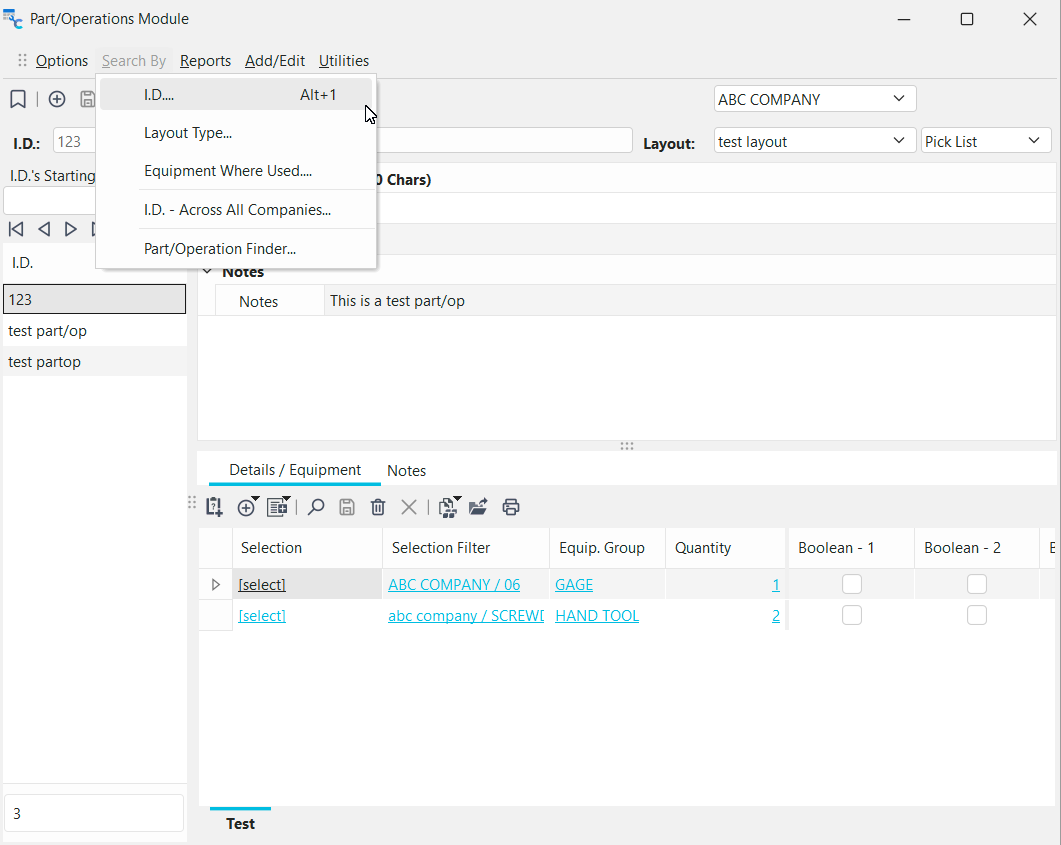
Ir a la búsqueda de piezas/operaciones por número de identificación
Esto abrirá el cuadro de diálogo «Buscar por ID» para piezas/operaciones, que se muestra a continuación:
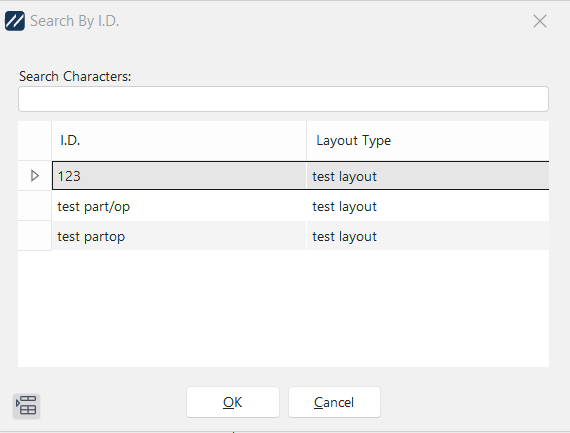
Búsqueda por número de pieza o de operación diálogo
Utilice este cuadro de diálogo para seleccionar una pieza u operación de la empresa actual. Una vez seleccionada una pieza u operación, pulse «Aceptar»; a continuación, el equipo relacionado con dicha pieza u operación a través del módulo «Piezas/Operaciones» aparecerá en un cuadro de diálogo posterior. Los equipos seleccionados en este segundo cuadro de diálogo se pueden ver en la pantalla principal. |