Recherche de pièce/opération
 Remarque : le sujet ci-dessous ne concerne que la version « Tool Management » d'IndySoft.
La recherche par pièce/opération est accessible de plusieurs façons. La première méthode, et la plus simple, consiste à utiliser le menu déroulant « Recherche » du tableau de bord principal d'IndySoft. Vous pouvez également utiliser le raccourci clavier : Alt+9
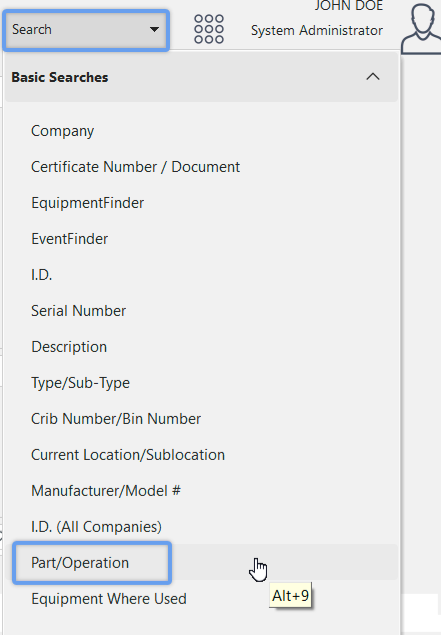
Boîte de dialogue de recherche « Pièce/Opération »
Cette recherche est également accessible depuis le module « Pièces/Opérations » d'IndySoft, situé dans l'explorateur de fichiers de votre système à l'emplacement suivant : C:\Program Files\IndySoft\partops.exe
Vous pouvez lancer le module depuis les options du panneau d'administration. Vous trouverez ci-dessous les instructions de navigation :
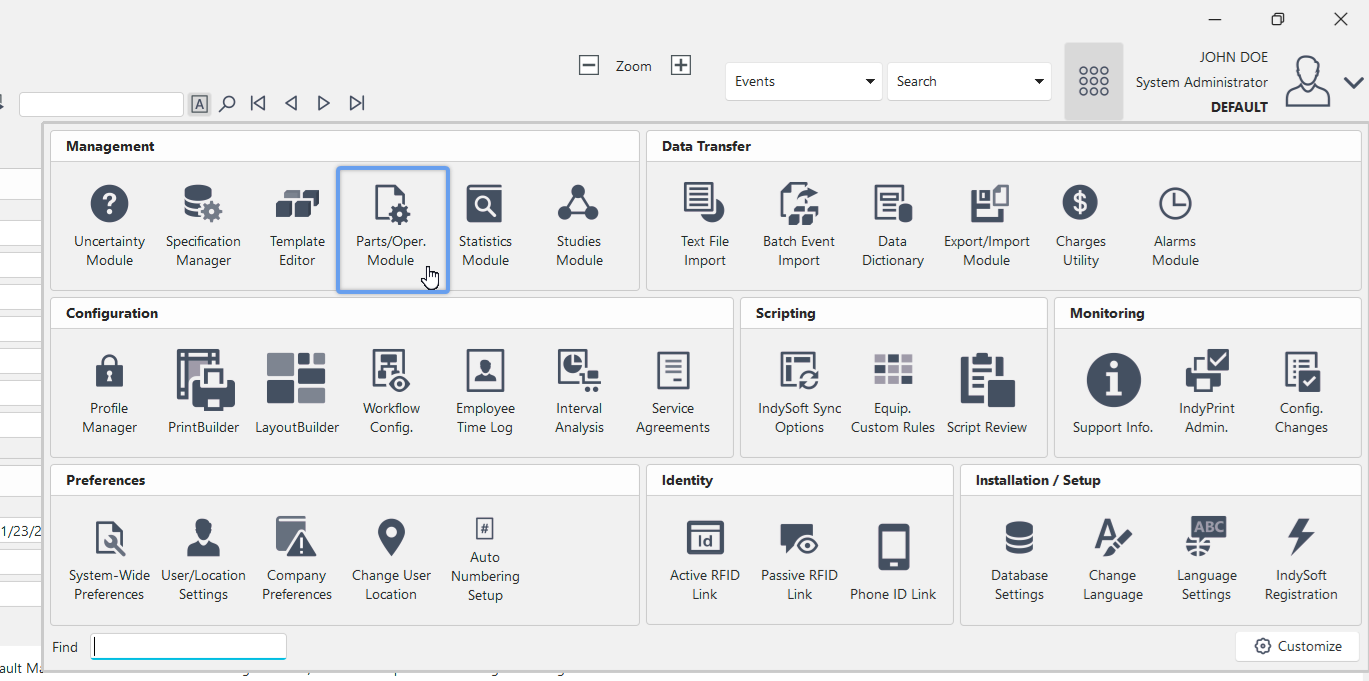
Localisation du module « partops.exe »
Une fois que vous aurez ouvert le module « Pièces/Opérations » d'IndySoft, la page d'accueil du module s'affichera dans une nouvelle fenêtre. Pour effectuer une recherche par pièce ou par opération, accédez à la barre supérieure et cliquez sur « Rechercher par », puis sur « I.D... »
. Vous pouvez également utiliser le raccourci clavier « Alt+1 » pour accéder rapidement à la boîte de dialogue de recherche.
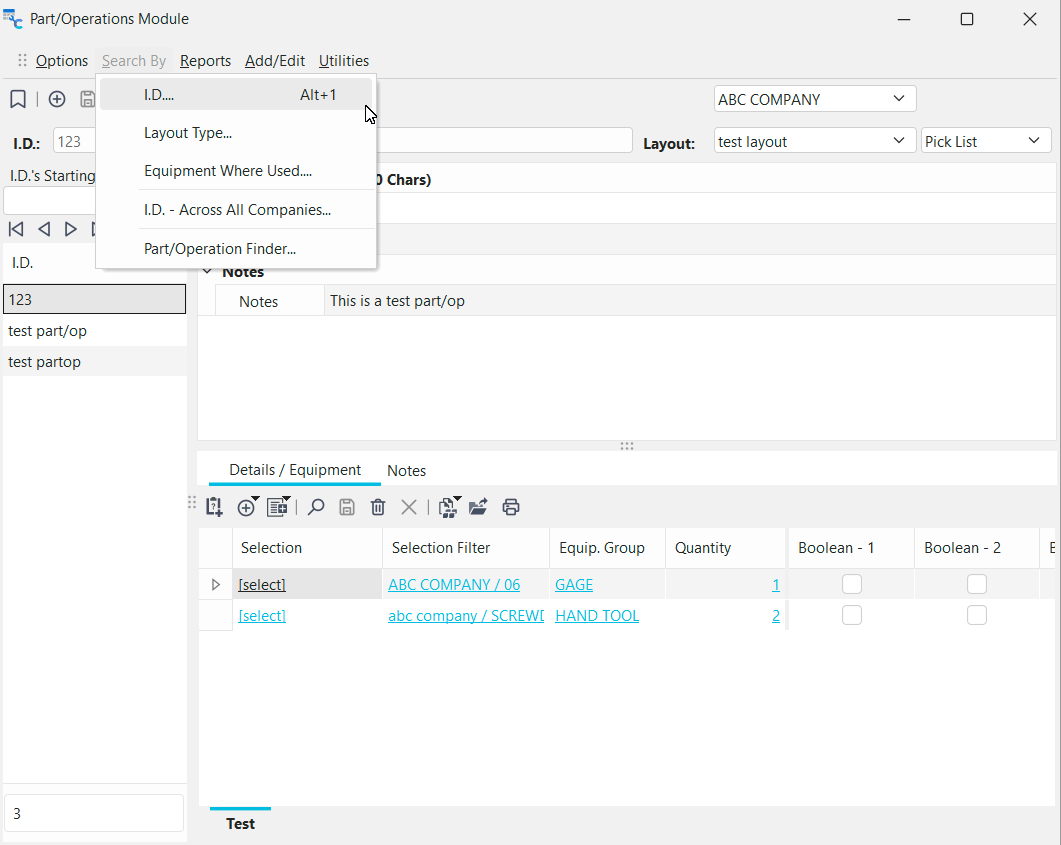
Accéder à la recherche de pièces/opérations par référence
Cela ouvrira la boîte de dialogue « Recherche par référence » pour les pièces/opérations, illustrée ci-dessous :
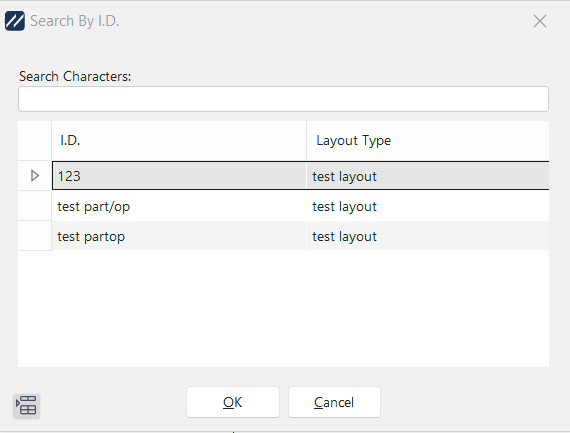
Recherche par référence de pièce ou d'opération boîte de dialogue
Utilisez cette boîte de dialogue pour sélectionner une pièce ou une opération de l'entreprise actuelle. Une fois la pièce ou l'opération sélectionnée, cliquez sur OK : les équipements associés à cette pièce ou opération via le module Pièces/Opérations s'afficheront alors dans une boîte de dialogue suivante. Les équipements sélectionnés dans cette deuxième boîte de dialogue peuvent être consultés sur l'écran principal. |