Pesquisa por peça/operação
 Nota: o tópico abaixo aplica-se apenas à versão «Gestão de Ferramentas» do IndySoft.
É possível aceder à Pesquisa de Peças/Operações de várias formas. A primeira e mais simples forma é através do menu suspenso «Pesquisar» no painel principal do IndySoft. Também pode utilizar o atalho de teclado: Alt+9
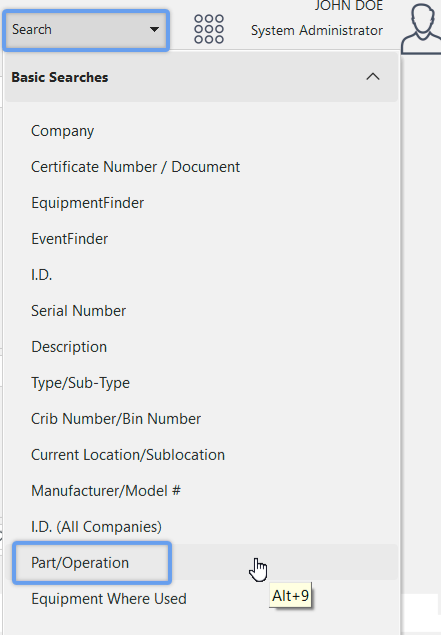
Caixa de diálogo de pesquisa "Peça/Operação"
Esta pesquisa também está disponível no módulo «Part/Operations» do IndySoft, localizado no explorador de ficheiros do seu sistema em: C:\Program Files\IndySoft\partops.exe
Pode iniciar o módulo a partir das opções do Painel de Administração. Veja abaixo as instruções de navegação:
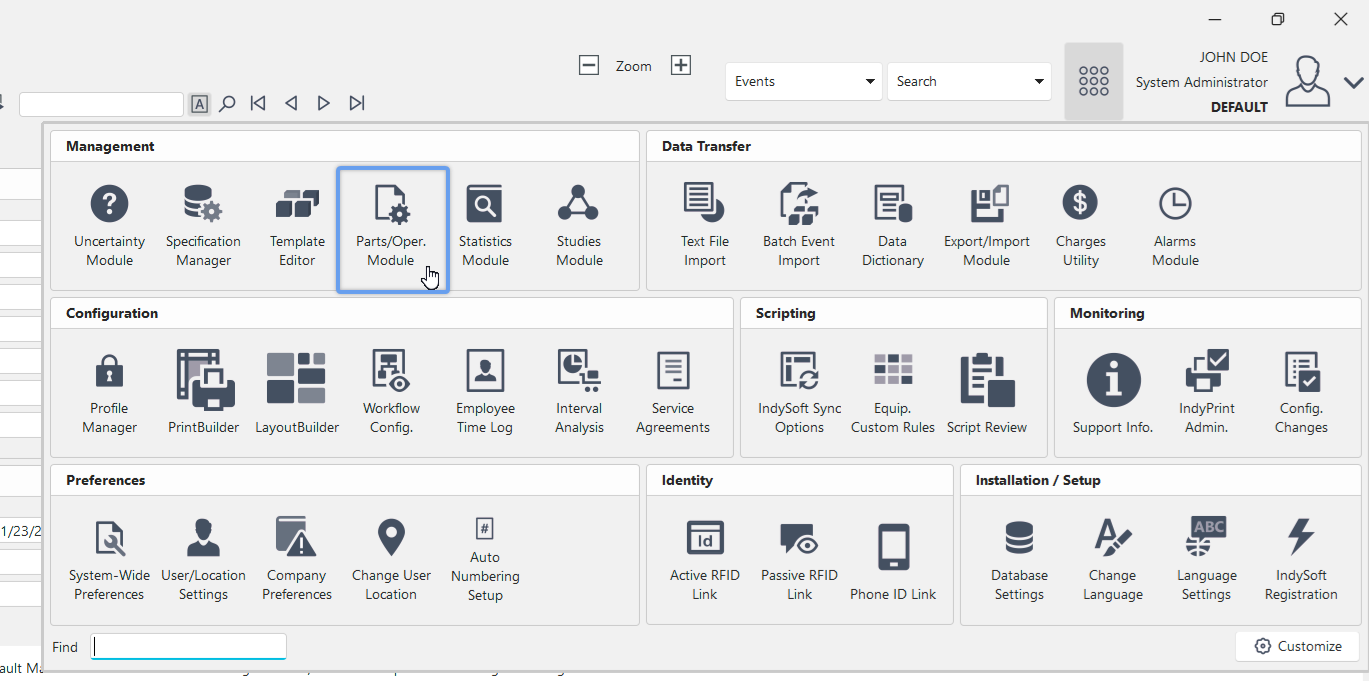
Localizar o módulo «partops.exe»
Assim que abrir o módulo «Part/Ops» do IndySoft, a página inicial do módulo aparecerá numa nova janela. Para realizar uma pesquisa por peça/operação, navegue pela barra superior e clique em «Pesquisar por» e, em seguida, em «I.D...»
Também pode utilizar o atalho de teclado «Alt+1» para aceder rapidamente à caixa de diálogo de pesquisa.
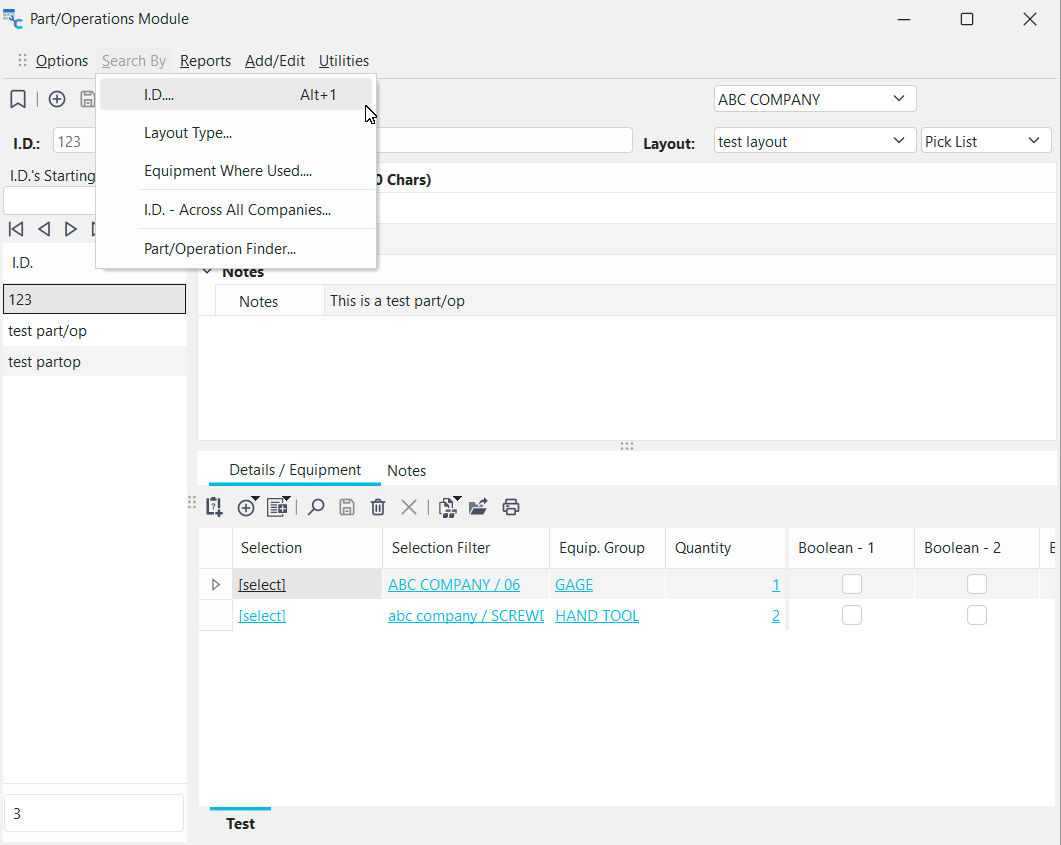
Aceda à pesquisa de peças/operações por ID
Isto irá abrir a caixa de diálogo «Pesquisar por ID» para peças/operações, apresentada abaixo:
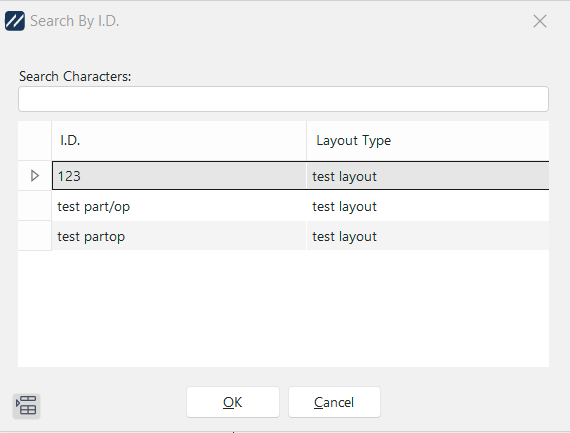
Pesquisar por referência da peça/operação diálogo
Utilize esta caixa de diálogo para selecionar uma peça/operação da empresa atual. Depois de selecionar uma peça/operação, clique em OK; em seguida, o equipamento relacionado com essa peça/operação através do módulo Peças/Operações ficará disponível numa caixa de diálogo seguinte. O equipamento selecionado nesta segunda caixa de diálogo pode ser visualizado no ecrã principal. |