Ricerca per codice articolo/operazione
 Nota: l'argomento riportato di seguito riguarda esclusivamente la versione "Tool Management" di IndySoft.
È possibile accedere alla funzione di ricerca per pezzo/operazione in diversi modi. Il primo e più semplice modo è utilizzare il menu a tendina "Cerca" nella dashboard principale di IndySoft. Puoi anche usare la scorciatoia da tastiera: Alt+9
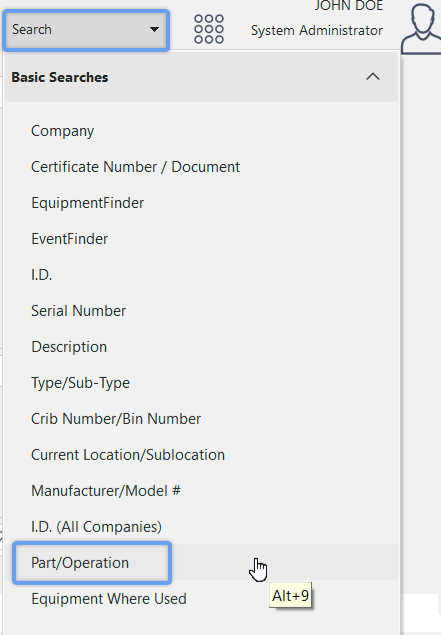
Finestra di dialogo di ricerca "Parte/Operazione"
Questa ricerca è disponibile anche dal modulo "Part/Operations" di IndySoft, che si trova nell'Esplora file del sistema alla voce: C:\Program Files\IndySoft\partops.exe
È possibile avviare il modulo dalle opzioni del Pannello di amministrazione. Di seguito sono riportate le istruzioni per la navigazione:
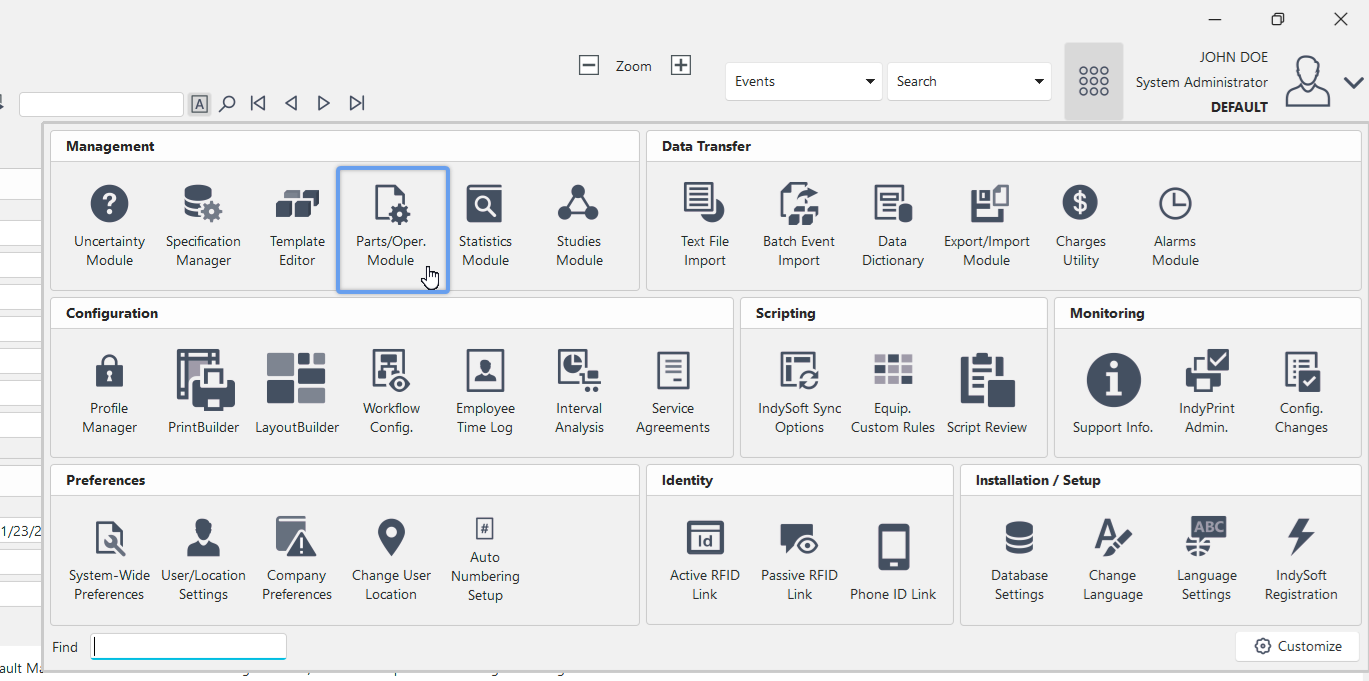
Individuazione del modulo «partops.exe»
Una volta aperto il modulo "Part/Ops" di IndySoft, la schermata iniziale del modulo apparirà in una nuova finestra. Per effettuare una ricerca per codice articolo/operazione, spostati sulla barra superiore e clicca su "Cerca per", quindi su "Codice articolo..."
Puoi anche utilizzare la scorciatoia da tastiera "Alt+1" per accedere rapidamente alla finestra di dialogo di ricerca.
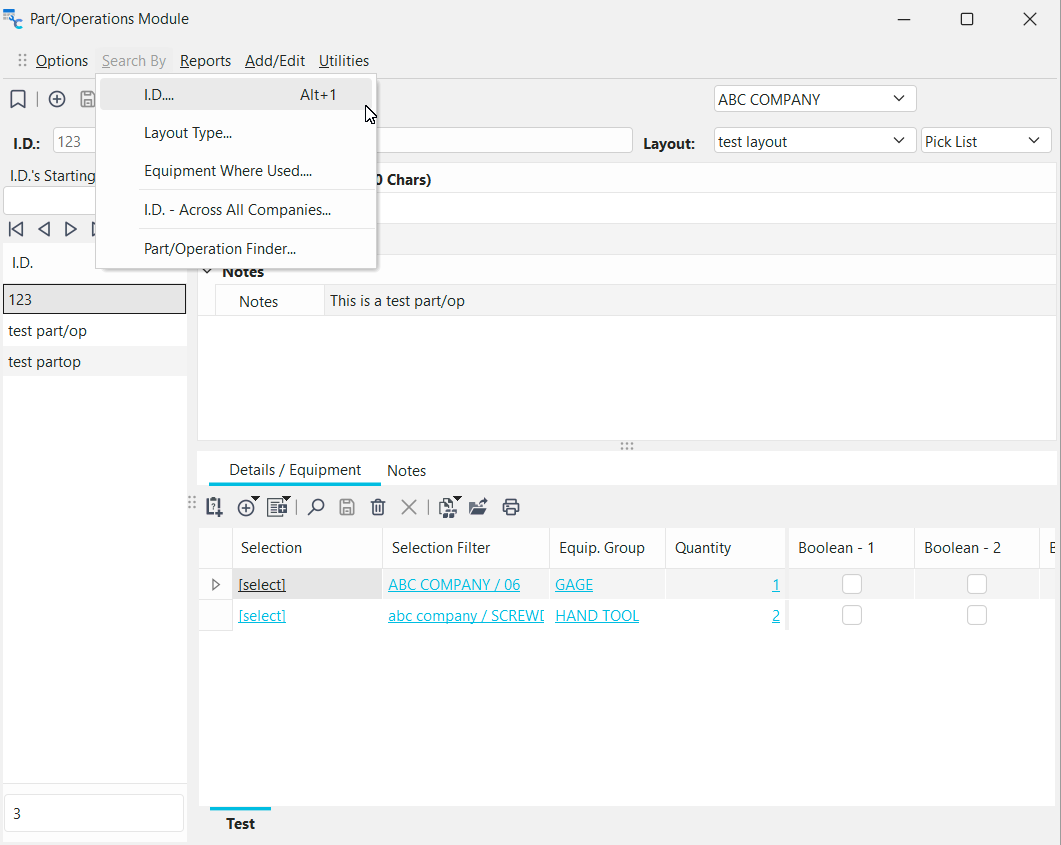
Vai alla ricerca di parti/operazioni per codice identificativo
Si aprirà la finestra di dialogo "Cerca per ID" per i componenti/le operazioni, come mostrato di seguito:
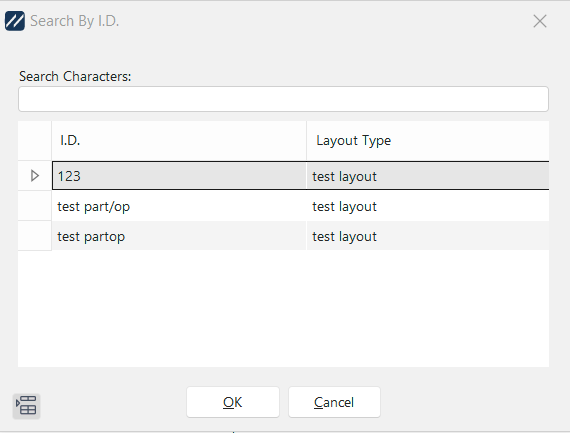
Ricerca per codice componente/operazione finestra di dialogo
Utilizza questa finestra di dialogo per selezionare un componente/un'operazione dell'azienda corrente. Una volta selezionato un componente/una fase, premere OK: le attrezzature associate a tale componente/fase tramite il modulo Componenti/Fasi saranno disponibili in una finestra di dialogo successiva. Le apparecchiature selezionate in questa seconda finestra di dialogo possono essere visualizzate nella schermata principale. |