Ricerca avanzata delle aziende
La ricerca avanzata delle aziende serve a trovare rapidamente un'azienda nel database. A seconda di dove viene aperta la finestra di dialogo "Ricerca avanzata società", potrebbe essere richiesto di selezionare una risorsa dalla società selezionata in una finestra di dialogo successiva.
Esistono diversi modi per avviare la Ricerca avanzata per azienda; i metodi principali sono:
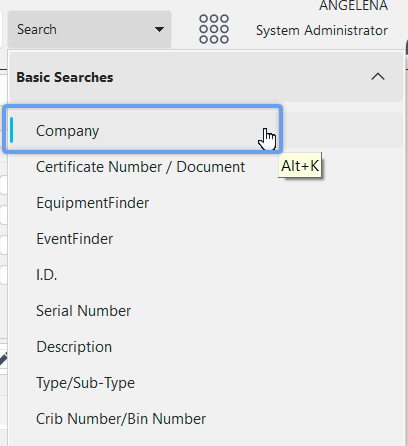
- Dal menu a tendina "Cerca" 'Azienda' nell'intestazione della schermata principale della Dashboard (è possibile utilizzare anche la scorciatoia da tastiera "Alt + K" )
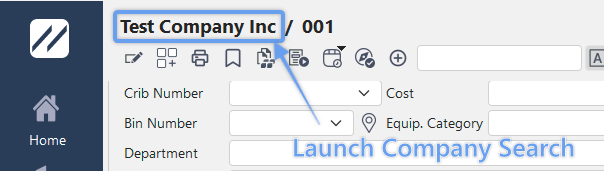
- Nei nuovi layout dei campi della versione 13, questo campo viene collegato automaticamente all'oggetto "Nome completo dell'azienda".
La finestra di dialogo "Ricerca avanzata aziende" presenta tre sezioni principali: 1) Campi di ricerca, 2) Griglia dei risultati delle aziende e 3) Layout delle aziende, come illustrato di seguito:
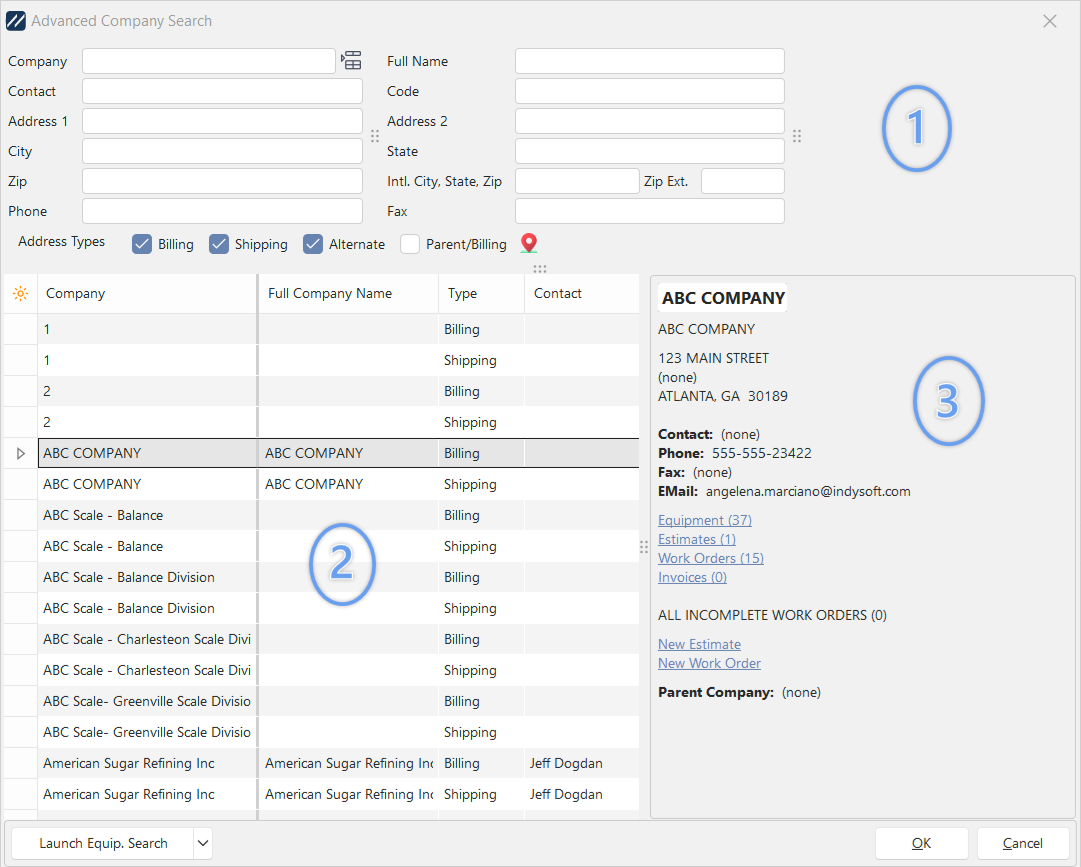
Finestra di dialogo "Ricerca avanzata aziende" - Sezioni principali
Campi di ricerca
La "metà" superiore della finestra di dialogo "Ricerca avanzata per azienda" mostra 12 campi che possono essere utilizzati per inserire i criteri di ricerca: è possibile utilizzare uno o tutti i campi contemporaneamente, in qualsiasi combinazione. Man mano che inserisci o modifichi i criteri di ricerca, la tabella dei risultati dell'azienda (qui sotto) verrà aggiornata con i record corrispondenti. Facciamo un esempio: supponiamo che tu sia un addetto al front office e che riceva una chiamata da un cliente registrato nel database IndySoft come azienda. Nel database di IndySoft sono presenti oltre 12.000 aziende, quindi è necessario un sistema di ricerca: ecco perché abbiamo creato la "Ricerca avanzata delle aziende". (Anche se funziona molto bene anche per un numero limitato di aziende). Mentre parli al telefono con il cliente, per prima cosa chiedi il nome della sua azienda. Probabilmente si tratta del "Nome completo dell'azienda", dato che il campo "Azienda" potrebbe essere utilizzato per il numero di conto interno. Ma sai bene che spesso ci sono diversi clienti con nomi simili – e non sei sicuro di come sia stato inserito esattamente il nome nel database di IndySoft, quindi digiti la prima parola, «ACME». A quel punto, il cliente precisa spontaneamente di trovarsi ad Atlanta, con codice postale 30067. Inserisci queste due informazioni nei campi "Città" e "CAP" per trovare immediatamente l'azienda che cerchi.
Tieni presente che la "Ricerca avanzata delle aziende" non consiste semplicemente nell'individuare un'azienda, ma, più precisamente, nell'individuare un indirizzo (memorizzato da qualche parte nel database di IndySoft) che ci rimandi al nome dell'azienda. Nel database IndySoft è possibile memorizzare quattro diversi tipi di indirizzi per le aziende:
1.Fatturazione: questi indirizzi vengono inseriti tramite la procedura guidata Aggiungi/Modifica aziende...Aziende...scheda "Indirizzo di fatturazione".
2.Spedizione: questi indirizzi vengono inseriti tramite la procedura guidata Aggiungi/Modifica aziende...Aziende...scheda "Indirizzo di spedizione".
3.Alternativo: questi indirizzi vengono inseriti tramite la procedura guidata Aggiungi/Modifica aziende...Aziende...scheda "Indirizzi alternativi".
4.Società madre/Fatturazione: questi indirizzi vengono inseriti tramite la procedura guidata Aggiungi/Modifica società...Società...Società madri.
Pertanto, quando intrattenete rapporti commerciali con un determinato cliente (o con un gruppo aziendale all'interno della vostra impresa – a prescindere da come utilizzate la denominazione aziendale), tenete traccia delle varie sedi che operano "a nome" di tale società. È possibile utilizzare le quattro caselle di controllo nella parte inferiore dell'area "Campi di ricerca" per selezionare il tipo di indirizzi che si desidera visualizzare nella griglia dei risultati:
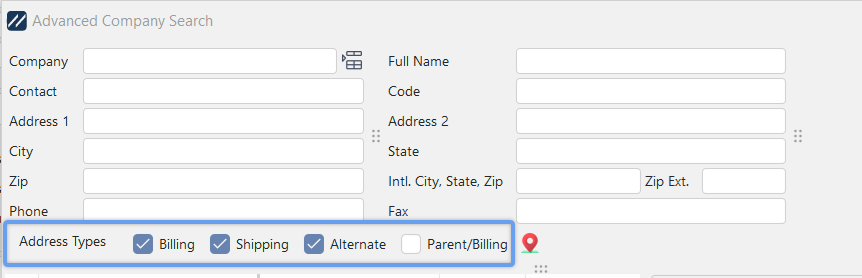 Tipi di indirizzo di
- Ricerca avanzata delle aziende
Importante: si noti che la funzionalità di ricerca della "Ricerca avanzata per azienda" segue le stesse opzioni di ricerca disponibili in Impostazioni utente/posizione - Generale, così come utilizzate nelle finestre di dialogo di ricerca di serie.
Tabella dei risultati aziendali
In base al testo inserito nei campi di ricerca, IndySoft crea un insieme di tutti gli indirizzi selezionati dalla sezione "Tipi di indirizzi da cercare" che corrispondono ai criteri di ricerca. La tabella mostra le colonne che corrispondono alle opzioni di filtro (campi) nella parte superiore della finestra di dialogo. Scorri i risultati per selezionare l'azienda desiderata. Inoltre, vengono visualizzati anche i campi personalizzati e i campi di stato dell'azienda. Tuttavia, ci sono molte informazioni da consultare: è necessario scorrere molto in orizzontale nella griglia. Per questo motivo, è possibile visualizzare una struttura aziendale a destra della griglia dei risultati.
Nella griglia dei risultati sono disponibili le seguenti opzioni accessibili con il tasto destro del mouse:
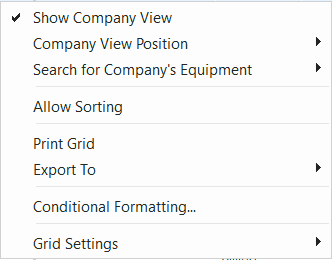
Mostra visualizzazione aziendale
Attiva questa opzione per visualizzare il layout aziendale. Sono disponibili tre opzioni di visualizzazione (descritte di seguito)
Company View Position
Selezionare "A destra", "In basso" o "Finestra". Queste opzioni sono simili a quelle relative alla disposizione delle attrezzature disponibili in Criteri di ricerca personalizzati.
Ricerca delle attrezzature dell'azienda
Novità della versione 14: è ora disponibile un'opzione accessibile con il tasto destro del mouse che consente all'utente di avviare facilmente una ricerca delle attrezzature relative all'azienda selezionata. Ci sono 2 opzioni:
- Cerca per ID...
- Cerca con EquipmentFinder...
Consenti ordinamento
Stampa griglia
Vedi Stampa griglia (anteprima)
Esporta in Excel
Vedi Salva griglia in un file Excel
Formattazione condizionale...
Vedi Personalizzazione griglia - Formattazione condizionale
Impostazioni griglia
Vedi Impostazioni griglia
Struttura aziendale
Questa sezione verrà visualizzata (di solito sulla destra) per consentire una rapida anteprima dei dettagli aziendali relativi al record selezionato. Nel database è consentito un solo layout aziendale, che può essere modificato tramite LayoutBuilder...Layout aziendale. Utilizza LayoutBuilder per modificare l'aspetto di questo pannello in modo da mettere in evidenza i campi relativi all'azienda che sono più importanti per la tua attività o il tuo processo. Si noti che nel layout aziendale sono disponibili anche diversi collegamenti ipertestuali che consentono di avviare rapidamente operazioni importanti quali:
·Avvia una ricerca dei preventivi correlati
·Avvia una ricerca degli ordini di lavoro correlati
·Avvia una ricerca delle fatture correlate
·Crea un nuovo preventivo
·Crea un nuovo ordine di lavoro |